
ToDo 管理をデスクトップで!Windows ToDo デスクトップ アプリ:おすすめ3選

ToDoリストを管理するためのアプリは多数ありますが、デスクトップアプリを使用することによってタスクの管理をより効率的に行うことができます。特にWindowsユーザー向けに設計されたデスクトップアプリは、taşく管理をスムーズに行うために必要な機能を 搭載しています。この記事では、Windowsユーザーに最適なToDoデスクトップアプリ3選を紹介します。このアプリを使用することで、タスクの管理をより効率的に行うことができます。
デスクトップ上でのToDo管理を効率化!おすすめのWindows ToDoデスクトップアプリ
ToDo管理をデスクトップ上で行うことで、タスクの管理をより効率的に行うことができます。WindowsでのToDoデスクトップアプリをおすすめするのは、どこにあるのか迷惑しないための便利さや、タスクを視覚的に管理することができるためです。この記事では、そんなWindows ToDoデスクトップアプリのうち、特におすすめする3選を紹介します。
1. Todoist:タスク管理の業界標準
Todoistは、ToDo管理アプリの業界標準と言っても過言ではありません。デスクトップアプリを通じて、タスクの追加、削除、編集を行うことができます。また、Todoistの特徴であるラベルやフィルター機能を使用することで、タスクを更に整理することができます。
タッチ操作をコマンドで!Windows Touch コマンド:活用事例| 機能 | 説明 |
|---|---|
| タスクの追加 | デスクトップアプリから簡単にタスクを追加できます。 |
| ラベル機能 | タスクにラベルを付けることで、より詳細な管理を行うことができます。 |
| フィルター機能 | タスクをフィルターで絞り込むことで、必要なタスクに集中できます。 |
2. Trello:BindingUtilに強いToDo管理
Trelloは、ToDo管理アプリの中でも、ビジュアル性に強みを持つアプリケーションです。デスクトップアプリを通じて、ボードやリストを作成し、タスクをドラッグ&ドロップで移動することができます。また、Trelloの特徴であるPower-Up機能を使用することで、より強力なToDo管理を行うことができます。
| 機能 | 説明 |
|---|---|
| ボードの作成 | デスクトップアプリから簡単にボードを作成できます。 |
| リストの作成 | ボードにリストを作成し、タスクを整理します。 |
| Power-Up機能 |
3. Any.do:ToDo管理に必要な機能を網羅
Any.doは、ToDo管理アプリの中でも、機能的には網羅されているアプリケーションです。デスクトップアプリを通じて、タスクの追加、削除、編集を行うことができます。また、Any.doの特徴である日付指定機能や繰り返しタスク機能を使用することで、より効率的なToDo管理を行うことができます。
| 機能 | 説明 |
|---|---|
| タスクの追加 | デスクトップアプリから簡単にタスクを追加できます。 |
| 日付指定機能 | タスクに期限を設定することで、より効率的なToDo管理を行うことができます。 |
| 繰り返しタスク機能 | 繰り返すタスクを設定することで、タスクの管理を自動化します。 |
デスクトップアプリの選び方
デスクトップアプリを選ぶ際には、自分自身のニーズや作業スタイルを考慮する必要があります。たとえば、ビジュアル性を重視する場合はTrelloを、機能的にはAny.doを選択することができます。
ToDo管理アプリのメリット
ToDo管理アプリを使用することで、タスクの管理をより効率的に行うことができます。また、デスクトップアプリを使用することで、どこにあるのか迷惑しないための便利さも期待できます。
USB メモリから起動!Windows USB ブート:作成方法WindowsでおすすめのToDoアプリは?
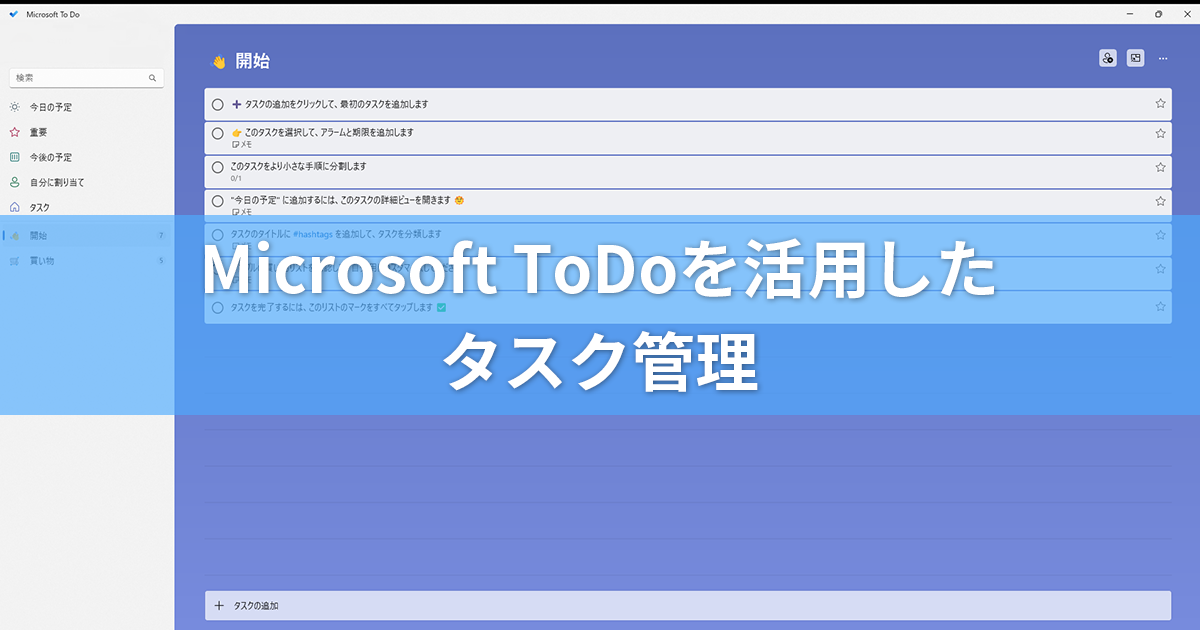
WindowsでおすすめのToDoアプリについて紹介します。現在、多くのToDoアプリケーションが存在し、それぞれに特徴があります。以下は、評判の高いアプリケーションをいくつか紹介します。
タスクマネージメント 기능が強いアプリ
タスクマネージメント機能が強いアプリケーションを紹介します。これらのアプリケーションは、タスクの作成、エディット、削除を行うことができます。また、タスクの優先順位や期限の設定、自動リマインダー設定も可能です。
- Todoist:タスクマネージメント機能が優れているアプリケーションです。タスクの作成、エディット、削除を行うことができます。また、タスクの優先順位や期限の設定、自動リマインダー設定も可能です。
- Wunderlist:シンプルで使いやすいインターフェースを持つアプリケーションです。タスクの作成、エディット、削除を行うことができます。
- Trello:カンバン方式のタスクマネージメントアプリケーションです。タスクをボードに貼り付け、ドラッグ&ドロップでタスクの状態を管理することができます。
簡単にタスクを追加できるアプリ
簡単にタスクを追加できるアプリケーションを紹介します。これらのアプリケーションは、タスクの追加や削除が簡単に行えるインターフェースを持っています。
外付けストレージを活用!Windows USB メモリ:選び方とおすすめ- Any.do:簡単にタスクを追加できるアプリケーションです。タスクの追加や削除が簡単に行えるインターフェースを持っています。
- Google Tasks:Googleの提供するタスクマネージメントアプリケーションです。簡単にタスクを追加できるインターフェースを持っています。
- Microsoft To Do:Microsoftの提供するタスクマネージメントアプリケーションです。簡単にタスクを追加できるインターフェースを持っています。
Offlineでも使えるアプリ
Offlineでも使えるアプリケーションを紹介します。これらのアプリケーションは、インターネット接続なしでもタスクマネージメントを行うことができます。
- Evernote:ノートアプリケーションながらタスクマネージメント機能も持っています。Offlineでも使えるインターフェースを持っています。
- Simplenote:軽量のノートアプリケーションです。タスクマネージメント機能を持っており、Offlineでも使えるインターフェースを持っています。
- RescueTime:タスクマネージメント機能を持つアプリケーションです。Offlineでも使えるインターフェースを持っています。
デスクトップで使えるToDoフリーソフトは?

人気のフリーソフト
ToDoフリーソフトには、人気のあるフリーソフトがあります。ToDoistやWunderlistは、多くのユーザーに支持されており、高機能で使いやすいソフトウェアです。また、TrelloやAsanaは、タスク管理やプロジェクト管理にも適しています。
- ToDoist:詳細なタスク管理や、カレンダーとの連携機能を持ち、モバイルデバイスにも対応しています。
- Wunderlist:シンプルで使いやすいインターフェースを持つ、人気のあるToDoフリーソフトです。
- Trello:ボード形式のタスク管理で、協力してのプロジェクト管理にも適しています。
オープンソースのToDoフリーソフト
オープンソースのToDoフリーソフトとして、TaskJugglerやGTK ToDo Listがあります。これらのソフトウェアは、自由にカスタマイズできるため、ユーザーのニーズに合わせて使えるようになります。
ネットワークを分割管理!Windows VLAN:仕組みと設定方法- TaskJuggler:高度なタスク管理機能を持ち、プロジェクト計画やリソース管理にも適しています。
- GTK ToDo List:GNOMEデスクトップ環境向けのToDoフリーソフトで、シンプルで使いやすいインターフェースを持っています。
ToDoフリーソフトの選択肢
ToDoフリーソフトの選択肢として、Google TasksやMicrosoft To Doがあります。これらのソフトウェアは、既に使っているツールとの連携機能を持ち、 Uniformity 使いやすいソフトウェアです。
- Google Tasks:Googleカレンダーとの連携機能を持ち、簡単なタスク管理を行えます。
- Microsoft To Do:Microsoft Outlookとの連携機能を持ち、タスク管理や日程管理を行えます。
タスク管理アプリWindowsのおすすめは?
導入のメリット
タスク管理アプリを導入することで、生産性の向上やスケジュールの管理が容易になります。タスクの整理や期限の管理、進捗状況の追.trackなど、業務の効率化に役立つ機能が揃っています。以下は、タスク管理アプリの導入メリットの例です。
- 生産性の向上
- スケジュールの管理
- 進捗状況の追跡
人気のあるタスク管理アプリ
Windows向けのタスク管理アプリは数多くありますが、人気のあるものとして以下のようなアプリがあります。 Todoistや Trello、 Wunderlistなど、olioな機能を持つアプリが多数あります。
Windows XP のOS情報!Windows XP OS:バージョン確認方法- Todoist
- Trello
- Wunderlist
選定のポイント
タスク管理アプリを選定する際には、以下のようなポイントを考慮する必要があります。ユーザーインターフェースや機能の充実度、価格の妥当性など、業務のニーズに合ったアプリを選定することが大切です。
- ユーザーインターフェース
- 機能の充実度
- 価格の妥当性
ToDo管理におすすめの無料アプリは?

タスク管理の基本機能
ToDo管理アプリにおいて最低限度に必要な機能として、タスクの追加・削除・編集、期限の設定、優先順位のつけ方、完了したタスクの表示などが挙げられます。Any.doやTrelloなどの人気アプリでは、 هذهの基本機能を充実させています。
- タスクの追加・削除・編集
- 期限の設定
- 優先順位のつけ方
- 完了したタスクの表示
ユーザーインターフェースの使いやすさ
ToDo管理アプリのユーザーインターフェースは、使いやすさが非常に重要です。WunderlistやTodoistなどのアプリでは、シンプルでわかりやすいインターフェースを実現しています。
- シンプルなデザイン
- わかりやすい操作性
- カスタマイズ可能なインターフェース
デバイス間での同期
ToDo管理アプリでは、複数のデバイスで同期させることが重要です。Google TasksやMicrosoft To Doなどのアプリでは、GoogleアカウントやMicrosoftアカウントとの同期をサポートしています。
- 複数のデバイスでの同期
- クラウド同期
- アカウントとの同期
よくある質問
ToDo 管理アプリをデスクトップにインストールする理由は何ですか?
ToDo 管理アプリをデスクトップにインストールする理由はいくつかあります。集中力アップや生産性向上のために、デスクトップにアプリをインストールすることで、常に目に入る場所にアプリケーションを配置することができます。また、モバイルデバイスでのみ使用するアプリケーションとは異なり、デスクトップでのアプリケーションは広い画面を使用できるため、より効率的にToDo 管理が行えます。
Windows ToDo デスクトップ アプリの選び方は何ですか?
Windows ToDo デスクトップ アプリの選び方はいくつかあります。評判や口コミを参考にしたり、機能や性能を比較したりすることが大切です。また、가격やサポートも考慮すべき点です。自分のニーズや環境に合ったアプリケーションを選択することで、ToDo 管理をより効果的に行うことができます。
ToDo 管理アプリとデスクトップの統合のメリットは何ですか?
ToDo 管理アプリとデスクトップの統合のメリットはいくつかあります。ワークフローの改善や生産性向上を実現することができます。また、デスクトップにアプリケーションを統合することで、アクセシビリティの向上や操作性の向上も期待できます。さらに、ToDo 管理アプリとデスクトップを統合することで、新しいワークスタイルの実現も可能になります。
ToDo 管理アプリを使用することで、生産性が向上する理由は何ですか?
ToDo 管理アプリを使用することで、生産性が向上する理由はいくつかあります。タスクの整理やスケジュール管理を行うことで、時間の管理能力が向上します。また、通知やリマインダーによって、期限FKやDeadlineを逃さないことができます。さらに、ToDo 管理アプリを使用することで、ストレスの軽減や集中力の向上も期待できます。


