Windowsでnet useコマンドを使いこなす!ネットワークドライブ接続
Windowsのネットワークドライブ接続は、頻繁にアクセスするフォルダやファイルを簡単にアクセスできる便利な機能です。しかし、複雑なコマンドや設定に戸惑う方もいるのではないでしょうか。この記事では、Windowsの「net use」コマンドの使い方を解説します。コマンドプロンプトを活用することで、ネットワークドライブを効率的に接続、切断、管理できるようになります。初心者でも理解しやすいように、具体的な例を交えながら解説していくので、ぜひ最後まで読んでみてください。
Windowsでnet useコマンドを使いこなす!ネットワークドライブ接続
Windowsでnet useコマンドを使いこなす!ネットワークドライブ接続
net useコマンドとは?
net useコマンドは、Windowsのコマンドプロンプトで使用するコマンドで、ネットワークドライブを接続するために使用されます。このコマンドを使用すると、ローカルコンピューターからネットワーク上の共有フォルダにアクセスできるようになります。
net useコマンドの基本的な使い方
net useコマンドの基本的な構文は以下のとおりです。
Windows Searchとは?ファイル検索を高速化する方法net use [ドライブ名]: [サーバー名][共有フォルダ名] [/ユーザー:パスワード]
例:
ネットワーク上のサーバー”server1″の共有フォルダ”share”をドライブ”Z:”として接続する場合、以下のコマンドを実行します。
net use Z: \server1share
WindowsのSendToメニューをカスタマイズ!ファイル操作を効率化パスワードを設定する場合、以下のように記述します。
net use Z: \server1share /user:username password
net useコマンドの主なオプション
net useコマンドには、以下のようなオプションがあります。
- /user: ネットワーク上の共有フォルダにアクセスするためのユーザー名とパスワードを指定します。
- /persistent: 接続を永続的にします。次回コンピュータを起動したときにも自動的に接続されます。
- /delete: 接続を削除します。
- /home: ホームディレクトリをマップします。
- /savecred: 資格情報を保存します。次回接続時に資格情報を再入力する必要はありません。
net useコマンドの利点
net useコマンドを使用することで、以下の利点があります。
Windows Server 2012 R2のサポート終了!移行の準備をしよう- ネットワークドライブを簡単に接続できる
- コマンドラインから接続操作を実行できる
- 複数のネットワークドライブを同時に接続できる
- 接続設定を保存できる
net useコマンドの注意点
net useコマンドを使用する際には、以下の点に注意が必要です。
- セキュリティ上のリスク: パスワードをコマンドラインに直接入力すると、セキュリティ上のリスクがあります。パスワードを保存する場合には、セキュリティ対策を講じてください。
- アクセス権限: ネットワーク上の共有フォルダにアクセスするには、適切なアクセス権限が必要です。
- 接続が切断される場合: ネットワークが不安定な場合、接続が切断されることがあります。
Net useコマンドとは何ですか?

Net use コマンドとは何か
Net use コマンドは、Windows コマンドプロンプトで利用できるコマンドで、ネットワーク上の共有リソース(プリンタ、フォルダなど)に接続するために使用されます。
Windows ServerのCalを確認する方法!ライセンス管理Net use コマンドの主な機能
- ネットワーク共有リソースへの接続:Net use コマンドを使用すると、ネットワーク上の共有プリンタ、フォルダ、またはその他の共有リソースに接続できます。
- 接続の切断:Net use コマンドは、ネットワーク共有リソースへの接続を切断するためにも使用できます。
- 接続情報の表示:Net use コマンドは、現在のネットワーク接続に関する情報を表示することもできます。
- パスワードの保存:Net use コマンドを使用して、ネットワーク共有リソースへの接続時に使用するパスワードを保存できます。
- 接続の管理:Net use コマンドは、ネットワーク共有リソースへの接続を管理するために使用できます。
Net use コマンドの構文
Net use コマンドの構文は次のとおりです。
net use [ドライブ名[:パス]] [\サーバー名共有名] [パスワード] [/user:ユーザー名] [オプション]Net use コマンドの例
次の例は、Net use コマンドを使用して、ネットワーク上の共有フォルダに接続する方法を示しています。
net use Z: \サーバー名共有フォルダ名 パスワード /user:ユーザー名Net use コマンドを使用する際の注意点
- アクセス許可:Net use コマンドを使用するには、ネットワーク共有リソースへのアクセス許可が必要です。
- セキュリティ:パスワードを保存すると、セキュリティ上のリスクが高まる可能性があります。
- 接続の管理:Net use コマンドを使用すると、ネットワーク接続を管理する必要があるため、注意が必要です。
コマンドプロンプトでネットワークドライブに接続されているか確認するには?

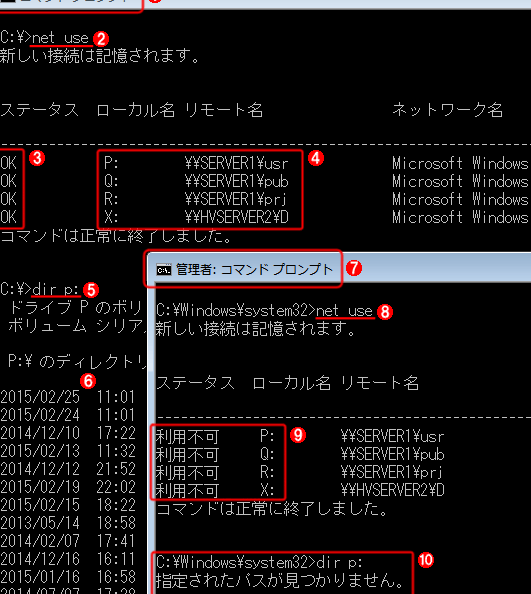
コマンドプロンプトでネットワークドライブに接続されているか確認するには、次のコマンドを使用します。
Windows ServerでDNSを設定する方法!ネットワーク構築net use
このコマンドは、現在接続されているすべてのネットワークドライブのリストを表示します。ドライブのリストに、接続しようとしているネットワークドライブが表示されている場合は、既に接続されています。
ネットワークドライブの接続を確認するコマンド
コマンドプロンプトで、`net use` コマンドを実行すると、現在接続されているすべてのネットワークドライブのリストが表示されます。接続しようとしているネットワークドライブが表示されている場合は、既に接続されています。
ネットワークドライブの接続を確認する方法
ネットワークドライブの接続を確認する方法はいくつかあります。
1. `net use` コマンドを使用して、現在接続されているすべてのネットワークドライブのリストを表示します。
2. ファイルエクスプローラー を開き、ネットワークドライブが表示されているかどうかを確認します。
3. コマンドプロンプト で、`net use /persistent:no` コマンドを実行すると、現在接続されているすべてのネットワークドライブが切断されます。その後、`net use` コマンドを実行して、ネットワークドライブが切断されていることを確認できます。
ネットワークドライブが接続されていない場合
ネットワークドライブが接続されていない場合は、`net use` コマンドを使用してネットワークドライブに接続します。
net use Z: \サーバー名共有フォルダ名
Z: は、ネットワークドライブをマウントするドライブ文字です。
サーバー名: は、ネットワークドライブがホストされているサーバーの名前です。
共有フォルダ名: は、ネットワークドライブの共有フォルダの名前です。
ネットワークドライブに接続できない場合
ネットワークドライブに接続できない場合は、次の点をチェックしてください。
ネットワークドライブが正しく共有されているかどうか。
サーバーがオンラインかどうか。
ネットワーク接続が正常かどうか。
ファイアウォールがネットワーク接続をブロックしていないかどうか。
ネットワークドライブにアクセスするための適切な権限を持っているかどうか。
ネットワークドライブ接続とは何ですか?
ネットワークドライブ接続とは?
ネットワークドライブ接続とは、ネットワーク上の別のコンピューター上のドライブを、自分のコンピューターのドライブとしてアクセスできるようにする機能です。これにより、ネットワーク上の共有フォルダやファイルに、あたかもローカルドライブのようにアクセスすることが可能になります。
ネットワークドライブ接続の利点
- 複数のユーザーで同じデータにアクセス:共有フォルダにデータを保存することで、ネットワーク上の複数のユーザーが同じデータにアクセスできます。
- データの共有と共同作業:共有フォルダにデータを保存することで、チームメンバーや同僚とデータを共有し、共同作業を行うことができます。
- データのバックアップと復元:ネットワークドライブにデータをバックアップすることで、ハードディスクの故障やデータの紛失からデータを守ることができます。
ネットワークドライブ接続の仕組み
ネットワークドライブ接続は、ネットワークプロトコル(SMBやNFSなど)を使用して、ネットワーク上のコンピューターと通信します。クライアントコンピューターは、ネットワーク上のサーバーからドライブ情報を取得し、そのドライブをローカルドライブとしてマウントします。
ネットワークドライブ接続の設定
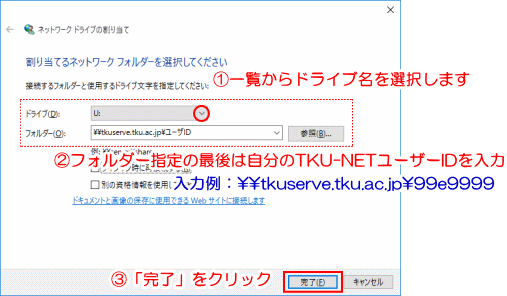
ネットワークドライブ接続を設定するには、次の手順に従います。
- 「ネットワーク」または「マイコンピューター」を開きます。
- 「ネットワークドライブの接続」または「ドライブの割り当て」を選択します。
- 共有フォルダのパスを入力します。
- ドライブ文字を指定します。
- 「完了」をクリックします。
ネットワークドライブ接続の注意点
ネットワークドライブ接続には、いくつかの注意点があります。
- ネットワーク接続が切断されると、ネットワークドライブにアクセスできなくなります。
- ネットワークドライブ上のデータは、ネットワーク上の他のユーザーからもアクセスできます。
- セキュリティ対策を怠ると、データが不正アクセスされる可能性があります。
Net useコマンドでドライブレターを省略してよいですか?
Net useコマンドでドライブレターを省略できますか?
はい、Net useコマンドでドライブレターを省略することは可能です。ただし、ドライブレターを省略すると、コマンドラインインターフェースで共有リソースにアクセスする際に、その共有リソースに名前でアクセスする必要があります。例えば、ドライブレターを指定せずに「\サーバー名共有フォルダ名」のように入力します。
ドライブレターを省略するメリット
ドライブレターを省略する主なメリットは次のとおりです。
- 共有リソースにアクセスするためのコマンドが短縮され、入力の手間が省けます。
- ドライブレターの競合を回避できます。複数の共有リソースにアクセスする場合、ドライブレターが不足することがあります。ドライブレターを省略することで、この問題を回避できます。
- 共有リソースのアクセス方法を柔軟に変更できます。必要に応じて、ドライブレターを割り当てたり、省略したりできます。
ドライブレターを省略するデメリット
ドライブレターを省略する主なデメリットは次のとおりです。
- コマンドラインインターフェースでの操作が複雑になる可能性があります。共有リソースにアクセスする際に、その名前を毎回入力する必要があります。
- 共有リソースへのアクセス方法が分かりにくくなる可能性があります。ドライブレターが割り当てられている場合は、そのドライブレターを使用することで簡単にアクセスできますが、ドライブレターを省略した場合は、共有リソースの名前を覚える必要があります。
- 一部のアプリケーションでは、ドライブレターを省略した共有リソースへのアクセスがサポートされていない可能性があります。アプリケーションによっては、ドライブレターを指定しないと共有リソースにアクセスできないものがあります。
ドライブレターを省略する場合の注意点
ドライブレターを省略する場合、以下の点に注意する必要があります。
- 共有リソースの名前を正しく入力する必要があります。名前を間違えると、共有リソースにアクセスできません。
- 共有リソースのパスは、コマンドラインインターフェースで表示されます。コマンドラインインターフェースで共有リソースにアクセスする際に、そのパスをコピーする必要がある場合があります。
- 共有リソースにアクセスする際には、必要に応じて認証情報を入力する必要があります。共有リソースへのアクセスが制限されている場合は、ユーザー名とパスワードを入力する必要があります。
ドライブレターを省略すべきか?
ドライブレターを省略するかどうかは、状況に応じて判断する必要があります。頻繁にアクセスする共有リソースがある場合は、ドライブレターを割り当てる方が便利です。一方、一時的にアクセスする必要がある共有リソースがある場合は、ドライブレターを省略しても問題ありません。どちらの方法が適しているかは、自分の環境に合わせて判断してください。
よくある質問
Windowsでnet useコマンドを使ってネットワークドライブに接続する方法を教えてください。
Windowsでnet useコマンドを使うと、ネットワークドライブに接続することができます。これは、ネットワーク上の共有フォルダをローカルドライブのようにアクセスできるようにする便利な方法です。net useコマンドは、コマンドプロンプトで実行します。コマンドプロンプトを開くには、Windowsの検索バーに「cmd」と入力してEnterキーを押します。コマンドプロンプトで次のコマンドを入力します。
net use [ドライブ文字]: [サーバー名][共有フォルダ名]
たとえば、サーバー「server1」の共有フォルダ「share」をドライブ文字「Z」に接続するには、次のコマンドを入力します。
net use Z: \server1share
パスワードが求められる場合は、共有フォルダのパスワードを入力します。接続が成功すると、ネットワークドライブがローカルドライブとして表示されます。
net useコマンドで接続したネットワークドライブを切断するにはどうすればいいですか?
net useコマンドで接続したネットワークドライブを切断するには、次のコマンドを入力します。
net use [ドライブ文字]: /delete
たとえば、ドライブ文字「Z」のネットワークドライブを切断するには、次のコマンドを入力します。
net use Z: /delete
これにより、ネットワークドライブが切断されます。切断後、ドライブ文字「Z」は使用できなくなります。
net useコマンドでネットワークドライブに接続するときに、パスワードを毎回入力しないようにするにはどうすればいいですか?
net useコマンドでネットワークドライブに接続するときに、パスワードを毎回入力しないようにするには、「/persistent:yes」オプションを使用します。このオプションを使用すると、パスワードがコンピューターに保存され、次回接続する際にパスワードを入力する必要がなくなります。
たとえば、サーバー「server1」の共有フォルダ「share」をドライブ文字「Z」に接続し、パスワードを保存するには、次のコマンドを入力します。
net use Z: \server1share /persistent:yes
パスワードを入力すると、パスワードがコンピューターに保存されます。次回接続する際には、パスワードを入力する必要はありません。
net useコマンドでネットワークドライブに接続するときに、エラーメッセージが表示される場合、どうすればいいですか?
net useコマンドでネットワークドライブに接続するときに、エラーメッセージが表示される場合は、次の手順を試してください。
- ネットワーク接続が正常に確立されていることを確認します。
- サーバー名と共有フォルダ名が正しいことを確認します。
- 共有フォルダへのアクセス権限があることを確認します。
- パスワードが正しいことを確認します。
- コマンドプロンプトを管理者として実行していることを確認します。
これらの手順を実行してもエラーメッセージが解決しない場合は、WindowsのヘルプファイルまたはMicrosoftのサポートウェブサイトを参照してください。