Windows Serverを日本語化する手順!
Windows Serverは、世界中で広く使用されているサーバーオペレーティングシステムです。日本語でWindows Serverを使用したい場合は、日本語化を行う必要があります。この記事では、Windows Serverを日本語化する手順を詳しく説明します。日本語化を行うことで、Windows Serverの操作をより快適に行うことができます。
Windows Serverを日本語化する手順!
1. インストールメディアの準備
Windows Serverを日本語化するには、日本語版のインストールメディアが必要です。もし、英語版のインストールメディアしか持っていない場合は、以下の手順で日本語版のインストールメディアを作成する必要があります。
Microsoftのウェブサイトから日本語版のWindows ServerのISOイメージをダウンロードします。
ダウンロードしたISOイメージをDVDに書き込むか、USBメモリに書き込みます。
2. インストール言語の選択
Windows Serverをインストールする際に、インストール言語を日本語に選択します。
インストールプロセスを開始すると、言語の選択画面が表示されます。
画面から「日本語」を選択し、「次へ」をクリックします。
3. 地域設定の選択
インストール言語を選択した後、地域の選択画面が表示されます。
画面から「日本」を選択し、「次へ」をクリックします。
Windows で SSD の状態を確認する方法を分かりやすく解説!4. キーボードレイアウトの選択
地域の設定を選択した後、キーボードレイアウトの選択画面が表示されます。
画面から「日本語」を選択し、「次へ」をクリックします。
5. 時刻と通貨の形式
キーボードレイアウトを選択した後、時刻と通貨の形式を選択する画面が表示されます。
画面から「日本」を選択し、「次へ」をクリックします。
Windows で「start」コマンドを使いこなす!基本から応用ワザまで!Windowsを日本語化するにはどうすればいいですか?
Windowsを日本語化する方法
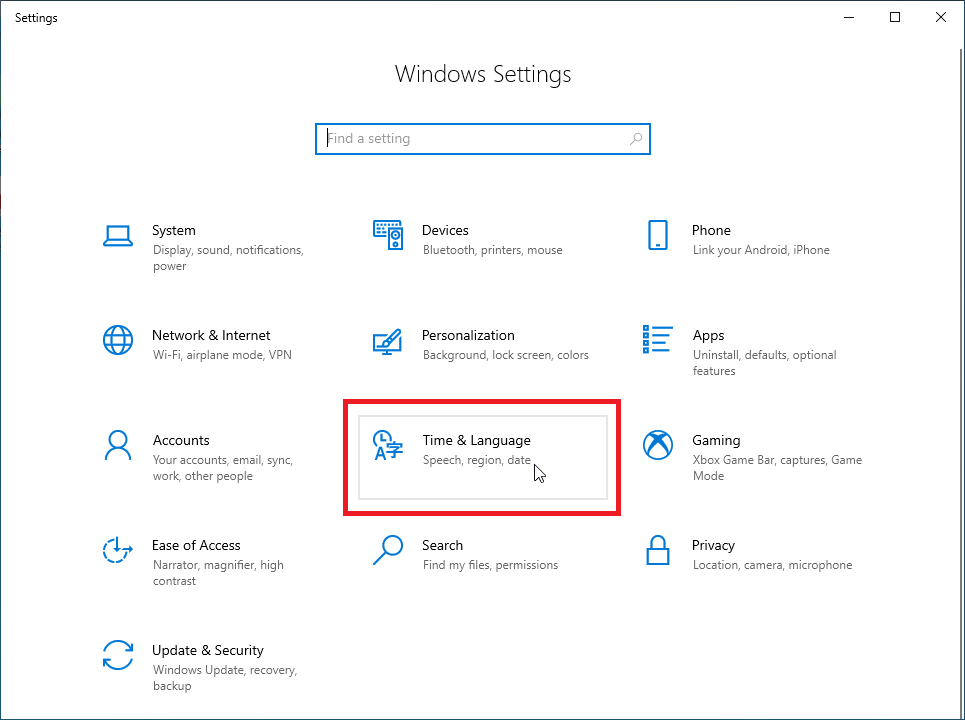
Windowsを日本語化するには、いくつかの方法があります。最も一般的な方法は、Windowsの言語設定を変更することです。この方法は、Windowsのインストール時に選択した言語とは異なる言語を使用したい場合に便利です。Windowsの言語設定を変更するには、次の手順に従います。
- 「設定」アプリを開きます。
- 「時間と言語」をクリックします。
- 「地域と言語」をクリックします。
- 「言語を追加」をクリックします。
- 「日本語」を選択し、「追加」をクリックします。
- 「日本語」を「優先言語」に設定します。
- 「今すぐサインアウトしてサインイン」をクリックします。
Windowsの言語パックをインストールする方法
Windowsの言語パックをインストールすると、Windowsのインターフェースを完全に日本語化できます。言語パックには、Windowsのすべての言語ファイルが含まれているため、Windowsのすべての機能を日本語で利用できます。言語パックをインストールするには、次の手順に従います。
Windows で静的ルートを設定する方法を初心者向けに解説!- Windowsの「設定」アプリを開きます。
- 「時間と言語」をクリックします。
- 「地域と言語」をクリックします。
- 「言語を追加」をクリックします。
- 「日本語」を選択し、「追加」をクリックします。
- 「日本語」の「オプション」をクリックします。
- 「言語パックのダウンロード」をクリックします。
- 言語パックをダウンロードしてインストールします。
Windowsをクリーンインストールする方法
Windowsをクリーンインストールすると、Windowsを完全に日本語化できます。クリーンインストールでは、Windowsを完全に削除してから、新しいWindowsをインストールします。クリーンインストールを行う場合は、すべてのデータが消去されるので、事前にバックアップを取っておく必要があります。Windowsをクリーンインストールするには、次の手順に従います。
- Windowsのインストールメディアを用意します。
- コンピュータを再起動します。
- コンピュータの起動時に「F12」キーを押します。
- 「ブートメニュー」が表示されたら、Windowsのインストールメディアを選択します。
- Windowsのインストールを開始します。
- 「言語」の選択画面で「日本語」を選択します。
- Windowsのインストールを続行します。
Windowsの言語設定を変更する方法
Windowsの言語設定を変更すると、Windowsのインターフェースの言語を変更できます。言語設定を変更するには、次の手順に従います。
- 「設定」アプリを開きます。
- 「時間と言語」をクリックします。
- 「地域と言語」をクリックします。
- 「言語を追加」をクリックします。
- 「日本語」を選択し、「追加」をクリックします。
- 「日本語」を「優先言語」に設定します。
- 「今すぐサインアウトしてサインイン」をクリックします。
Windowsの言語設定を変更するときの注意点
Windowsの言語設定を変更すると、一部のプログラムやアプリケーションが正しく動作しなくなる場合があります。これは、プログラムやアプリケーションが使用する言語が変更されるためです。言語設定を変更する前に、重要なプログラムやアプリケーションをバックアップしておくと良いでしょう。
- 重要なプログラムやアプリケーションのバックアップを取っておきましょう。
- 言語設定を変更する前に、すべてのプログラムやアプリケーションを終了させておきましょう。
- 言語設定を変更した後、コンピュータを再起動しましょう。
Windowsの英語OSを日本語化するには?
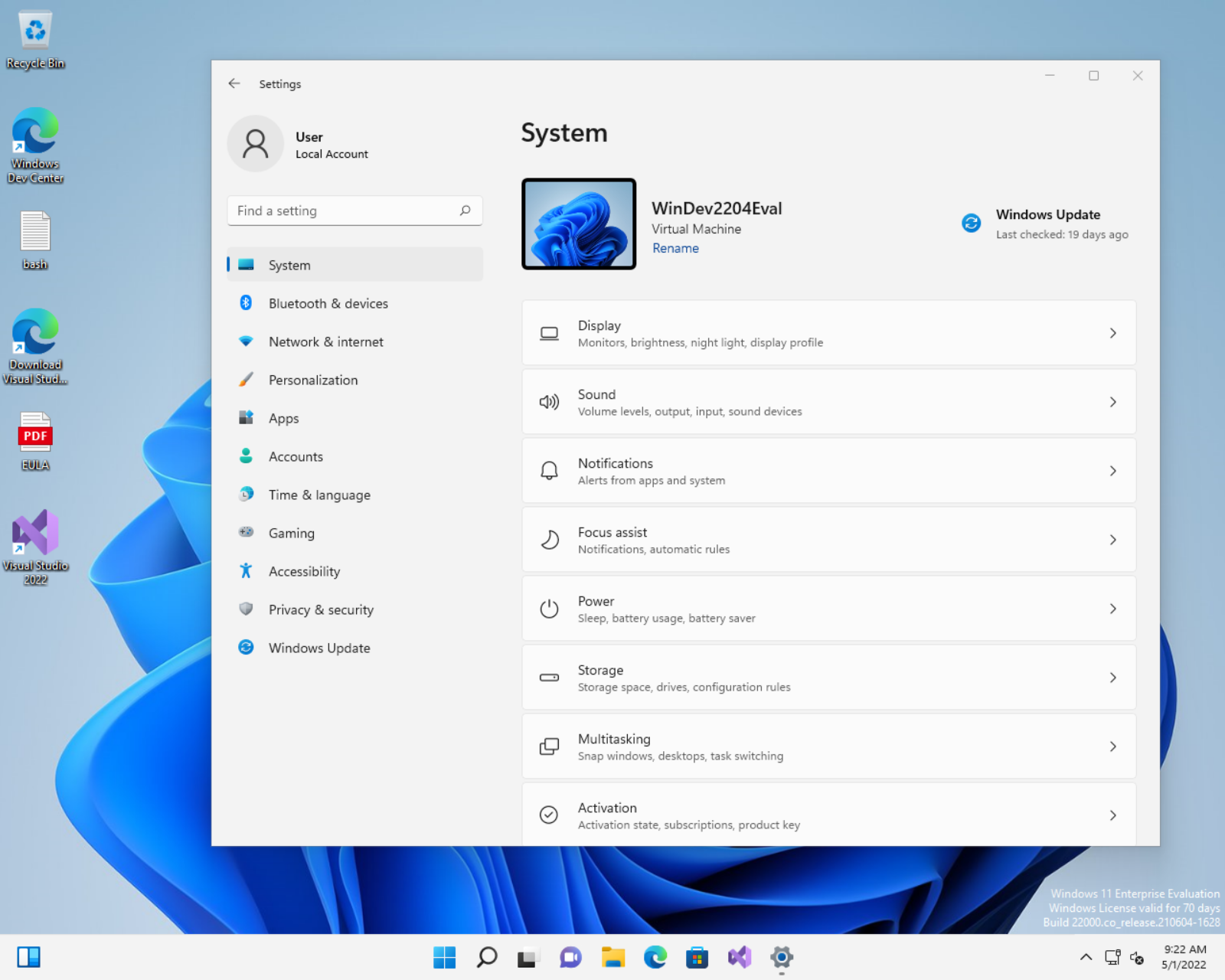
Windowsの英語OSを日本語化する方法は?
Windowsの英語OSを日本語化する方法はいくつかあります。最も一般的な方法は、Windowsの言語パックをダウンロードしてインストールすることです。これには、以下の手順が必要です。
1. Windowsの設定を開き、言語と地域の設定に移動します。
2. 「言語の追加」をクリックし、日本語を選択します。
3. 日本語の言語パックをダウンロードしてインストールします。
4. インストールが完了したら、Windowsの言語を日本語に変更します。
言語パックのインストール
Windowsの言語パックをインストールするには、次の手順に従います。
1. Microsoftのウェブサイトから、日本語の言語パックをダウンロードします。
2. ダウンロードしたファイルをダブルクリックして、インストールを開始します。
3. インストールプロセスに従い、指示に従います。
4. インストールが完了したら、Windowsの言語を日本語に変更します。
言語パックの入手方法
Windowsの言語パックは、次の方法で入手できます。
1. Microsoftのウェブサイトからダウンロードする。
2. Windows Updateからダウンロードする。
3. Windowsのインストールメディアからインストールする。
日本語化に必要なもの
Windowsの英語OSを日本語化する際には、以下のものが必要です。
1. インターネット接続: 言語パックをダウンロードするために必要です。
2. 管理者権限: 言語パックをインストールするために必要です。
3. 十分な空き容量: 言語パックは、数GBの容量を必要とします。
日本語化の注意点
Windowsの英語OSを日本語化する際には、以下の点に注意してください。
1. 日本語化後、一部のアプリケーションが正しく動作しない場合があります。
2. 日本語化後、元の言語の設定が失われます。
3. 日本語化は、Windowsのバージョンによって異なります。
Windows Serverを英語化するには?
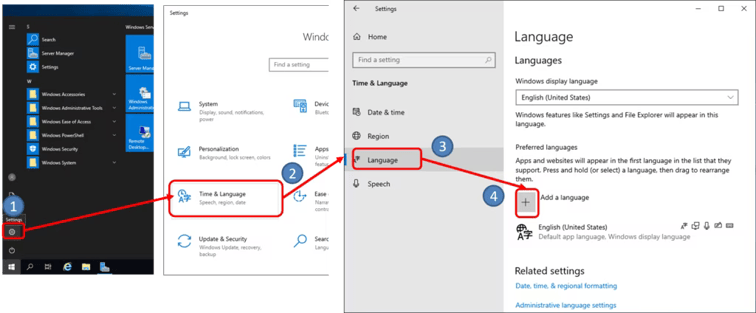
Windows Serverの言語設定
Windows Serverの言語設定は、サーバーのインストール時に選択することができます。インストール後、言語を変更することはできません。そのため、英語で使用する場合は、サーバーのインストール時に英語を選択する必要があります。
Windows Serverの言語パックのインストール
サーバーのインストール後に言語を変更することはできませんが、言語パックをインストールすることで、Windows Serverのインターフェースを英語にすることができます。 言語パックをインストールするには、以下の手順に従います。
- Windows Serverにログインします。
- サーバーマネージャーを開きます。
- 「管理」をクリックします。
- 「役割と機能の追加」をクリックします。
- 「言語パック」のチェックボックスをオンにします。
- 「インストール」をクリックします。
Windows Serverの地域設定
Windows Serverの地域設定は、サーバーのインストール時に選択することができます。インストール後、地域設定を変更することはできますが、言語設定には影響しません。
Windows Serverのキーボードレイアウト
Windows Serverのキーボードレイアウトは、サーバーのインストール時に選択することができます。インストール後、キーボードレイアウトを変更することはできますが、言語設定には影響しません。
Windows Serverのロケール
Windows Serverのロケールは、サーバーのインストール時に選択することができます。インストール後、ロケールを変更することはできますが、言語設定には影響しません。
Windows Server 2012の言語設定はどうすればいいですか?
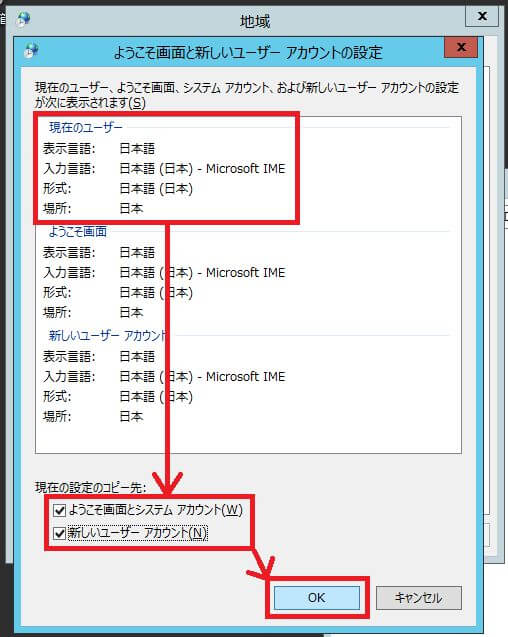
Windows Server 2012の言語設定を変更する方法
Windows Server 2012の言語設定を変更するには、以下の手順に従います。
- サーバーマネージャーを開きます。
- 「役割と機能の追加」をクリックします。
- 「言語パック」を選択します。
- インストールする言語パックを選択し、「次へ」をクリックします。
- インストールが完了したら、「完了」をクリックします。
Windows Server 2012の表示言語を変更する方法
Windows Server 2012の表示言語を変更するには、以下の手順に従います。
- 「コントロールパネル」を開きます。
- 「地域と言語」をクリックします。
- 「フォーマット」タブをクリックします。
- 「言語」リストから、使用する言語を選択します。
- 「OK」をクリックします。
Windows Server 2012のキーボードレイアウトを変更する方法
Windows Server 2012のキーボードレイアウトを変更するには、以下の手順に従います。
- 「コントロールパネル」を開きます。
- 「地域と言語」をクリックします。
- 「キーボードと言語」タブをクリックします。
- 「キーボードの変更」をクリックします。
- 使用するキーボードレイアウトを選択し、「OK」をクリックします。
Windows Server 2012の言語設定に関する注意事項
Windows Server 2012の言語設定を変更すると、以下の点に注意が必要です。
- 言語設定を変更すると、システムの言語が変更されます。これは、システムメッセージ、メニュー、ダイアログボックス、およびその他のインターフェース要素の言語に影響します。
- 言語パックは、Windows Server 2012の機能を拡張するために使用されます。言語パックをインストールすると、新しい言語でシステムメッセージ、メニュー、ダイアログボックス、およびその他のインターフェース要素が表示されるようになります。
- キーボードレイアウトは、キーボードのキーの配置を定義します。キーボードレイアウトを変更すると、キーボードのキーの配置が変更されます。
Windows Server 2012の言語設定のトラブルシューティング
Windows Server 2012の言語設定で問題が発生した場合、以下の手順に従ってトラブルシューティングを実行します。
- 「コントロールパネル」を開きます。
- 「地域と言語」をクリックします。
- 「管理」タブをクリックします。
- 「システムロケールの変更」をクリックします。
- 「システムロケールを変更」ダイアログボックスで、使用する言語を選択します。
- 「OK」をクリックします。
よくある質問
Windows Server を日本語化する手順は?
Windows Server を日本語化する手順は、以下のとおりです。
- Windows Server のインストールメディアから、言語パックをダウンロードします。
- ダウンロードした言語パックを、Windows Server にインストールします。
- 言語設定を変更して、日本語を選択します。
- Windows Server を再起動します。
これで、Windows Server のインターフェースが日本語化されます。
Windows Server を日本語化するには、特別なソフトウェアが必要ですか?
Windows Server を日本語化するには、特別なソフトウェアは必要ありません。言語パックをインストールすれば、日本語化できます。
言語パックは、Windows Server のインストールメディアからダウンロードできます。また、Microsoft のウェブサイトからもダウンロードできます。
Windows Server の言語パックは、どこで入手できますか?
Windows Server の言語パックは、Windows Server のインストールメディアから入手できます。また、Microsoft のウェブサイトからもダウンロードできます。
Microsoft のウェブサイトでは、Windows Server のバージョン、エディション、言語など、様々な条件で言語パックを検索することができます。
Windows Server を日本語化した後、元の言語に戻すことはできますか?
はい、Windows Server を日本語化した後、元の言語に戻すことができます。言語設定を変更して、元の言語を選択すれば、元の言語に戻ります。
ただし、元の言語に戻すためには、元の言語パックが必要です。元の言語パックがない場合は、Microsoft のウェブサイトからダウンロードする必要があります。