Windows でかな入力とローマ字入力の切り替え方法!
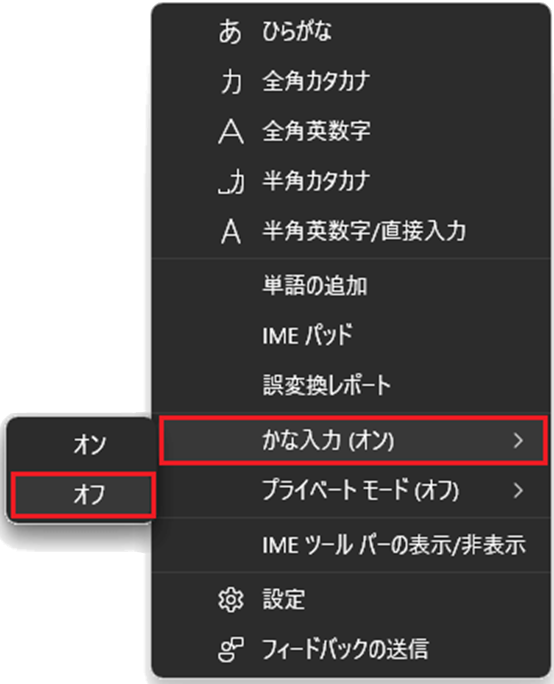
Windows で日本語を入力する際、かな入力とローマ字入力の切り替えは頻繁に行う作業です。しかし、その方法を忘れてしまったり、初めて使う人にとっては戸惑うこともあるかもしれません。この記事では、Windows でかな入力とローマ字入力を簡単に切り替える方法を、初心者にもわかりやすく解説します。 効率的に日本語入力を行うためのヒントも紹介しますので、ぜひ最後まで読んでみてください。
Windows でかな入力とローマ字入力の切り替え方法!
1. IME の設定を確認する
Windows でかな入力とローマ字入力を切り替えるには、まず IME (入力メソッドエディタ) の設定を確認する必要があります。IME は、キーボード入力から文字に変換する機能を提供するものです。
IME の設定方法
1. タスクバーの右下にある言語バーをクリックします。
2. 表示されたメニューから「設定」を選択します。
3. 「言語」の項目をクリックします。
4. 「キーボード」タブをクリックします。
5. 「追加のキーボード言語」の項目で、日本語のキーボードレイアウトが選択されていることを確認します。
| 設定項目 | 内容 |
|---|---|
| 言語 | 日本語 |
| キーボードレイアウト | 日本語 (101/106 キー) |
2. 入力モードの切り替えキーを確認する
IME の設定を確認したら、入力モードの切り替えキーを確認しましょう。入力モードの切り替えキーは、キーボードのキーを組み合わせることで入力モードを切り替えることができます。
一般的な入力モードの切り替えキー
| キー | 入力モード | 説明 |
|—|—|—|
| 「Ctrl + スペースキー」 | かな入力 ↔ ローマ字入力 | デフォルトの切り替えキーです。 |
| 「Shift + スペースキー」 | ひらがな ↔ カタカナ | ひらがな入力中にカタカナに変換したり、その逆の操作ができます。 |
| 「Alt + スペースキー」 | 英数入力 ↔ かな入力 | 英語入力と日本語入力の切り替えができます。 |
3. キーボードレイアウトの変更
キーボードレイアウトを変更すると、キーの配置が変わり、かな入力やローマ字入力がしやすくなる場合があります。
キーボードレイアウトの変更方法
1. タスクバーの右下にある言語バーをクリックします。
2. 表示されたメニューから「言語設定」を選択します。
3. 「キーボード」タブをクリックします。
4. 「追加のキーボード言語」の項目で、希望のキーボードレイアウトを選択します。
5. 「追加」ボタンをクリックします。
| キーボードレイアウト | 特徴 |
|---|---|
| 日本語 (101/106 キー) | 標準的なキーボードレイアウト |
| 日本語 (109 キー) | 109 キーのノートパソコン向けのキーボードレイアウト |
4. IME の設定をカスタマイズする
IME の設定をカスタマイズすることで、入力方法を自分好みに調整することができます。
IME の設定をカスタマイズする方法
1. タスクバーの右下にある言語バーをクリックします。
2. 表示されたメニューから「IME の設定」を選択します。
3. 「一般」タブで、入力モードの切り替えキーや変換候補の表示方法などを設定できます。
4. 「キー設定」タブで、入力モードの切り替えキーを変更したり、ショートカットキーを登録することができます。
5. 入力のトラブルシューティング
入力モードの切り替えがうまくいかない場合は、以下の点を確認してみましょう。
入力トラブルシューティング
IME が有効になっているか確認する
入力モードの切り替えキーが正しく設定されているか確認する
キーボードの接続が正常であるか確認する
Windows を最新の状態に更新する
最新の IME をインストールする
Windows でかな入力とローマ字入力をスムーズに切り替えるためには、IME の設定を確認し、自分の入力方法に合った設定にすることが重要です。
https://youtube.com/watch?v=ckH_7OtBssY
Windowsでかな入力とローマ字入力を切り替えるには?
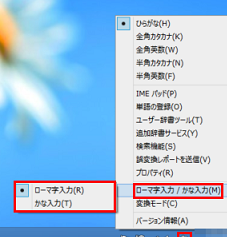
Windows でかな入力とローマ字入力を切り替える方法
Windows でかな入力とローマ字入力を切り替える方法はいくつかあります。最も一般的な方法は、「変換キー」を使用することです。
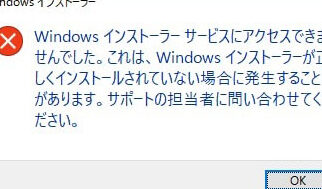
「Windows インストーラーサービスにアクセスできませんでした」エラーの解決策!変換キーとは
変換キーは、キーボードの右側に位置するキーで、通常は「変換」または「変換キー」と表示されています。このキーを押すことで、入力モードを切り替えることができます。
変換キーによる切り替え
変換キーを使用してかな入力とローマ字入力を切り替える手順は以下のとおりです。
- 変換キーを一度押すと、かな入力モードになります。
- 変換キーをもう一度押すと、ローマ字入力モードになります。
その他の切り替え方法
変換キー以外にも、以下の方法でかな入力とローマ字入力を切り替えることができます。
- 「IME 設定」を開いて、入力モードを変更する。
- ショートカットキーを使用する。たとえば、Shift キーと変換キーを同時に押すと、入力モードが切り替わる場合があります。
入力モードの確認
入力モードを確認するには、タスクバーの右側に表示される「言語バー」を確認します。言語バーには、現在の入力モードが表示されます。
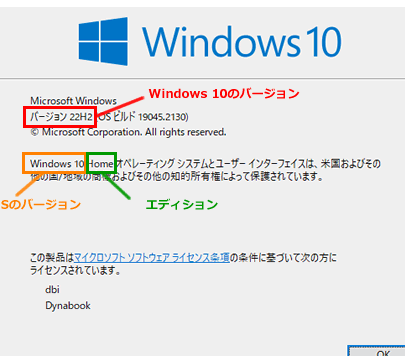
Windows のエディションを確認する方法!Windows10でローマ字とかなの切り替え方は?
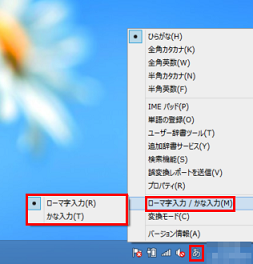
Windows 10 でローマ字とかなの切り替え方
Windows 10 では、ローマ字入力とかな入力の切り替えは、主に以下の 2 つの方法で行うことができます。
- キーボードショートカット:最も一般的な方法です。キーボードの「Alt」キーと「`」キー(日本語キーボードでは「無変換」キー)を同時に押すと、入力モードが切り替わります。このショートカットは、入力モードを頻繁に切り替える際に便利です。
- タスクバーの言語バー:タスクバーに言語バーが表示されている場合は、クリックして入力モードを切り替えることができます。言語バーは、設定で表示・非表示を切り替えることができます。
入力モード確認
入力モードを確認するには、以下の方法があります。
- タスクバーの言語バー:言語バーに現在選択されている入力モードが表示されます。
- キーボードショートカット:入力モードが切り替わるたびに、タスクバーの言語バーに切り替わった入力モードが表示されます。
- IME(入力メソッドエディタ):IMEは、入力モードの確認や変更、設定などを管理するツールです。IMEを起動して、入力モードを確認することができます。
日本語入力設定
Windows 10 の日本語入力設定では、以下の項目を設定することができます。
- 入力モードの切り替え方法:キーボードショートカットや言語バーのクリックなど、入力モードの切り替え方法を変更できます。
- 入力候補の表示:入力候補の表示方法や表示される候補の数などを設定できます。
- 変換辞書の管理:辞書に追加したり削除したりすることができます。
- IMEの表示:IMEの表示方法や表示される情報を設定できます。
日本語入力の種類
Windows 10 では、以下の日本語入力の種類を使用することができます。
- ローマ字入力:アルファベットで日本語を入力する方法です。例えば、「konnichiwa」と入力すると「こんにちは」に変換されます。
- かな入力:ひらがなやカタカナで日本語を入力する方法です。例えば、「こんにちわ」と入力すると「こんにちは」に変換されます。
- かな漢字変換:かなで入力した文字を漢字に変換する機能です。例えば、「こんにちは」と入力すると「こんにちは」に変換されます。
おすすめ設定
Windows 10 の日本語入力をより快適に利用するために、以下の設定をおすすめします。
- 入力モードの切り替え方法:キーボードショートカットを使用することをおすすめします。特に、Alt + ` のショートカットは、入力モードを頻繁に切り替える際に便利です。
- 入力候補の表示:必要な情報に合わせて、入力候補の表示方法や表示される候補の数などを調整してください。
- 変換辞書の管理:頻繁に使用する単語を辞書に追加すると、入力効率が向上します。
入力モードを切り替えるショートカットキーは?

入力モードを切り替えるショートカットキーは、オペレーティングシステムやアプリケーションによって異なります。一般的なショートカットキーをいくつかご紹介します。
Windows
- Alt + Shift: 日本語入力モードとローマ字入力モードを切り替えます。
- Ctrl + Shift: 英語入力モードと日本語入力モードを切り替えます。
- Windowsキー + スペース: 言語バーを表示し、入力モードを手動で選択できます。
Mac
- Option + スペース: 入力ソースメニューを表示し、入力モードを手動で選択できます。
- Control + スペース: 入力ソースメニューを表示し、入力モードを手動で選択できます。
- Command + スペース: Spotlight検索ウィンドウを表示し、入力モードを選択できます。
Linux
- Superキー + スペース: 入力ソースメニューを表示し、入力モードを手動で選択できます。
- Alt + Shift: 入力モードを切り替えます。
- Ctrl + Shift: 入力モードを切り替えます。
アプリケーション固有のショートカットキー
- Word: Alt + Shift + 1 (日本語入力モード) 、Alt + Shift + 2 (英語入力モード)
- Excel: Alt + Shift + 1 (日本語入力モード) 、Alt + Shift + 2 (英語入力モード)
- PowerPoint: Alt + Shift + 1 (日本語入力モード) 、Alt + Shift + 2 (英語入力モード)
その他の方法
- タスクバーの言語バー: 言語バーをクリックして入力モードを変更できます。
- 設定: オペレーティングシステムの設定から入力モードをカスタマイズできます。
Windowsでローマ字入力にならないのはなぜですか?
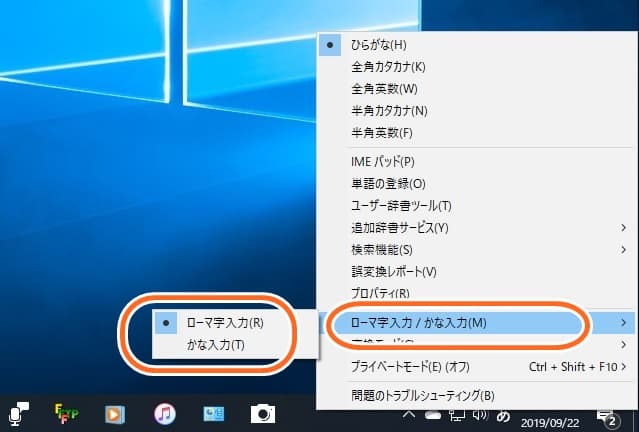
Windowsでローマ字入力ができない原因
Windowsでローマ字入力ができない理由は、いくつか考えられます。以下に、考えられる原因と解決策を詳しく説明します。
- 入力方式が正しく設定されていない: Windowsでは、日本語入力に使用する方式を「IME(入力方式エディタ)」で設定できます。ローマ字入力を使用するには、「ローマ字入力」が選択されていることを確認する必要があります。
- IMEが起動していない: IMEが起動していない場合、ローマ字入力はできません。IMEの起動方法は、通常はタスクバーの言語バーをクリックするか、キーボードの「IMEオン/オフキー」を押すことで行います。
- 別の入力方式が選択されている: 他の入力方式(例えば、かな入力)が選択されている場合、ローマ字入力はできません。入力方式は、IMEのツールバーまたは設定画面から変更できます。
- ローマ字入力の設定が誤っている: ローマ字入力の設定が誤っている場合、正しく入力できません。ローマ字入力の設定は、IMEの設定画面から確認および変更できます。
- キーボードレイアウトが異なる: 使用しているキーボードレイアウトが、ローマ字入力に対応していない場合、ローマ字入力はできません。キーボードレイアウトは、Windowsの設定画面から変更できます。
IMEの設定を確認する
Windowsでローマ字入力ができない場合は、まずIMEの設定を確認することが重要です。IMEの設定は、タスクバーの言語バーを右クリックし、「設定」を選択することで開くことができます。設定画面では、以下の項目を確認してください。
- 入力方式: 「ローマ字入力」が選択されていることを確認します。他の入力方式が選択されている場合は、変更してください。
- ローマ字入力の種類: 使用したいローマ字入力の種類(例: ヘボン式、訓令式)が選択されていることを確認します。
- 変換モード: ローマ字入力の変換モード(例: 全角変換、半角変換)が適切に設定されていることを確認します。
IMEを再起動する
IMEが正常に動作していない場合は、IMEを再起動することで解決できることがあります。IMEの再起動方法は、タスクバーの言語バーを右クリックし、「IMEを再起動」を選択するだけです。
Windowsのアップデートを確認する
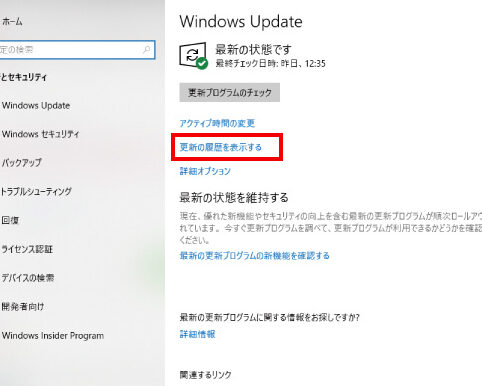
Windowsのアップデートが不足している場合、ローマ字入力に問題が発生することがあります。最新のWindowsアップデートがインストールされているか、Windows Updateで確認してください。
キーボードドライバの更新
使用しているキーボードのドライバが古くなっている場合、ローマ字入力に問題が発生することがあります。キーボードのメーカーのウェブサイトから最新のドライバをダウンロードしてインストールしてください。
他のアプリケーションとの干渉
他のアプリケーションがローマ字入力に干渉している可能性があります。ローマ字入力ができない場合は、他のアプリケーションを一時的に終了して、問題が解決されるかどうか確認してください。
よくある質問
Windows でかな入力とローマ字入力の切り替え方法!
Windows でかな入力とローマ字入力を切り替える方法はいくつかあります。最も一般的な方法は、「Shift」キーを押すことです。Shift キーを押しながらキーを押すと、かな入力とローマ字入力が切り替わります。
また、「Caps Lock」キーを使用することもできます。Caps Lock キーを押すと、かな入力とローマ字入力が切り替わります。Caps Lock キーをオンにした状態でキーを押すと、かな入力になります。Caps Lock キーをオフにした状態でキーを押すと、ローマ字入力になります。
さらに、「IME」と呼ばれる入力方式を切り替える機能を使用することもできます。IME を切り替える方法は、Windows のバージョンによって異なります。Windows 10 以降では、タスクバーの右端にある「IME」アイコンをクリックして、入力方式を切り替えることができます。Windows 7 以前では、タスクバーの右端にある「言語バー」をクリックして、入力方式を切り替えることができます。
Windows でかな入力とローマ字入力を切り替える方法!
Windows でかな入力とローマ字入力を切り替える方法はいくつかあります。最も一般的な方法は、「Shift」キーを押すことです。Shift キーを押しながらキーを押すと、かな入力とローマ字入力が切り替わります。
また、「Caps Lock」キーを使用することもできます。Caps Lock キーを押すと、かな入力とローマ字入力が切り替わります。Caps Lock キーをオンにした状態でキーを押すと、かな入力になります。Caps Lock キーをオフにした状態でキーを押すと、ローマ字入力になります。
さらに、「IME」と呼ばれる入力方式を切り替える機能を使用することもできます。IME を切り替える方法は、Windows のバージョンによって異なります。Windows 10 以降では、タスクバーの右端にある「IME」アイコンをクリックして、入力方式を切り替えることができます。Windows 7 以前では、タスクバーの右端にある「言語バー」をクリックして、入力方式を切り替えることができます。
Windows でかな入力とローマ字入力を切り替える方法!
Windows でかな入力とローマ字入力を切り替える方法はいくつかあります。最も一般的な方法は、「Shift」キーを押すことです。Shift キーを押しながらキーを押すと、かな入力とローマ字入力が切り替わります。
また、「Caps Lock」キーを使用することもできます。Caps Lock キーを押すと、かな入力とローマ字入力が切り替わります。Caps Lock キーをオンにした状態でキーを押すと、かな入力になります。Caps Lock キーをオフにした状態でキーを押すと、ローマ字入力になります。
さらに、「IME」と呼ばれる入力方式を切り替える機能を使用することもできます。IME を切り替える方法は、Windows のバージョンによって異なります。Windows 10 以降では、タスクバーの右端にある「IME」アイコンをクリックして、入力方式を切り替えることができます。Windows 7 以前では、タスクバーの右端にある「言語バー」をクリックして、入力方式を切り替えることができます。
Windows でかな入力とローマ字入力を切り替える方法!
Windows でかな入力とローマ字入力を切り替える方法はいくつかあります。最も一般的な方法は、「Shift」キーを押すことです。Shift キーを押しながらキーを押すと、かな入力とローマ字入力が切り替わります。
また、「Caps Lock」キーを使用することもできます。Caps Lock キーを押すと、かな入力とローマ字入力が切り替わります。Caps Lock キーをオンにした状態でキーを押すと、かな入力になります。Caps Lock キーをオフにした状態でキーを押すと、ローマ字入力になります。
さらに、「IME」と呼ばれる入力方式を切り替える機能を使用することもできます。IME を切り替える方法は、Windows のバージョンによって異なります。Windows 10 以降では、タスクバーの右端にある「IME」アイコンをクリックして、入力方式を切り替えることができます。Windows 7 以前では、タスクバーの右端にある「言語バー」をクリックして、入力方式を切り替えることができます。