Windows で使える無料イラストソフトおすすめ5選!
Windowsで使える無料イラストソフトは数多く存在しますが、どれを選べばいいのか迷う方も多いのではないでしょうか?この記事では、初心者から上級者までおすすめの無料イラストソフトを5つ厳選しました。機能、操作性、デザインなど、それぞれのソフトの特徴を詳しく解説していきます。あなたにぴったりのイラストソフトを見つけて、デジタルアートの世界を楽しんでみましょう!
Windows で使える無料イラストソフトおすすめ5選!
1. Inkscape:ベクターグラフィックに特化した定番ソフト
Inkscape は、オープンソースのベクターグラフィック編集ソフトです。Illustrator に似た機能を持ちながら無料で利用できるため、多くのデザイナーに愛されています。SVG 形式の画像編集に特化しており、ロゴやアイコン、イラストなどの作成に適しています。
| 特徴 | 詳細 |
|---|---|
| 無料 | オープンソースなので、誰でも無料で利用できます。 |
| ベクターグラフィック編集 | 拡大・縮小しても画質が劣化しないベクター画像を編集できます。 |
| 豊富な機能 | パス、シェイプ、テキスト、グラデーションなど、様々な機能が揃っています。 |
| SVG 形式対応 | ウェブデザインや印刷などに適した SVG 形式の画像を編集できます。 |
2. GIMP:豊富な機能と拡張性を持つ画像編集ソフト
GIMP は、オープンソースの画像編集ソフトです。Photoshop に似た機能を持ち、レイヤー編集、フィルター、ブラシなど、様々な機能が揃っています。豊富な拡張機能も魅力で、用途に合わせてカスタマイズできます。
Windows のインジケーターとは?種類とカスタマイズ方法を解説!| 特徴 | 詳細 |
|---|---|
| 無料 | オープンソースなので、誰でも無料で利用できます。 |
| 多機能 | 画像編集、ペイント、写真加工など、様々な用途に対応できます。 |
| 豊富な拡張機能 | プラグインやスクリプトを追加することで、機能を拡張できます。 |
| レイヤー編集 | 複数のレイヤーを管理することで、複雑な画像編集も可能です。 |
3. Krita:デジタルペイントに特化したソフト
Krita は、デジタルペイントに特化したオープンソースのソフトです。水彩、油絵、鉛筆画など、様々な画材を再現できます。ブラシの種類も豊富で、プロのイラストレーターも満足できるクオリティの作品制作が可能です。
| 特徴 | 詳細 |
|---|---|
| 無料 | オープンソースなので、誰でも無料で利用できます。 |
| デジタルペイントに特化 | 豊富なブラシと機能で、本格的なデジタルペイントを楽しめます。 |
| アニメーション機能 | 簡単なアニメーションの作成も可能です。 |
| 豊富なブラシセット | 水彩、油絵、鉛筆など、様々なブラシが用意されています。 |
4. Vectr:ウェブブラウザで使えるシンプルなベクター編集ソフト
Vectr は、ウェブブラウザで使えるシンプルなベクター編集ソフトです。インストール不要で、すぐに使い始めることができます。シンプルなインターフェースで、初心者でも直感的に操作できます。
| 特徴 | 詳細 |
|---|---|
| 無料 | 無料で利用できます。 |
| ブラウザベース | インストール不要で、ブラウザから利用できます。 |
| シンプル操作 | 初心者でも使いやすいシンプルなインターフェースです。 |
| コラボレーション機能 | 複数人で共同編集が可能です。 |
5. MediBang Paint:漫画制作に特化した無料ソフト
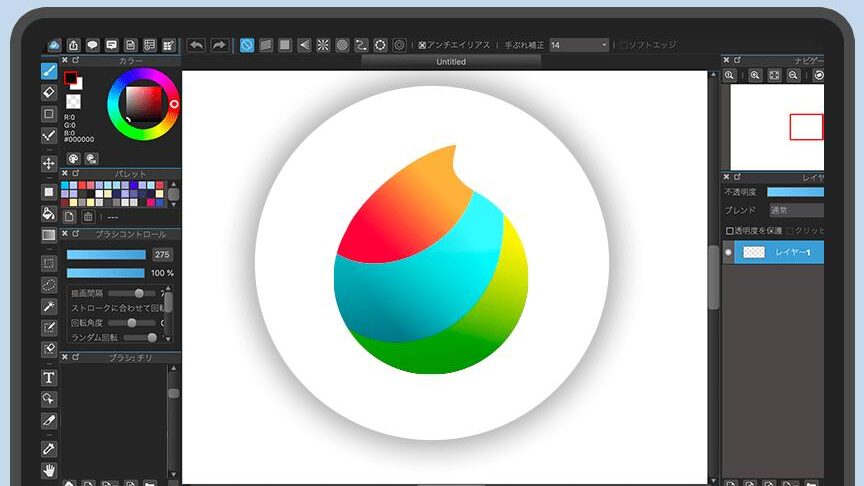
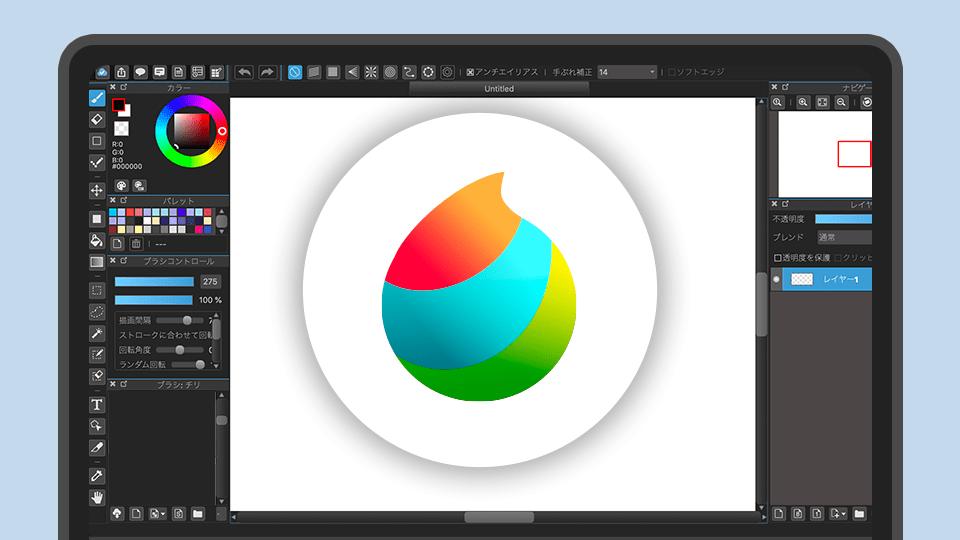
MediBang Paint は、漫画制作に特化した無料ソフトです。豊富なトーン、吹き出し、効果音素材が用意されており、漫画制作を効率化できます。初心者向けのチュートリアルも充実しているので、漫画制作を始めてみたい方におすすめです。
| 特徴 | 詳細 |
|---|---|
| 無料 | 無料で利用できます。 |
| 漫画制作に特化 | トーン、吹き出し、効果音など、漫画制作に必要な機能が揃っています。 |
| 豊富な素材 | 素材が豊富なので、すぐに漫画制作を始められます。 |
| クラウド機能 | クラウドストレージにデータを保存できます。 |
Windowsで無料のお絵かきソフトでおすすめのものは?
Windowsで無料のお絵かきソフトをお探しですか?機能性、使いやすさ、そして無料で使えるという条件を満たす素晴らしいソフトが数多く存在します。以下は、Windowsユーザーに特におすすめの無料お絵かきソフトです。
定番の無料お絵かきソフト
Windowsユーザーなら一度は耳にしたことがあるであろう定番の無料お絵かきソフトです。豊富な機能を持ちながらも、シンプルで使いやすいインターフェースが特徴です。初心者から上級者まで幅広いユーザーに人気です。
- Paint.NET: 高機能で使いやすく、初心者から上級者まで幅広いユーザーに人気です。レイヤー機能やフィルター、ブラシなどの豊富なツールが備わっています。
- Krita: デジタルペイントソフトとして人気が高く、プロも使用する本格的な機能を備えています。レイヤー機能、ブラシ、フィルター、そして豊富なカラーパレットなど、高度な機能を無料で利用できます。
シンプルで使いやすいお絵かきソフト
シンプルで使いやすいインターフェースを重視する方におすすめです。初心者でもすぐに使いこなせるので、気軽に絵を描くことを楽しめます。
Windows Server 2016 の新機能と特徴を紹介!- MediBang Paint: コミックやイラストを描くのに最適な無料ソフトです。豊富なブラシや素材が用意されており、初心者でも簡単に漫画風のイラストを作成できます。
- FireAlpaca: シンプルなインターフェースと豊富な機能を兼ね備えた無料ソフトです。漫画やイラスト、デザインなど幅広い用途に使用できます。
3Dモデル作成に最適な無料ソフト
3Dモデルを作成したい方におすすめの無料ソフトです。初心者でも簡単に3Dモデルを作成することができます。
- Blender: プロも使用する本格的な3Dモデリングソフトです。豊富な機能と拡張性により、様々な3Dコンテンツを作成することができます。
- Tinkercad: シンプルなインターフェースで、初心者でも簡単に3Dモデルを作成できます。ブラウザ上で操作できるので、インストール不要です。
デザインに特化した無料ソフト
ロゴやポスターなど、デザイン制作に特化した無料ソフトです。豊富なテンプレートや素材が用意されており、簡単にプロ並みのデザインを作成できます。
- Canva: ブラウザ上で操作できるデザインツールです。豊富なテンプレートや素材が用意されており、簡単にポスターやチラシなどのデザインを作成できます。
- GIMP: 画像編集ソフトとして人気が高いですが、デザイン制作にも適しています。レイヤー機能やブラシ、フィルターなど、豊富な機能が備わっています。
ベクターイラスト作成に最適な無料ソフト
ベクターイラストを作成したい方におすすめの無料ソフトです。拡大縮小しても画質が劣化しないため、ロゴやアイコンなどのデザインに最適です。
- Inkscape: オープンソースのベクターグラフィックエディタです。豊富な機能と拡張性により、様々なベクターイラストを作成することができます。
- Vectr: ブラウザ上で操作できるベクターグラフィックエディタです。シンプルで使いやすいインターフェースで、初心者でも簡単にベクターイラストを作成できます。
無料のペイントソフトはどれがいいですか?
無料のペイントソフトは、多くの選択肢があり、どれが良いか迷う人も多いでしょう。 ここでは、初心者から上級者まで、さまざまなニーズに対応できる無料のペイントソフトをいくつか紹介します。
機能豊富なペイントソフト
機能が豊富で、本格的なイラストやデザイン制作にも対応できる無料のペイントソフトはいくつかあります。
- Krita: 多彩なブラシやレイヤー機能、フィルター、グラデーションなど、プロレベルの機能が充実しており、イラストや漫画、アニメーション制作など、幅広い用途に利用できます。
- GIMP: 長年人気のある無料の画像編集ソフトで、Photoshopに匹敵する豊富な機能を備えています。写真編集、イラスト制作、Webデザインなど、さまざまな用途で使用できます。
- Paint.NET: Windows専用の無料ペイントソフトですが、レイヤー機能、フィルター、エフェクトなど、必要な機能が揃っています。使いやすく、初心者でも扱いやすい点が魅力です。
シンプルで使いやすいペイントソフト
シンプルで使いやすいペイントソフトは、簡単な編集やイラスト制作に最適です。
- Microsoft Paint: Windows標準搭載のペイントソフトで、基本的な描画や編集機能が揃っています。シンプルで使いやすいので、初めてペイントソフトを使う方におすすめです。
- Paint.NET: 上記でも紹介しましたが、シンプルで直感的なインターフェースで、初心者でも簡単に操作できます。レイヤー機能も備えているので、ある程度の編集も可能です。
- Photopea: ブラウザベースの無料ペイントソフトで、インストール不要で、どこからでも利用できます。基本的な編集機能に加え、レイヤー機能やフィルターなど、必要な機能が揃っています。
オンラインペイントソフト
オンラインペイントソフトは、インストール不要で、ブラウザからすぐに利用できるため、手軽に画像編集やイラスト制作を始めたい方におすすめです。
Windows のチーミングとは?メリットと設定方法を解説!- Pixlr: ブラウザベースの無料ペイントソフトで、シンプルで使いやすいインターフェースが特徴です。基本的な編集機能に加え、フィルターやエフェクトなども利用できます。
- Photopea: 上記でも紹介しましたが、 Photoshopの機能を多く備えているブラウザベースの無料画像編集ソフトです。高度な画像編集やデザイン制作にも対応できます。
- Canva: グラフィックデザインツールとして人気ですが、簡単なイラスト制作や画像編集にも利用できます。テンプレートや素材が豊富なので、初心者でも簡単にデザインを作成できます。
特定の用途に特化したペイントソフト
特定の用途に特化した無料のペイントソフトもあります。例えば、漫画を描くためのペイントソフトや、アイコンデザインに特化したペイントソフトなどがあります。
- MediBang Paint: 漫画制作に特化した無料ペイントソフトで、豊富なブラシやトーン、効果音が用意されています。初心者でも簡単に漫画を描くことができます。
- Vectr: ベクターグラフィックに特化した無料のペイントソフトで、ロゴやアイコンデザイン、イラスト制作に最適です。シンプルなインターフェースで、初心者でも使いやすい点が魅力です。
- Inkscape: SVG形式のベクターグラフィックを扱うための無料のペイントソフトです。高度なベクターグラフィック編集機能を備えています。
無料のペイントソフトを選ぶポイント
無料のペイントソフトを選ぶ際には、以下のポイントを参考にしましょう。
- 目的: 何に使うのか、用途を明確にしましょう。イラスト制作、写真編集、デザインなど、目的によって必要な機能が異なります。
- 機能: 必要な機能が揃っているか確認しましょう。レイヤー機能、フィルター、ブラシの種類、素材などが重要です。
- 使いやすさ: インターフェースが分かりやすく、操作しやすいものがおすすめです。初心者の方は、シンプルなペイントソフトを選ぶと良いでしょう。
- OSの互換性: 自分の使っているOSに対応しているか確認しましょう。
パソコンで無料の描画ツールは?
パソコンで無料の描画ツールはたくさんあります。ここでは、いくつか人気のあるツールを紹介します。
オンラインツール
- Google ドローイングは、シンプルなインターフェースと使いやすい機能で、初心者の方にもおすすめです。図形やテキスト、画像を追加して、様々な図を作成できます。オンラインで利用できるため、特別なソフトウェアをインストールする必要がありません。
- Canvaは、デザイン初心者からプロまで、幅広いユーザーに人気のあるオンラインデザインツールです。豊富なテンプレートと素材が用意されているので、簡単に魅力的なイラストやデザインを作成できます。無料プランでは、基本的な機能が利用できます。
- Vectrは、ベクターグラフィックのデザインに特化したオンラインツールです。直感的なインターフェースで、高品質なベクター画像を作成できます。無料プランでは、基本的な機能が利用できます。
デスクトップアプリケーション
- Kritaは、プロのアーティスト向けに設計された、オープンソースのペイントプログラムです。豊富な機能とカスタマイズオプションを備えています。無料ダウンロードできます。
- Medibang Paintは、漫画やイラストを描くための、軽量で使いやすいペイントプログラムです。豊富なブラシや素材が用意されているため、初心者の方でも簡単に絵を描くことができます。無料ダウンロードできます。
- Paint.NETは、Windows向けの無料の画像編集ソフトウェアです。初心者から上級者まで、幅広いユーザーに人気です。豊富な機能と効果を備えています。
無料のオンラインイラスト作成ツール
- Pixlrは、オンラインで画像編集やイラスト作成ができる無料ツールです。豊富な機能と効果を備えています。初心者から上級者まで、幅広いユーザーに人気です。
- Photopeaは、Photoshopに似た機能を備えた無料のオンライン画像編集ツールです。レイヤー機能やブラシ、フィルターなど、豊富な機能があります。
- AutoDrawは、Googleが提供する、簡単なスケッチを自動的にイラストに変換するツールです。手書きのスケッチを、プロのイラストレーターが描いたようなイラストに変換できます。
無料の描画アプリ
- Adobe Frescoは、iPad向けの無料のペイントアプリです。水彩、油絵、鉛筆など、様々な画材をシミュレートできます。豊富な機能と効果を備えています。
- Procreateは、iPad向けのペイントアプリです。豊富な機能と効果を備えています。有料アプリですが、無料トライアルがあります。
- Sketchbookは、Autodeskが提供する無料のペイントアプリです。シンプルなインターフェースで、初心者の方にもおすすめです。豊富なブラシと効果が用意されています。
無料の描画素材
- フリー素材サイトでは、商用利用可能な無料のイラストや素材が多数公開されています。これらの素材を活用することで、オリジナル作品をさらに魅力的にすることができます。
- オープンソースの素材集は、著作権フリーで利用できる素材を集めたものです。これらの素材は、個人利用だけでなく、商用利用も可能です。
- 3Dモデルデータは、3DCGソフトで利用できる、立体的なモデルデータです。無料の3Dモデルデータは、様々なウェブサイトで公開されています。
Windowsで描けるアプリは?
Windowsで描けるアプリは数多く存在します。用途やレベルに合わせて、様々なアプリを選ぶことができます。
ペイントソフト
ペイントソフトは、画像編集やイラスト作成に適したアプリです。Windows標準の「ペイント」以外にも、様々な機能を持つペイントソフトがあります。
- 「Adobe Photoshop」は、プロレベルの画像編集・イラスト作成ソフトです。高機能で、様々な画像編集やイラスト作成に対応できます。
- 「Clip Studio Paint」は、漫画やイラスト制作に特化したペイントソフトです。豊富なブラシやツールが用意されており、本格的な作品制作が可能です。
- 「GIMP」は、無料で使える高機能な画像編集ソフトです。オープンソースなので、無料で利用できます。
デジタルペイント
デジタルペイントは、キャンバスに絵を描くように、デジタルで絵を描くアプリです。
- 「Krita」は、無料で使えるオープンソースのデジタルペイントソフトです。豊富なブラシやツールが用意されており、本格的な絵画制作が可能です。
- 「ArtRage」は、油絵や水彩画などの伝統的な画材を再現したデジタルペイントソフトです。リアルな筆触で絵を描くことができます。
- 「MediBang Paint」は、漫画やイラスト制作に特化したデジタルペイントソフトです。豊富な素材やテンプレートが用意されており、初心者でも簡単に絵を描くことができます。
ベクターイラスト
ベクターイラストは、点と線を繋げて作るイラストです。拡大縮小しても画質が劣化しないため、ロゴやアイコンなどの制作に適しています。
- 「Adobe Illustrator」は、プロレベルのベクターイラストソフトです。高機能で、様々なベクターイラストを作成できます。
- 「Inkscape」は、無料で使えるオープンソースのベクターイラストソフトです。オープンソースなので、無料で利用できます。
- 「Affinity Designer」は、高機能で使いやすいベクターイラストソフトです。豊富な機能が搭載されています。
3Dモデリング
3Dモデリングは、3次元のモデルを作成するアプリです。ゲームやCG制作など、様々な用途で利用されています。
- 「Blender」は、無料で使えるオープンソースの3Dモデリングソフトです。高機能で、様々な3Dモデルを作成できます。
- 「Maya」は、プロレベルの3Dモデリングソフトです。高機能で、映画やゲームなどの制作に利用されています。
- 「3ds Max」は、3Dモデリングやアニメーション制作に特化したソフトです。映画やゲームなどの制作に利用されています。
その他
その他、Windowsで描けるアプリには、以下のようなものがあります。
- 「Microsoft Paint 3D」は、Windows標準の3Dペイントソフトです。簡単な3Dモデルを作成できます。
- 「SketchUp」は、建築設計やインテリアデザインに特化した3Dモデリングソフトです。直感的な操作で簡単に3Dモデルを作成できます。
- 「Autodesk Fusion 360」は、3Dモデリング、CAD、CAMなどを統合したソフトです。製品設計や製造などに利用されています。
よくある質問
Windows で使える無料イラストソフトって、たくさんあってどれを選べばいいのか迷っちゃうんですけど、おすすめはありますか?
Windows で使える無料イラストソフトは、初心者から上級者まで、さまざまなレベルのユーザーに対応するものがたくさんあります。おすすめの無料イラストソフトを5つご紹介しましょう。
「CLIP STUDIO PAINT DEBUT」は、漫画やイラスト制作に特化した、機能豊富なソフトです。豊富なブラシやペン、レイヤー機能など、本格的なイラスト制作に必要な機能が揃っており、初心者の方でも使いやすいインターフェースを採用しています。無料版では、機能が制限されますが、基本的なイラスト制作には十分な機能が利用できます。
「MediBang Paint」は、漫画、イラスト、デザインなど幅広い用途に対応できる無料イラストソフトです。豊富なブラシや素材、クラウド機能など、便利な機能が充実しており、無料で利用できるにも関わらず、高機能なソフトとして人気です。
「Krita」は、オープンソースの無料イラストソフトで、プロレベルの機能を備えています。豊富なブラシやレイヤー機能、アニメーション機能など、高度なイラスト制作に対応できます。
「FireAlpaca」は、シンプルで使いやすいインターフェースを採用した無料イラストソフトです。初心者の方でも簡単に操作でき、豊富なブラシやレイヤー機能など、基本的なイラスト制作に必要な機能が揃っています。
「Ibis Paint X」は、スマートフォンアプリとしても人気の無料イラストソフトです。豊富なブラシやレイヤー機能、フィルター機能など、本格的なイラスト制作に対応できます。Windows版では、さらに多くの機能が利用できます。
これらの無料イラストソフトは、それぞれ特徴や機能が異なるため、自分の用途やレベルに合わせて選ぶのがおすすめです。
無料イラストソフトって、本格的なイラストを描くのに使えるものもあるんですか?
はい、無料イラストソフトでも、本格的なイラストを描くのに十分な機能を備えたものがたくさんあります。先ほどご紹介した 「CLIP STUDIO PAINT DEBUT」 や 「Krita」 は、プロのイラストレーターも利用している本格的なソフトです。
「CLIP STUDIO PAINT DEBUT」 は、漫画やイラスト制作に特化したソフトで、豊富なブラシやペン、レイヤー機能など、プロレベルの機能が揃っています。また、「Krita」 はオープンソースの無料イラストソフトで、プロレベルの機能を備えています。豊富なブラシやレイヤー機能、アニメーション機能など、高度なイラスト制作に対応できます。
これらのソフトは、無料版でも基本的な機能は利用できますが、より高度な機能を利用するには有料版へのアップグレードが必要になります。
無料イラストソフトって、どんなことができるんですか?
無料イラストソフトは、幅広い用途に対応できます。たとえば、
イラストを描く
漫画を描く
デザインを作成する
写真編集する
ロゴを作成する
など、さまざまなことができます。
多くの無料イラストソフトは、豊富なブラシやレイヤー機能、フィルター機能など、本格的なイラスト制作に必要な機能を備えています。また、初心者の方でも使いやすいインターフェースを採用しているものもあります。
無料イラストソフトって、初心者でも使いやすいものってありますか?
はい、初心者でも使いやすい無料イラストソフトはたくさんあります。
「FireAlpaca」 は、シンプルで使いやすいインターフェースを採用した無料イラストソフトです。初心者の方でも簡単に操作でき、豊富なブラシやレイヤー機能など、基本的なイラスト制作に必要な機能が揃っています。
「MediBang Paint」 も、初心者の方でも使いやすい無料イラストソフトです。豊富なブラシや素材、クラウド機能など、便利な機能が充実しており、無料で利用できるにも関わらず、高機能なソフトとして人気です。
これらのソフトは、初心者の方でも安心して使えるように、チュートリアルやガイドが用意されているものもあります。