Windows のショートカットを変更する方法!

Windows を使いこなす上で、ショートカットキーは非常に便利です。しかし、デフォルトのショートカットキーが使いにくいと感じたり、自分の使いやすいようにカスタマイズしたいと思うこともあるでしょう。この記事では、Windows のショートカットキーを変更する方法を、手順を追って解説していきます。 ショートカットキーを変更することで、作業効率を大幅に向上させることができます。ぜひ、この記事を参考にして、あなたにとって最適なショートカットキー設定を見つけてください。
Windowsのショートカットを変更する方法!
Windowsのショートカットを変更する方法!
1. キーボードのショートカットを変更する方法
Windowsでは、多くの機能にショートカットキーが割り当てられています。これらのショートカットキーは、ユーザーが自分の好みに合わせて変更することができます。
ショートカットキーを変更する方法
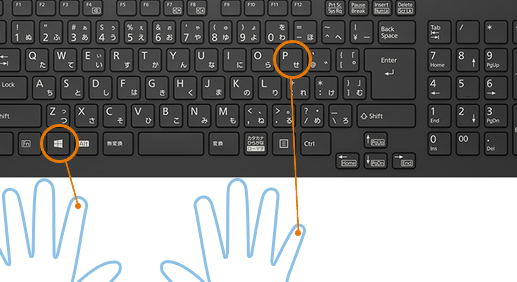
Windows でショートカットキーを使って画面を切り替える方法!1. 「設定」アプリを開きます。
2. 「アクセシビリティ」を選択します。
3. 「キーボード」を選択します。
4. 「キーボードのショートカットを変更する」をクリックします。
5. 変更したいショートカットキーを選択し、新しいキーを割り当てます。
注意: 一部のショートカットキーは変更できません。
| ショートカットキー | 機能 |
|---|---|
| Ctrl + C | コピー |
| Ctrl + V | 貼り付け |
| Ctrl + X | 切り取り |
| Ctrl + Z | 元に戻す |
| Ctrl + Y | やり直し |
2. マウスのショートカットを変更する方法
Windowsでは、マウスのクリックやホイール操作にもショートカットキーが割り当てられています。これらのショートカットキーも、ユーザーが自分の好みに合わせて変更することができます。
マウスのショートカットキーを変更する方法
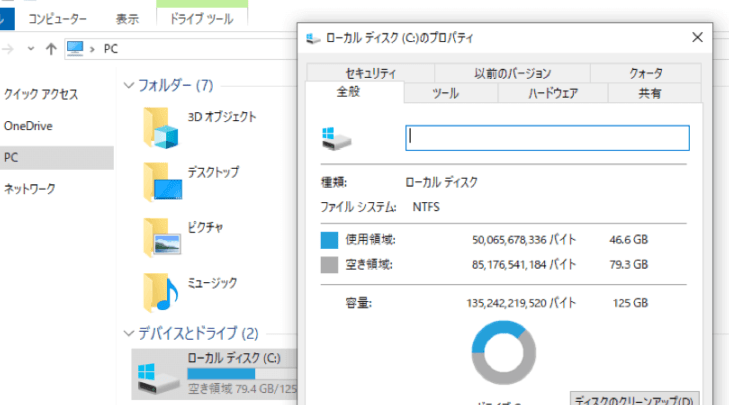
Windows のストレージ容量を減らす方法!1. 「設定」アプリを開きます。
2. 「デバイス」を選択します。
3. 「マウス」を選択します。
4. 「追加のマウスオプション」をクリックします。
5. 「ポインターオプション」タブを選択します。
6. 「クリック」の項目で、変更したいマウスのショートカットキーを選び、新しいキーを割り当てます。
注意: 一部のマウスのショートカットキーは変更できません。
| マウス操作 | 機能 |
|---|---|
| 左クリック | 選択、実行 |
| 右クリック | コンテキストメニュー表示 |
| ホイールスクロールアップ | 上にスクロール |
| ホイールスクロールダウン | 下にスクロール |
3. ファイルエクスプローラーのショートカットを変更する方法
Windowsのエクスプローラーには、ファイルやフォルダを操作するための多くのショートカットキーが用意されています。これらのショートカットキーは、ユーザーが自分の好みに合わせて変更することができます。
ファイルエクスプローラーのショートカットキーを変更する方法
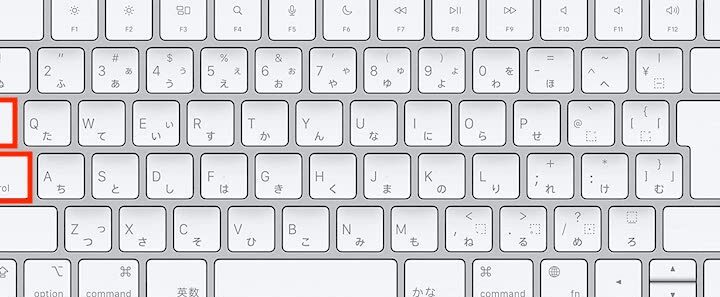
Windows でタブを移動する方法!1. 「ファイルエクスプローラー」を開きます。
2. 「表示」タブを選択します。
3. 「オプション」をクリックします。
4. 「表示」タブを選択します。
5. 「詳細設定」の項目で、変更したいファイルエクスプローラーのショートカットキーを選び、新しいキーを割り当てます。
注意: 一部のファイルエクスプローラーのショートカットキーは変更できません。
| ショートカットキー | 機能 |
|---|---|
| Ctrl + A | すべて選択 |
| Ctrl + C | コピー |
| Ctrl + V | 貼り付け |
| Ctrl + X | 切り取り |
| Ctrl + Z | 元に戻す |
4. スタートメニューのショートカットを変更する方法
Windowsのスタートメニューには、多くのアプリや機能へのショートカットキーが用意されています。これらのショートカットキーは、ユーザーが自分の好みに合わせて変更することができます。
スタートメニューのショートカットキーを変更する方法
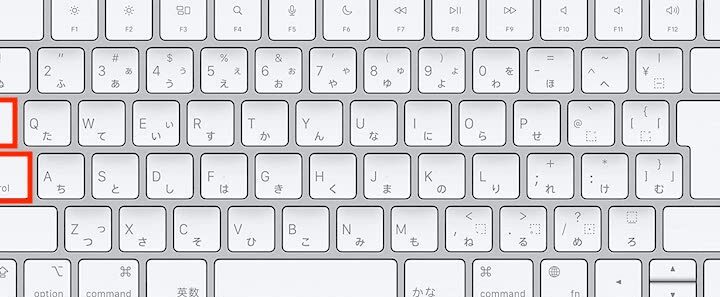
Windows でタブを移動するショートカットキー!1. 「スタート」メニューを開きます。
2. 「設定」をクリックします。
3. 「パーソナライズ」を選択します。
4. 「スタート」を選択します。
5. 「スタートメニュー」の項目で、変更したいスタートメニューのショートカットキーを選び、新しいキーを割り当てます。
注意: 一部のスタートメニューのショートカットキーは変更できません。
| ショートカットキー | 機能 |
|---|---|
| Windowsキー | スタートメニューを開く |
| Windowsキー + X | クイックアクセスメニューを開く |
| Windowsキー + R | 「ファイル名を指定して実行」ダイアログを開く |
| Windowsキー + E | ファイルエクスプローラーを開く |
5. その他のショートカットを変更する方法
上記以外にも、Windowsには多くのショートカットキーが用意されています。これらのショートカットキーは、ユーザーが自分の好みに合わせて変更することができます。
ショートカットキーを変更する方法
Windows のデスクトップを整理する方法!1. 「設定」アプリを開きます。
2. 「アクセシビリティ」を選択します。
3. 「キーボード」を選択します。
4. 「キーボードのショートカットを変更する」をクリックします。
5. 変更したいショートカットキーを選択し、新しいキーを割り当てます。
注意: 一部のショートカットキーは変更できません。
Windowsのショートカットキーはどうやって変更する?
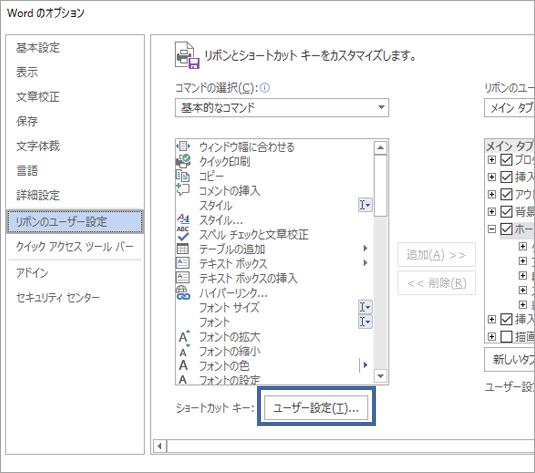
Windowsのショートカットキーを変更する方法
Windowsのショートカットキーを変更する方法はいくつかあります。
- レジストリエディタを使用する
- サードパーティ製のソフトウェアを使用する
- グループポリシーエディタを使用する
- キーボードのキー割り当てを変更する
- コマンドプロンプトを使用する
レジストリエディタを使用したショートカットキーの変更
レジストリエディタは、Windowsのシステム設定を変更するために使用される強力なツールです。ショートカットキーを変更するには、レジストリエディタを開き、目的のキーの値を変更する必要があります。ただし、レジストリエディタを誤って使用すると、Windowsが不安定になる可能性があるため、注意が必要です。
- Windowsキー+Rキーを押して「regedit」と入力し、Enterキーを押します。
- レジストリエディタで、目的のキーの値を変更します。
- 変更を保存して、レジストリエディタを閉じます。
サードパーティ製のソフトウェアを使用したショートカットキーの変更
サードパーティ製のソフトウェアは、ショートカットキーを変更する簡単な方法を提供します。多くのソフトウェアが、ユーザーフレンドリーなインターフェースで、ショートカットキーを簡単にカスタマイズできます。
- 目的のソフトウェアをダウンロードしてインストールします。
- ソフトウェアを開き、ショートカットキーを変更します。
- 変更を保存します。
グループポリシーエディタを使用したショートカットキーの変更
グループポリシーエディタは、Windowsのシステム設定を管理するために使用されるツールです。ショートカットキーを変更するには、グループポリシーエディタで、目的のキーの値を変更する必要があります。ただし、グループポリシーエディタは、Windowsの専門ユーザー向けに設計されたツールであり、誤って使用するとWindowsが不安定になる可能性があるため、注意が必要です。
- Windowsキー+Rキーを押して「gpedit.msc」と入力し、Enterキーを押します。
- グループポリシーエディタで、目的のキーの値を変更します。
- 変更を保存して、グループポリシーエディタを閉じます。
キーボードのキー割り当てを変更したショートカットキーの変更
キーボードのキー割り当てを変更すると、特定のキーに割り当てられている機能を変更できます。これは、ショートカットキーを変更する方法としては、最も一般的な方法ではありませんが、特定のキーの機能を変更したい場合に役立ちます。
- キーボードの設定を開きます。
- 目的のキーの割り当てを変更します。
- 変更を保存します。
Windowsのショートカットアイコンを変更するには?

ショートカットアイコンを変更する方法
Windowsのショートカットアイコンを変更するには、以下の手順に従います。
- ショートカットアイコンを変更したいショートカットを右クリックします。
- メニューから「プロパティ」を選択します。
- 「ショートカット」タブをクリックします。
- 「アイコンの変更」ボタンをクリックします。
- お好みのアイコンを選択して「OK」をクリックします。
- 「適用」をクリックし、「OK」をクリックします。
ショートカットアイコンを変更するその他の方法
ショートカットアイコンを変更する方法は、上記以外にもいくつかあります。
- ショートカットをドラッグアンドドロップして、目的の場所に移動します。
- ショートカットをコピーして貼り付けます。
- ショートカットを名前を変更します。
ショートカットアイコンを変更できない場合
ショートカットアイコンを変更できない場合は、以下の原因が考えられます。
- ショートカットがシステムファイルに関連付けられている場合。
- ショートカットが保護されている場合。
- ショートカットが破損している場合。
ショートカットアイコンを変更する際の注意点
ショートカットアイコンを変更する際は、以下の点に注意してください。
- アイコンを変更しても、ショートカットが指し示すファイルやフォルダの内容は変わりません。
- アイコンを変更すると、ショートカットが分かりにくくなる可能性があります。
- アイコンを変更すると、システムが不安定になる可能性があります。
ショートカットアイコンを変更するメリット
ショートカットアイコンを変更することで、以下のメリットがあります。
- ショートカットを見つけやすくなる。
- ショートカットを分かりやすくする。
- ショートカットを個性的にする。
ショートカットを変更するにはどうすればいいですか?
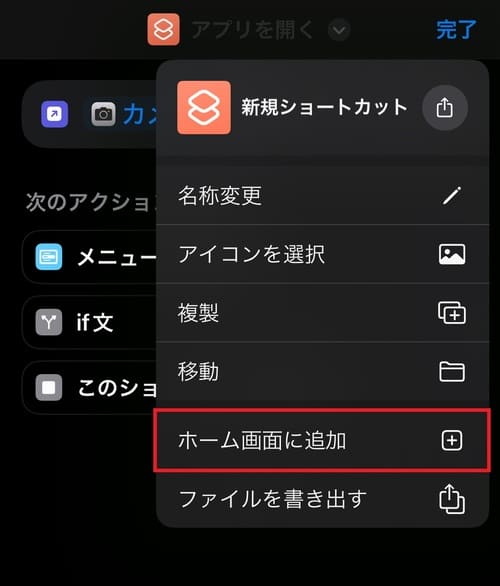
ショートカットを変更する方法
ショートカットを変更するには、いくつかの方法があります。最も一般的な方法は、設定またはオプションメニューを使用することです。ただし、特定のプログラムやオペレーティングシステムによって、ショートカットを変更する方法が異なる場合があります。以下は、いくつかの一般的な方法です。
- 設定またはオプションメニュー: 多くのプログラムでは、設定またはオプションメニューを使用してショートカットを変更できます。通常、設定メニューには、キーボードショートカットのセクションがあります。このセクションで、既存のショートカットを表示したり、新しいショートカットを作成したり、ショートカットを削除したりできます。
- キーボードショートカットのダイアログボックス: 一部のプログラムでは、キーボードショートカットのダイアログボックスを使用して、ショートカットを変更できます。このダイアログボックスは、通常は設定メニューからアクセスできます。ダイアログボックスには、すべてのショートカットが表示され、ショートカットを変更できます。
- レジストリ: Windows オペレーティングシステムでは、レジストリを使用してショートカットを変更できます。レジストリは、Windows オペレーティングシステムの設定を格納するデータベースです。レジストリを変更するには、注意が必要です。レジストリを変更すると、Windows オペレーティングシステムが正しく動作しなくなる可能性があります。
- サードパーティ製のツール: サードパーティ製のツールを使用して、ショートカットを変更することもできます。これらのツールは、通常は、複数のプログラムのショートカットを管理する機能を提供します。ただし、サードパーティ製のツールを使用する際には、注意が必要です。これらのツールがあなたのコンピュータに悪影響を与える可能性があります。
- システム設定: macOS や Linux などのオペレーティングシステムでは、システム設定を使用してショートカットを変更できます。システム設定は、オペレーティングシステムのすべての設定を管理する場所です。システム設定で、キーボードショートカットのセクションを見つけることができます。このセクションで、既存のショートカットを表示したり、新しいショートカットを作成したり、ショートカットを削除したりできます。
ショートカットを変更する手順
ショートカットを変更する手順は、プログラムやオペレーティングシステムによって異なります。しかし、一般的に、以下の手順に従うことができます。
- 設定メニューを開く: まず、ショートカットを変更するプログラムまたはオペレーティングシステムの設定メニューを開きます。
- キーボードショートカットのセクションを見つける: 設定メニューで、キーボードショートカットのセクションを見つけてください。
- ショートカットを変更する: ショートカットを変更する手順は、プログラムやオペレーティングシステムによって異なります。通常、ショートカットを変更するには、既存のショートカットを選択して、新しいショートカットを入力する必要があります。
- 変更を保存する: 変更を保存したら、設定メニューを閉じます。
ショートカットのトラブルシューティング
ショートカットを変更した後、ショートカットが正しく動作しないことがあります。この場合、以下の手順でトラブルシューティングを行うことができます。
- ショートカットが正しく設定されていることを確認する: まず、ショートカットが正しく設定されていることを確認します。設定メニューを開いて、ショートカットを確認します。
- プログラムを再起動する: ショートカットが正しく設定されている場合、プログラムを再起動してみましょう。
- コンピュータを再起動する: プログラムを再起動しても問題が解決しない場合は、コンピュータを再起動してみましょう。
- ショートカットをデフォルトに戻す: ショートカットをデフォルトに戻すと、問題が解決することがあります。設定メニューで、ショートカットをデフォルトに戻すオプションを探してください。
- プログラムを再インストールする: それでも問題が解決しない場合は、プログラムを再インストールしてみましょう。
ショートカットを変更するメリット
ショートカットを変更すると、さまざまなメリットがあります。
- 効率性向上: よく使う機能にショートカットを設定すると、操作がより効率的に行えます。マウスを使うよりも、キーボードショートカットを使う方が、はるかに速く操作できます。
- 作業の快適性向上: 自分の使いやすいショートカットを設定することで、作業がより快適になります。例えば、頻繁に使用する機能を、覚えやすいキーに割り当てることで、作業がスムーズに進みます。
- カスタマイズ性向上: ショートカットを変更することで、プログラムやオペレーティングシステムを自分好みにカスタマイズできます。自分の作業スタイルに最適なショートカットを設定することで、作業効率を大幅に向上させることができます。
ショートカットを変更する際の注意点
ショートカットを変更する際には、いくつかの注意点があります。
- ショートカットの重複に注意する: 同じショートカットを複数の機能に設定すると、ショートカットが正しく動作しなくなる可能性があります。ショートカットを設定する際には、他の機能に設定されているショートカットと重複していないかどうかを確認しましょう。
- 複雑なショートカットは避ける: 複雑なショートカットは覚えにくいため、できるだけシンプルなショートカットを設定しましょう。覚えやすいショートカットを設定することで、作業効率を向上させることができます。
- ショートカットを変更した後は、必ず確認する: ショートカットを変更した後は、必ず実際にショートカットが正しく動作するかどうかを確認しましょう。ショートカットが正しく動作しない場合は、設定を見直して修正しましょう。
Windowsのショートカットキーの設定方法は?
Windows のショートカットキーの設定方法
Windows のショートカットキーは、特定のタスクを実行するために使用できるキーボードのキーの組み合わせです。これらのショートカットキーは、マウスを使用するよりもはるかに高速で効率的です。Windows では、ショートカットキーをカスタマイズして、自分にとって使いやすく、効率的に作業することができます。
ショートカットキーの設定方法
Windows のショートカットキーの設定方法は、次のとおりです。
- 「設定」アプリを開きます。これは、スタートメニューから行うことができます。
- 「アクセシビリティ」を選択します。
- 「キーボード」を選択します。
- 「ショートカットキー」をクリックします。
- 「キーボードショートカットを追加する」をクリックします。
- 「タスク」から、設定したいタスクを選択します。
- 「ショートカットキー」に、使用するキーの組み合わせを入力します。
- 「OK」をクリックします。
ショートカットキーの変更方法
既存のショートカットキーを変更するには、次の手順に従います。
- 「設定」アプリを開きます。
- 「アクセシビリティ」を選択します。
- 「キーボード」を選択します。
- 「ショートカットキー」をクリックします。
- 変更したいショートカットキーを選択します。
- 「ショートカットキー」に、新しいキーの組み合わせを入力します。
- 「OK」をクリックします。
ショートカットキーの削除方法
ショートカットキーを削除するには、次の手順に従います。
- 「設定」アプリを開きます。
- 「アクセシビリティ」を選択します。
- 「キーボード」を選択します。
- 「ショートカットキー」をクリックします。
- 削除したいショートカットキーを選択します。
- 「削除」をクリックします。
ショートカットキーのトラブルシューティング
ショートカットキーが正常に動作しない場合は、次の手順に従ってトラブルシューティングを行います。
- ショートカットキーが正しく設定されていることを確認します。
- 他のプログラムがショートカットキーを使用していないことを確認します。
- Windows を最新の状態に更新します。
- デバイスドライバを最新の状態に更新します。
- Windows をクリーンブートします。
よくある質問
Windowsのショートカットを変更する方法を教えてください。
Windowsのショートカットを変更するには、いくつかの方法があります。最も一般的な方法は、コントロールパネルから行うことです。コントロールパネルを開き、「簡単アクセス」を選択し、「キーボード」をクリックします。次に、「キーボードのショートカットを変更する」をクリックし、変更したいショートカットを選択して、新しいショートカットキーを入力します。
ショートカットキーを変更すると、他のプログラムに影響しますか?
はい、ショートカットキーを変更すると、他のプログラムに影響を与える可能性があります。たとえば、「Ctrl+C」をコピーのショートカットキーとして使用している場合、このショートカットキーを他のプログラムで使用すると、コピー機能が動作しなくなる可能性があります。そのため、ショートカットキーを変更する前に、他のプログラムへの影響を考慮する必要があります。
Windowsのショートカットキーをすべて確認したいのですが、どこで見れますか?
Windowsのショートカットキーをすべて確認したい場合は、「Windowsキー + X」を押して、「コントロールパネル」を開きます。コントロールパネルを開いたら、「簡単アクセス」を選択し、「キーボード」をクリックします。次に、「キーボードのショートカットを変更する」をクリックすると、Windowsのすべてのショートカットキーが表示されます。
ショートカットキーを元に戻したいのですが、どうすればいいですか?
ショートカットキーを元に戻したい場合は、コントロールパネルから「簡単アクセス」を選択し、「キーボード」をクリックします。次に、「キーボードのショートカットを変更する」をクリックし、変更したいショートカットを選択して、元のショートカットキーを入力します。