Windows のタイムスタンプを変更する方法!
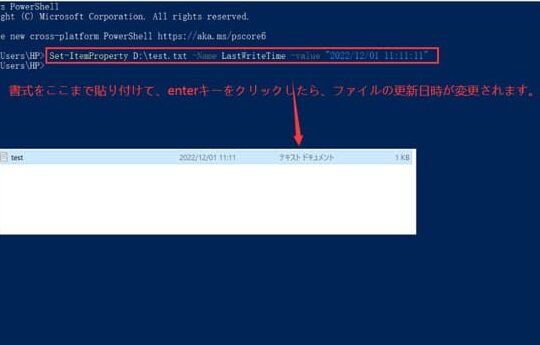
Windows のファイルやフォルダのタイムスタンプを変更する方法について解説します。タイムスタンプとは、ファイルやフォルダが作成、変更、またはアクセスされた日時を示す情報です。本記事では、コマンドプロンプト、エクスプローラー、サードパーティ製のツールなど、さまざまな方法を使って Windows のタイムスタンプを変更する方法を紹介します。これらの方法を使用することで、ファイルやフォルダのタイムスタンプを管理し、特定のニーズに合わせてカスタマイズすることができます。
Windows のタイムスタンプを変更する方法!
Windows のタイムスタンプを変更する方法!
1. ファイルのプロパティから変更する
Windows のファイルのタイムスタンプを変更するには、ファイルのプロパティから変更することができます。
手順
1. タイムスタンプを変更したいファイルを右クリックします。
2. 「プロパティ」をクリックします。
3. 「一般」タブで、「作成日時」、「変更日時」、「アクセス日時」 を変更します。
4. 「OK」をクリックして変更を保存します。
| 項目 | 説明 |
|---|---|
| 作成日時 | ファイルが作成された日時です。 |
| 変更日時 | ファイルの内容が最後に変更された日時です。 |
| アクセス日時 | ファイルが最後にアクセスされた日時です。 |
2. コマンドプロンプトから変更する
コマンドプロンプトを使用することで、複数のファイルのタイムスタンプを一度に変更することができます。
手順
1. コマンドプロンプトを開きます。
2. タイムスタンプを変更したいファイルの場所へ移動します。
3. 以下のコマンドを実行します。
attrib +a -r ファイル名
ファイル名 には、タイムスタンプを変更したいファイルの名前を指定します。
+a は、ファイルのアーカイブ属性を設定します。
-r は、ファイルの読み取り専用属性を解除します。
4. ファイルのタイムスタンプを変更するには、以下のコマンドを実行します。
touch ファイル名
ファイル名 には、タイムスタンプを変更したいファイルの名前を指定します。
3. ファイルエクスプローラーから変更する
ファイルエクスプローラーの「詳細」ペインから、タイムスタンプを変更することができます。
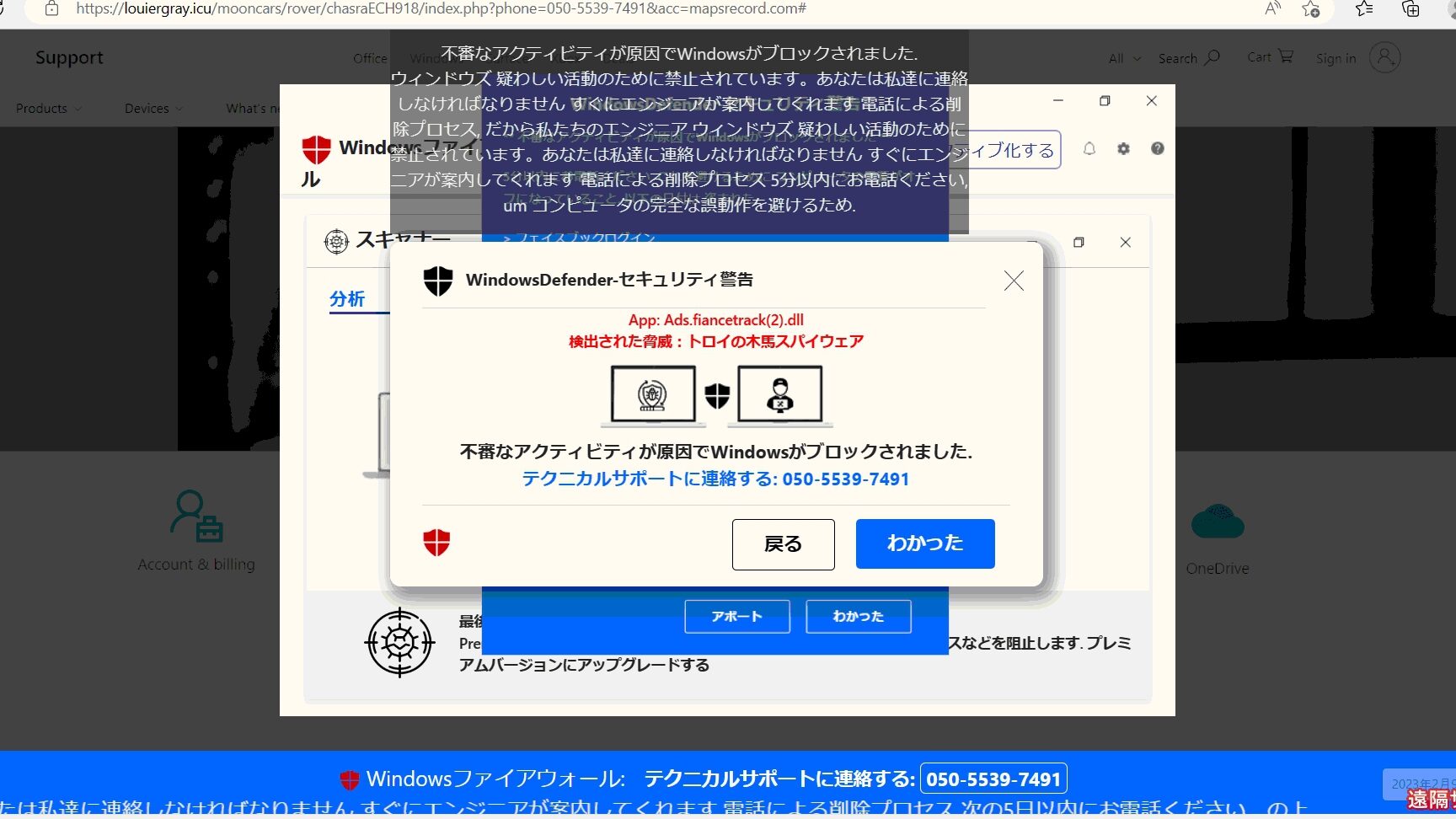
Windows でトロイの木馬を駆除する方法!手順
1. ファイルエクスプローラーを開きます。
2. タイムスタンプを変更したいファイルを選択します。
3. 「詳細」ペインを表示します。
4. 「作成日時」、「変更日時」、「アクセス日時」 を変更します。
5. Enter キーを押して変更を保存します。
| 項目 | 説明 |
|---|---|
| 作成日時 | ファイルが作成された日時です。 |
| 変更日時 | ファイルの内容が最後に変更された日時です。 |
| アクセス日時 | ファイルが最後にアクセスされた日時です。 |
4. バッチファイルから変更する
バッチファイルを作成することで、複数のファイルのタイムスタンプを自動的に変更することができます。
手順
1. テキストエディタでバッチファイルを作成します。
2. 以下のコードをバッチファイルに貼り付けます。
@echo off
for %%a in (.ファイル拡張子) do touch %%a
ファイル拡張子 には、タイムスタンプを変更したいファイルの拡張子名を指定します。
3. バッチファイルを実行します。
5. タイムスタンプを変更するソフトウェアを利用する
Windows のタイムスタンプを変更する専用のソフトウェアを利用することで、より簡単にタイムスタンプを変更することができます。
手順
1. タイムスタンプを変更するソフトウェアをダウンロードしてインストールします。
2. ソフトウェアを起動します。
3. タイムスタンプを変更したいファイルを選択します。
4. タイムスタンプを変更します。
5. 変更を保存します。
タイムスタンプは改変できますか?
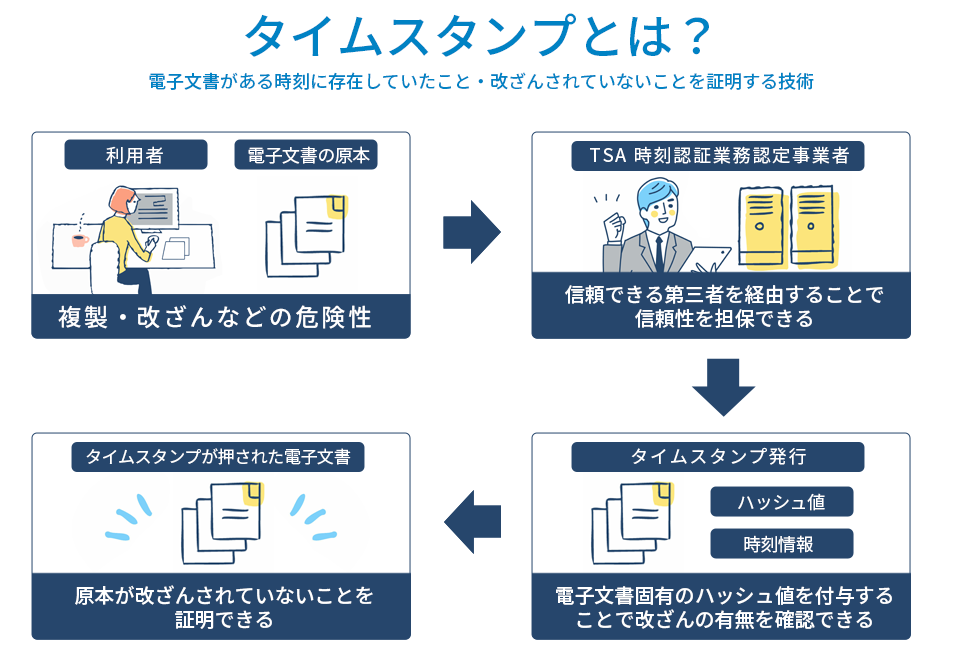
タイムスタンプの改ざん
タイムスタンプは、ファイルやデータの作成、変更、アクセスなどの日時を記録するメタデータです。タイムスタンプは、ファイルの整合性と信頼性を確保する上で重要な役割を果たします。しかし、タイムスタンプは改ざんされる可能性があり、その場合、ファイルの信頼性が失われる可能性があります。
タイムスタンプ改ざんの方法
- ファイルシステムレベルでの改ざん: 特定のファイルシステムコマンドやツールを使用して、ファイルのタイムスタンプを変更することができます。
- メタデータエディタの使用: メタデータエディタを使用して、ファイルのタイムスタンプを含むメタデータを直接編集することができます。
- プログラムによる改ざん: プログラムを使用して、ファイルのタイムスタンプを変更することができます。
- ハードウェアレベルでの改ざん: ハードウェアレベルでシステムクロックを変更することで、すべてのファイルのタイムスタンプを同時に改ざんすることができます。
タイムスタンプ改ざんの防止
タイムスタンプ改ざんを防止するには、以下のような対策を講じる必要があります。
- アクセス制御: ファイルやシステムへのアクセス権限を適切に管理することで、不正な改ざんを防止することができます。
- タイムスタンプのハッシュ化: ファイルのタイムスタンプをハッシュ化することで、改ざんを検出することができます。
- デジタル署名: デジタル署名を使用して、ファイルの整合性を保証することができます。
- 監査ログ: システムの操作履歴を記録する監査ログを導入することで、改ざんを検出することができます。
タイムスタンプ改ざんの検出
タイムスタンプの改ざんを検出するには、以下のような方法が考えられます。
- タイムスタンプの整合性チェック: ファイルのタイムスタンプが、他の関連するデータと一致しているかどうかを確認します。
- ファイルのハッシュ値の比較: ファイルのハッシュ値が、過去のハッシュ値と一致しているかどうかを確認します。
- メタデータの分析: ファイルのメタデータを分析することで、改ざんの痕跡を検出することができます。
- 監査ログの分析: 監査ログを分析することで、タイムスタンプが変更された日時やユーザーを特定することができます。
タイムスタンプ改ざんの法的影響
タイムスタンプの改ざんは、法律違反となる可能性があります。特に、証拠となるファイルのタイムスタンプを改ざんした場合には、刑事責任を問われる可能性があります。
Windowsのタイムゾーンを変更するには?

Windowsのタイムゾーンを変更する方法
Windowsのタイムゾーンを変更するには、以下の手順に従います。
- タスクバーの時計を右クリックして、「日付と時刻の設定」を選択します。
- 「日付と時刻」設定ウィンドウで、「タイムゾーン」タブをクリックします。
- 「タイムゾーン」ドロップダウンメニューから、お住まいのタイムゾーンを選択してください。
- 「適用」をクリックして変更を保存します。
タイムゾーンを変更する理由
タイムゾーンを変更する理由はいくつかあります。
- 現在地のタイムゾーンが変更になった場合: 例えば、海外に引っ越しした場合などです。
- 異なるタイムゾーンのユーザーとコミュニケーションを取っている場合: 例えば、海外の同僚と会議をする場合などです。
- コンピューターの時間を正確に維持したい場合: タイムゾーン設定が正しくないと、コンピューターの時間は不正確になります。
タイムゾーンを変更する際の注意点
タイムゾーンを変更する際は、いくつかの点に注意が必要です。
- 変更前に、重要なデータやアプリケーションをバックアップしておくこと: タイムゾーンを変更すると、一部のアプリケーションが正しく動作しなくなる可能性があります。
- 変更後、コンピューターを再起動すること: タイムゾーンの変更は、コンピューターを再起動しないと反映されない場合があります。
- 変更後、時計やカレンダーなどのアプリケーションが正しく動作していることを確認すること: タイムゾーンを変更すると、時計やカレンダーなどのアプリケーションが正しく動作しなくなる場合があります。
自動タイムゾーン設定
Windowsには、自動的にタイムゾーンを設定する機能があります。
- 「日付と時刻」設定ウィンドウの「タイムゾーン」タブで、「タイムゾーンを自動的に設定する」オプションを選択すると、Windowsが自動的にタイムゾーンを設定します。
- この機能は、インターネットに接続されている場合にのみ使用できます。
- この機能を使用すると、タイムゾーン設定が常に最新の状態に保たれます。
その他のタイムゾーン関連設定
Windowsには、タイムゾーンに関するその他の設定があります。
- 「日付と時刻」設定ウィンドウの「追加のタイムゾーンオプション」をクリックすると、さらに詳しい設定を行うことができます。
- 例えば、夏時間の設定や、タイムゾーンの変更を通知するかどうかを設定できます。
ファイルのタイムスタンプの設定方法は?
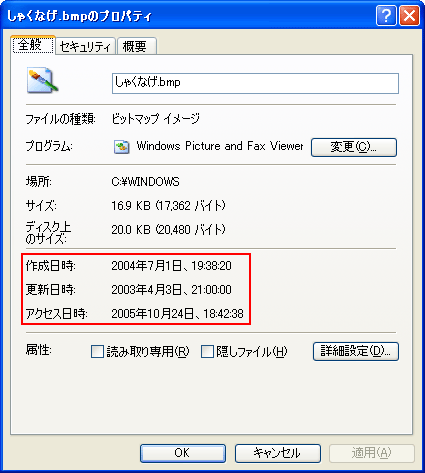
ファイルのタイムスタンプの設定方法
ファイルのタイムスタンプは、ファイルが作成、変更、または最後にアクセスされた日時を示す情報です。タイムスタンプを設定することで、ファイルの履歴を追跡したり、ファイルの整理に役立ちます。
ファイルのタイムスタンプを変更する方法
ファイルのタイムスタンプを変更するには、次の方法があります。
- ファイルエクスプローラーを使用する: ファイルエクスプローラーでファイルを右クリックし、「プロパティ」を選択すると、タイムスタンプを変更できます。
- コマンドプロンプトを使用する: コマンドプロンプトで「attrib」コマンドを使用すると、タイムスタンプを変更できます。
- サードパーティ製のツールを使用する: ファイルのタイムスタンプを変更する機能を備えたサードパーティ製のツールもあります。
ファイルのタイムスタンプを設定する理由
ファイルのタイムスタンプを設定する理由は、次のとおりです。
- ファイルの履歴を追跡する: ファイルのタイムスタンプは、ファイルが作成、変更、または最後にアクセスされた日時を示すので、ファイルの履歴を追跡できます。
- ファイルの整理に役立つ: ファイルのタイムスタンプは、ファイルの整理に役立ちます。たとえば、タイムスタンプを基準にしてファイルを並べ替えることができます。
- ファイルのバックアップを管理する: ファイルのタイムスタンプは、ファイルのバックアップを管理するのに役立ちます。たとえば、最新のバックアップを作成した日時を確認できます。
ファイルのタイムスタンプのフォーマット
ファイルのタイムスタンプのフォーマットは、オペレーティングシステムによって異なります。
- Windows: Windowsでは、ファイルのタイムスタンプは次のフォーマットで表示されます。
- 年-月-日 時間:分:秒
- Mac: Macでは、ファイルのタイムスタンプは次のフォーマットで表示されます。
- 月-日-年 時間:分:秒
- Linux: Linuxでは、ファイルのタイムスタンプは次のフォーマットで表示されます。
- 年-月-日 時間:分:秒
ファイルのタイムスタンプの注意事項
ファイルのタイムスタンプは、次の点に注意する必要があります。
- タイムスタンプは変更される可能性がある: ファイルのタイムスタンプは、ファイルが変更されたり、移動されたり、コピーされたりすると変更される可能性があります。
- タイムスタンプは正確ではない可能性がある: ファイルのタイムスタンプは、システムクロックの誤差によって正確ではない可能性があります。
- タイムスタンプはセキュリティ対策ではない: ファイルのタイムスタンプは、セキュリティ対策ではありません。ファイルのタイムスタンプは、誰でも変更することができます。
Windowsのシステム日付を変更するには?
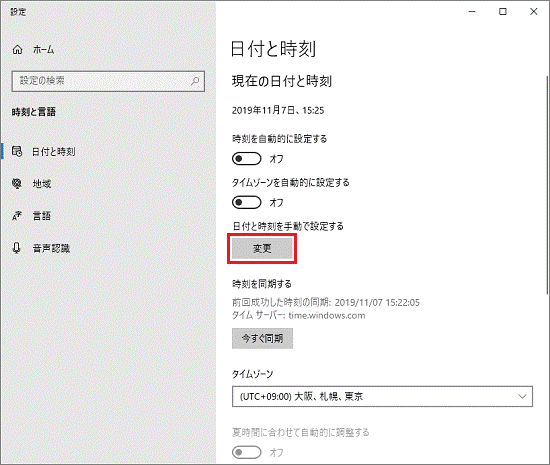
Windowsのシステム日付を変更する方法
Windowsのシステム日付を変更するには、以下の手順に従います。
- タスクバーの検索バーに「日付と時刻の設定」と入力します。
- 「日付と時刻の設定」をクリックして、日付と時刻の設定画面を開きます。
- 「日付と時刻」タブで、「日付」の隣にある「変更」ボタンをクリックします。
- 日付を変更するカレンダーが表示されますので、希望の日付を選択して、「OK」をクリックします。
- 変更内容を保存するために、「適用」または「OK」をクリックします。
システム日付を変更する理由
システム日付を変更する理由はいくつかあります。例えば、
- 古い日付のファイルやフォルダにアクセスする必要がある場合
- ソフトウェアのライセンス期限が切れた場合
- タイムゾーンを変更した場合
- システムの時間を調整する必要がある場合
システム日付を変更する際の注意点
システム日付を変更する際には、以下の点に注意する必要があります。
- システム日付を変更すると、一部のプログラムやサービスが正常に動作しなくなる可能性があります。特に、日付と時刻に依存するプログラムは、エラーが発生したり、正常に動作しなくなる可能性があります。
- システム日付を変更する前に、重要なデータは必ずバックアップしておきましょう。システム日付を変更することで、データが破損したり、失われたりする可能性があります。
- システム日付を変更した後は、必ず元の正しい日付に戻してください。システム日付が間違っていると、システムに不具合が生じる可能性があります。
コマンドプロンプトでシステム日付を変更する方法
コマンドプロンプトを使ってシステム日付を変更することもできます。以下の手順に従ってください。
- 「スタート」メニューから「コマンドプロンプト」を検索し、右クリックして「管理者として実行」を選択します。
- コマンドプロンプトが開いたら、「date」コマンドを入力してEnterキーを押します。
- 現在のシステム日付が表示されます。日付を変更するには、「date mm/dd/yyyy」と入力します。「mm」は月、「dd」は日、「yyyy」は年を表します。例えば、2023年12月25日に変更したい場合は、「date 12/25/2023」と入力します。
- Enterキーを押すと、システム日付が変更されます。
システム日付を変更するその他の方法
システム日付を変更する方法は他にもいくつかあります。例えば、
- レジストリエディタを使ってシステム日付を変更することができます。
- グループポリシーを使ってシステム日付を変更することができます。
- サードパーティ製のソフトウェアを使ってシステム日付を変更することができます。
よくある質問
Windows のタイムスタンプを変更する方法を教えてください。
Windows のタイムスタンプを変更するには、ファイルエクスプローラーで対象のファイルを選択し、右クリックメニューから「プロパティ」を選択します。 「一般」タブで「作成日時」や「変更日時」をクリックすると、日付と時刻を変更できます。変更を完了したら「OK」をクリックします。
ただし、この方法ではファイルの内容を変更することはできません。ファイルの内容を変更したい場合は、別途編集ソフトを使用する必要があります。
タイムスタンプを変更すると、ファイルが壊れてしまう可能性はありますか?
タイムスタンプを変更しても、ファイルの内容が壊れることはありません。タイムスタンプは、ファイルが作成または変更された日時を表す情報であり、ファイルの内容とは直接関係ありません。
ただし、タイムスタンプはファイルの履歴情報を保持する重要な情報です。変更する場合は、その影響をよく考えてから行うようにしてください。
タイムスタンプを変更すると、ファイルのサイズが変わりますか?
タイムスタンプはファイルの内容とは関係ありませんので、タイムスタンプを変更してもファイルのサイズは変わりません。ファイルのサイズは、ファイルの内容によって決まります。
タイムスタンプを変更すると、ファイルのセキュリティが低下しますか?
タイムスタンプを変更しても、ファイルのセキュリティは低下しません。セキュリティは、ファイルのアクセス権限や暗号化などの別の設定によって管理されます。
ただし、タイムスタンプはファイルの履歴情報を保持する重要な情報であり、変更する場合は、その影響をよく考えてから行うようにしてください。