Windows フォトに写真がインポートできない時の対処法!
Windows フォトに写真がインポートできない、そんなお困りごとありませんか?せっかく撮影した大切な写真が取り込めず、焦ってしまいますよね。この記事では、Windows フォトに写真がインポートできない原因と、その解決策をわかりやすく解説します。原因別に具体的な対処法を紹介しているので、ぜひ参考にしてみてください。
Windows フォトに写真がインポートできない!そんな時の対処法!
Windows フォトに写真がインポートできない!そんな時の対処法!
1. カメラやSDカードの接続を確認しよう
Windows フォトで写真がインポートできない場合、まず最初に確認すべきは、カメラやSDカードが正しくパソコンに接続されているかどうかです。
カメラやSDカードがパソコンに接続されていることを確認します。
カメラやSDカードが認識されていることを確認します。
カメラやSDカードが正常に動作していることを確認します。
| 確認ポイント | 対処法 |
|---|---|
| カメラやSDカードがパソコンに接続されているか | カメラやSDカードをパソコンのUSBポートに正しく接続してください。 |
| カメラやSDカードが認識されているか | パソコンの「マイコンピュータ」や「エクスプローラー」でカメラやSDカードが認識されていることを確認してください。 |
| カメラやSDカードが正常に動作しているか | 別の機器でカメラやSDカードが正常に動作することを確認してください。 |
2. Windows フォトが最新バージョンか確認しよう
Windows フォトが最新バージョンでない場合、写真がインポートできないことがあります。
Windows フォトが最新バージョンであることを確認します。
Windows フォトを最新バージョンにアップデートします。
| 確認ポイント | 対処法 |
|---|---|
| Windows フォトが最新バージョンか | Windows Updateで最新のWindows フォトがインストールされていることを確認してください。 |
| Windows フォトを最新バージョンにアップデートする | Microsoft Storeから最新のWindows フォトをダウンロードしてインストールしてください。 |
3. Windows フォトの権限を確認しよう
Windows フォトが写真にアクセスする権限がない場合、写真がインポートできないことがあります。
Windows フォトが写真にアクセスする権限を持っていることを確認します。
Windows フォトに写真にアクセスする権限を付与します。
| 確認ポイント | 対処法 |
|---|---|
| Windows フォトが写真にアクセスする権限を持っているか | Windows フォトの設定で、写真にアクセスする権限が許可されていることを確認してください。 |
| Windows フォトに写真にアクセスする権限を付与する | Windows フォトの設定で、写真にアクセスする権限を許可してください。 |
4. 写真のファイル形式を確認しよう
Windows フォトは、すべてのファイル形式の写真をインポートできるわけではありません。
写真のファイル形式がWindows フォトでサポートされている形式であることを確認します。
写真のファイル形式を変換します。
| 確認ポイント | 対処法 |
|---|---|
| 写真のファイル形式がWindows フォトでサポートされている形式か | Windows フォトでサポートされているファイル形式の一覧を確認してください。 |
| 写真のファイル形式を変換する | 他の画像編集ソフトで、写真のファイル形式を変換してください。 |
5. Windows フォトを再起動しよう
Windows フォトが正常に動作していない場合、再起動することで問題が解決することがあります。
Windows フォトを再起動します。
パソコンを再起動します。
| 確認ポイント | 対処法 |
|---|---|
| Windows フォトを再起動する | Windows フォトを閉じて、再度開いてみてください。 |
| パソコンを再起動する | パソコンを再起動して、再度Windows フォトを起動してみてください。 |
Windows フォトに写真がインポートできない?原因と解決策を解説!
Windows フォトに写真がインポートできない?原因と解決策を解説!
1. ファイルの形式が対応していない
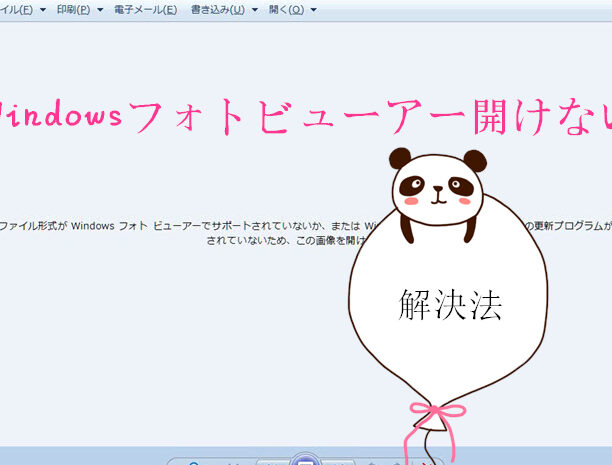
Windows フォトは、JPEG、PNG、GIF、TIFF、BMP などの一般的な画像形式に対応しています。しかし、一部の特殊な形式や古い形式のファイルは、Windows フォトで開いたりインポートしたりできないことがあります。ファイルの形式を確認し、必要であれば変換してから再度インポートしてみてください。
2. Windows フォトが最新バージョンではない
古いバージョンの Windows フォトでは、最新の画像形式に対応していないことがあります。最新バージョンにアップデートすることで、インポートできない問題が解決する可能性があります。
3. ファイルのアクセス権限が不足している
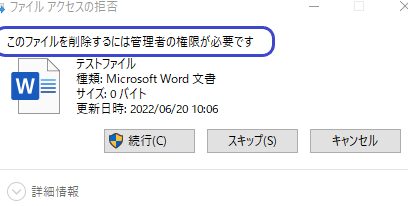
写真が保存されているフォルダのアクセス権限が不足している場合、Windows フォトがファイルにアクセスできず、インポートできない場合があります。フォルダのアクセス権限を確認し、必要であれば変更してみてください。
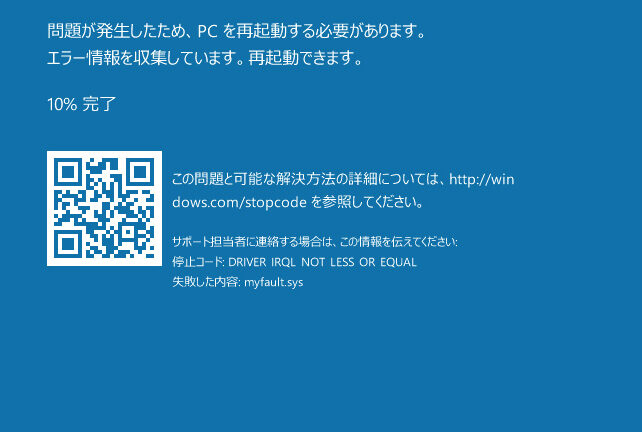
Windows でブルースクリーンが発生し、再起動しない時の対処法!4. Windows フォトがクラッシュしている
Windows フォトがクラッシュしている場合、インポート操作が正常に実行されず、写真がインポートされないことがあります。Windows フォトを再起動して、再度インポートを試みてください。
5. ハードウェアの問題
ハードドライブやメモリなどのハードウェアに問題がある場合、Windows フォトが正常に動作せず、写真がインポートされないことがあります。ハードウェアに問題がないかを確認し、必要であれば修理または交換してください。
よくある質問
Windows フォトに写真がインポートできない時の対処法!
Windows フォトで写真がインポートできない場合、様々な原因が考えられます。まずは、以下の手順を試してみてください。
Windows でプリンターがオフラインになる原因と対処法!写真がインポートできない場合、どうすれば良いですか?
Windows フォトに写真がインポートできない場合、以下の手順を試してみてください。
- Windows フォト が最新バージョンであることを確認します。最新のバージョンでは、バグが修正されている可能性があります。
- 写真 が破損していないか確認します。破損している写真の場合、インポートができません。別のデバイスで写真を開いてみてください。
- 接続 を確認します。カメラやメモリカードが正しくパソコンに接続されていることを確認します。接続が緩んでいる場合、写真がインポートされないことがあります。
- ファイル形式 を確認します。Windows フォトでは、すべてのファイル形式がサポートされているわけではありません。サポートされていないファイル形式の場合、インポートができません。
- ストレージ容量 を確認します。パソコンのストレージ容量が不足している場合、写真がインポートされないことがあります。ストレージ容量を増やすか、不要なファイルを削除してください。
- Windows フォトの再起動 を試します。Windows フォトが正常に動作していない可能性があります。再起動することで、問題が解決されることがあります。
- Windows の更新 を試します。Windows の更新によって、バグが修正されている可能性があります。
- 他のフォトアプリ で写真を開いてみてください。Windows フォト以外のフォトアプリで写真が開ける場合は、Windows フォトに問題がある可能性があります。
Windows フォトが最新バージョンかどうかを確認するには、どうすれば良いですか?
Windows フォトが最新バージョンかどうかを確認するには、以下の手順に従ってください。
- スタートメニューを開き、「Microsoft Store」 を検索して開きます。
- Microsoft Store の右上にあるプロフィールアイコンをクリックし、「ダウンロードと更新」 を選択します。
- 「更新を確認」 をクリックすると、最新のバージョンがある場合、自動的に更新されます。
写真が破損しているかどうかを確認するには、どうすれば良いですか?
写真が破損しているかどうかを確認するには、以下の手順に従ってください。
- 別のデバイスで写真を開いてみてください。別のデバイスで写真が開ける場合は、写真自体が破損しているわけではありません。
- 写真ファイルのサイズを確認します。写真ファイルのサイズが非常に小さい場合は、破損している可能性があります。
- 写真を開く際に、エラーメッセージが表示される場合は、破損している可能性があります。
Windows フォトで写真がインポートできない場合、他にどのような対処法がありますか?
Windows フォトで写真がインポートできない場合、他に以下の対処法があります。
- デバイスマネージャー でカメラやメモリカードが正しく認識されていることを確認します。
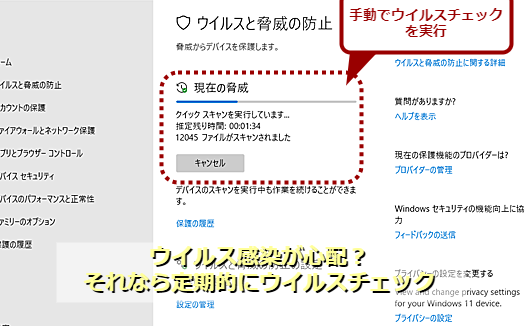
- ウイルス対策ソフト を一時的に無効にしてみてください。ウイルス対策ソフトが写真インポートを妨げている可能性があります。
- Windows フォトの修復 を試します。Windows フォトに問題がある場合は、修復によって問題が解決されることがあります。