Windows でフォルダの容量を確認する方法!
Windows でフォルダの容量を確認したいけど、どうすればいいか分からない? そんな悩みをお持ちのあなたへ、この記事では、Windows でフォルダの容量を簡単に確認する方法をわかりやすく解説します。 ファイルエクスプローラーを使った方法から、コマンドプロンプトを使った方法まで、複数の方法を紹介します。 この記事を読めば、あなたもWindows のフォルダ容量をマスターできます!
Windowsでフォルダの容量を確認する方法!
フォルダのサイズを調べる方法
1. フォルダのプロパティを使用する
フォルダのサイズを確認する最も簡単な方法は、フォルダのプロパティを使用することです。
1. サイズを確認したいフォルダを右クリックします。
2. メニューからプロパティを選択します。
3. 一般タブで、フォルダのサイズが表示されます。
| 項目 | 説明 |
|---|---|
| サイズ | フォルダとその中のすべてのファイルの合計サイズです。 |
2. ファイルエクスプローラーを使用する
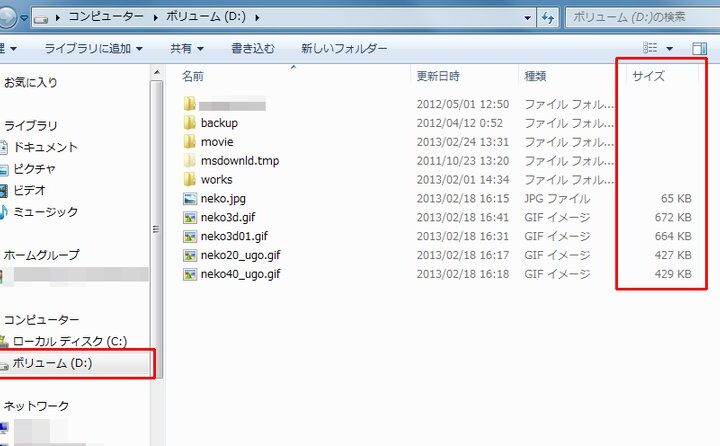
ファイルエクスプローラーを使用して、フォルダのサイズを確認することもできます。
1. ファイルエクスプローラーを開き、サイズを確認したいフォルダを開きます。
2. フォルダの上部にある表示タブをクリックします。
3. 詳細オプションで、サイズを選択します。
4. フォルダ内の各ファイルのサイズが表示されます。
| 項目 | 説明 |
|---|---|
| サイズ | フォルダ内の各ファイルのサイズです。 |
3. コマンドプロンプトを使用する
コマンドプロンプトを使用して、フォルダのサイズを確認することもできます。
1. コマンドプロンプトを開きます。
2. 次のコマンドを入力してEnterキーを押します。
dir /s /a フォルダ名
フォルダ名は、サイズを確認したいフォルダの場所です。
3. フォルダのサイズが表示されます。
| 項目 | 説明 |
|---|---|
| dir | ディレクトリの内容を表示するコマンドです。 |
| /s | サブフォルダを含めてすべてのファイルを一覧表示するオプションです。 |
| /a | すべての属性を持つファイルを一覧表示するオプションです。 |
| フォルダ名 | サイズを確認したいフォルダの名前です。 |
4. PowerShellを使用する
PowerShellを使用して、フォルダのサイズを確認することもできます。
1. PowerShellを開きます。
2. 次のコマンドを入力してEnterキーを押します。
gci -path フォルダ名 -r | measure-object -property Length -sum
フォルダ名は、サイズを確認したいフォルダの場所です。
3. フォルダのサイズが表示されます。
| 項目 | 説明 |
|---|---|
| gci | Get-ChildItemコマンドのエイリアスです。 |
| -path | フォルダの場所を指定するパラメータです。 |
| -r | サブフォルダを含めてすべてのファイルを再帰的に検索するオプションです。 |
| measure-object | オブジェクトのサイズを測定するコマンドです。 |
| -property Length | ファイルのサイズを測定するプロパティです。 |
| -sum | すべてのファイルのサイズを合計します。 |
5. サードパーティ製のツールを使用する
Windowsには、フォルダのサイズを確認するためのサードパーティ製のツールが数多く存在します。これらのツールは、フォルダのサイズをグラフィカルに表示したり、複数のフォルダのサイズを比較したりできます。
| 項目 | 説明 |
|---|---|
| サードパーティ製のツール | フォルダのサイズを確認するための追加機能を提供するツールです。 |
Windows でフォルダの容量を確認する方法!
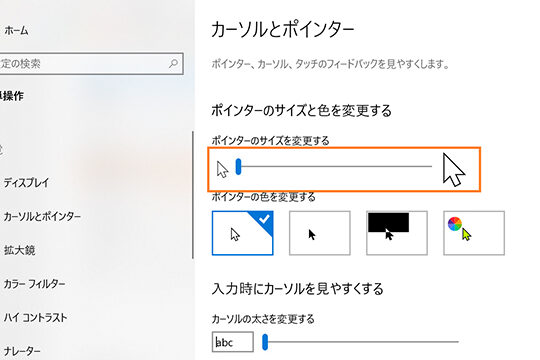
Windows のポインターを変更する方法!フォルダのサイズを簡単に把握しよう!
1. エクスプローラーで確認する
エクスプローラーは、Windows に標準搭載されているファイル管理ツールです。フォルダのサイズを確認するには、以下の手順に従います。
1. エクスプローラーを開きます。
2. 確認したいフォルダを開きます。
3. フォルダのサイズを確認したい場合は、フォルダのアイコンを右クリックして「プロパティ」を選択します。
4. 「一般」タブを開くと、フォルダのサイズが表示されます。
2. プロパティウィンドウで確認する
フォルダのプロパティウィンドウからも、フォルダのサイズを確認することができます。
1. 確認したいフォルダを右クリックします。
2. 「プロパティ」を選択します。
3. 「一般」タブを開くと、フォルダのサイズが表示されます。
3. コマンドプロンプトで確認する
コマンドプロンプトを使用することで、フォルダのサイズを確認することができます。
1. コマンドプロンプトを開きます。
2. フォルダのパスを入力します。
3. 「dir /s」コマンドを実行すると、フォルダとそのサブフォルダの合計サイズが表示されます。
4. PowerShell で確認する
PowerShell は、Windows のコマンドラインインターフェースです。PowerShell を使用することで、フォルダのサイズを確認することができます。
1. PowerShell を開きます。
2. フォルダのパスを入力します。
3. 「gci -r | measure-object -property Length -sum」コマンドを実行すると、フォルダとそのサブフォルダの合計サイズが表示されます。
5. ファイルエクスプローラーのサイズ列で確認する
ファイルエクスプローラーのサイズ列で、フォルダのサイズを確認することができます。
1. ファイルエクスプローラーを開きます。
2. 「表示」タブを開きます。
3. 「サイズ」列をクリックすると、フォルダのサイズが一覧表示されます。
よくある質問
Windows でフォルダの容量を確認する方法を教えてください。
Windows でフォルダの容量を確認するには、いくつかの方法があります。最も簡単な方法は、フォルダを右クリックして、プロパティを選択することです。プロパティウィンドウが開いたら、「全般」タブをクリックします。すると、フォルダのサイズが表示されます。また、フォルダを開いて、「ファイル」タブをクリックし、「サイズ」列でサイズを確認することもできます。
フォルダの容量を簡単に確認する方法ってありますか?
フォルダの容量を簡単に確認するには、エクスプローラーでフォルダを選択し、ステータスバーを確認します。ステータスバーには、フォルダ内のファイルの合計サイズが表示されます。また、「表示」タブをクリックして、「詳細」を選択すると、各ファイルのサイズが表示され、より詳細な情報を確認できます。
フォルダの容量が大きすぎる場合、どうすればいいですか?
フォルダの容量が大きすぎる場合は、不要なファイルやフォルダを削除して、容量を減らす必要があります。フォルダを開いて、不要なファイルやフォルダを右クリックして削除するか、「ゴミ箱」に移動します。また、ディスククリーンアップツールを使用して、一時ファイルや不要なファイルを削除することもできます。
フォルダの容量を制限する方法ってありますか?
フォルダの容量を制限する方法は、フォルダのサイズを監視して、容量が大きくなりすぎないように注意することです。定期的にフォルダの容量を確認し、不要なファイルやフォルダを削除することで、容量を制限することができます。また、フォルダのサイズが一定の容量を超えないように、自動的にファイルを削除するツールを使用することもできます。