Windows でドライブをマウントする方法!
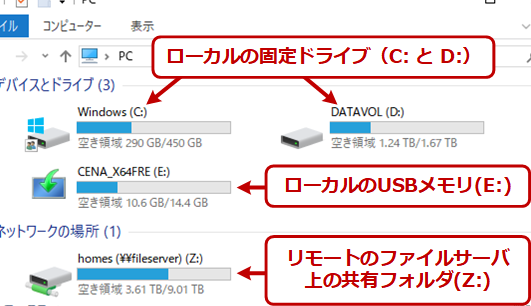
Windows でドライブをマウントする方法について説明します。ドライブをマウントすると、他のデバイスやパーティションにアクセスできるようになります。これは、外部ハードドライブ、USB ドライブ、ネットワーク共有、または仮想ディスクをコンピューターに接続する場合に役立ちます。この記事では、Windows でドライブをマウントする方法のステップバイステップガイドを紹介します。
Windowsでドライブをマウントする方法!
Windowsでドライブをマウントする方法!
1. ドライブをマウントする理由
Windowsでドライブをマウントする主な理由は、次のとおりです。
外部ドライブ や ネットワークドライブ にアクセスできるようにする
ISOイメージファイル や 仮想ディスク をマウントして、その内容にアクセスできるようにする
特定のファイルシステム にアクセスできるようにする
| 理由 | 説明 |
|---|---|
| 外部ドライブやネットワークドライブへのアクセス | USBメモリ、外付けHDD、ネットワーク共有フォルダなど、外部ドライブやネットワークドライブをコンピュータに接続して使用できるようにします。 |
| ISOイメージファイルや仮想ディスクのアクセス | ISOイメージファイルや仮想ディスクをマウントすることで、まるで物理的なメディアと同じようにアクセスできます。 |
| 特定のファイルシステムへのアクセス | Windowsではデフォルトでサポートされていないファイルシステム(例えば、Linuxのextファイルシステムなど)のドライブをマウントすることで、そのドライブ内のデータにアクセスできます。 |
2. ドライブをマウントする方法
Windowsでドライブをマウントするには、いくつかの方法があります。
ファイルエクスプローラーを使用する
コマンドプロンプトを使用する
ディスク管理を使用する
| 方法 | 説明 |
|---|---|
| ファイルエクスプローラーを使用 | ファイルエクスプローラーを開き、“このPC” または “PC” をクリックします。ドライブを右クリックして、“ドライブの割り当て” を選択します。 |
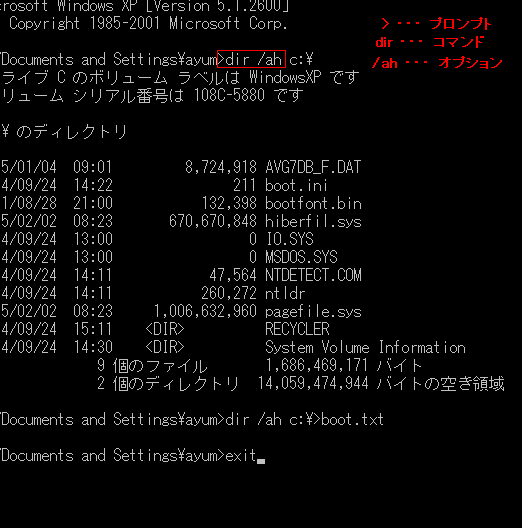
| コマンドプロンプトを使用 | コマンドプロンプトを開いて、“mountvol [ドライブレター]: [ドライブパス]” を実行します。 |
| ディスク管理を使用 | ディスク管理を開き、マウントしたいドライブを右クリックして、“ドライブ文字とパスの変更” を選択します。 |
3. ドライブをマウントするための準備
ドライブをマウントする前に、次の点を確認してください。
ドライブが接続されている
ドライブがフォーマットされている
ドライブに十分な空き容量がある
ドライブにアクセス権限がある
| 準備 | 説明 |
|---|---|
| ドライブの接続 | USBメモリや外付けHDDなど、マウントしたいドライブをコンピュータに接続してください。 |
| ドライブのフォーマット | ドライブがフォーマットされていない場合は、Windowsのディスク管理ツールでフォーマットしてください。 |
| 空き容量の確認 | ドライブに十分な空き容量がない場合は、不要なファイルなどを削除して、空き容量を確保してください。 |
| アクセス権限の確認 | ドライブにアクセス権限がない場合は、管理者権限を持つユーザーアカウントでログインするか、アクセス権限を取得してください。 |
4. ドライブをマウントできない場合の対処法
ドライブをマウントできない場合は、次の点を確認してください。
ドライブが正常に接続されているか
ドライブがフォーマットされているか
ドライブにエラーが発生していないか
必要なドライバがインストールされているか
| 対処法 | 説明 |
|---|---|
| ドライブの接続確認 | ドライブが正しくコンピュータに接続されていることを確認してください。ケーブルの接続状態や端子の破損など、問題がないか確認してください。 |
| ドライブのフォーマット確認 | ドライブがフォーマットされていない場合は、Windowsのディスク管理ツールでフォーマットしてください。 |
| エラーの確認 | ドライブにエラーが発生している場合は、Windowsのイベントログを確認したり、ドライブの診断ツールを実行したりして、エラーの原因を特定してください。 |
| ドライバのインストール | ドライブに必要なドライバがインストールされていない場合は、デバイスマネージャーからドライバを更新したり、デバイスメーカーのウェブサイトからドライバをダウンロードしてインストールしてください。 |
5. ドライブのマウント解除
ドライブをマウント解除するには、次のいずれかの方法を使用します。
ファイルエクスプローラーを使用する
コマンドプロンプトを使用する
ディスク管理を使用する
| 方法 | 説明 |
|---|---|
| ファイルエクスプローラーを使用 | ファイルエクスプローラーを開き、“このPC” または “PC” をクリックします。マウント解除したいドライブを右クリックして、“ドライブの取り出し” を選択します。 |
| コマンドプロンプトを使用 | コマンドプロンプトを開いて、“mountvol [ドライブレター]: /d” を実行します。 |
| ディスク管理を使用 | ディスク管理を開き、マウント解除したいドライブを右クリックして、“ドライブ文字とパスの変更” を選択します。そして、“ドライブ文字の削除” を選択します。 |
Windowsでマウントするにはどうすればいいですか?
Windowsでドライブをマウントする方法
Windowsでドライブをマウントするには、次の手順に従います。
- 「ファイルエクスプローラー」を開きます。
- 「このPC」をクリックします。
- 「デバイスとドライブ」セクションで、マウントするドライブを選択します。
- ドライブを右クリックし、「ドライブの割り当て」を選択します。
- ドライブ文字を選択します。
- 「完了」をクリックします。
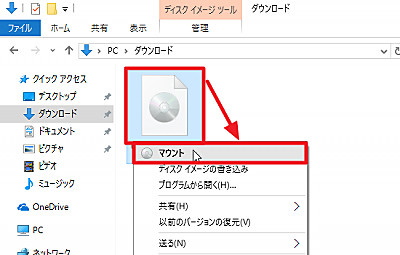
WindowsでISOイメージをマウントする方法
WindowsでISOイメージをマウントするには、次の手順に従います。
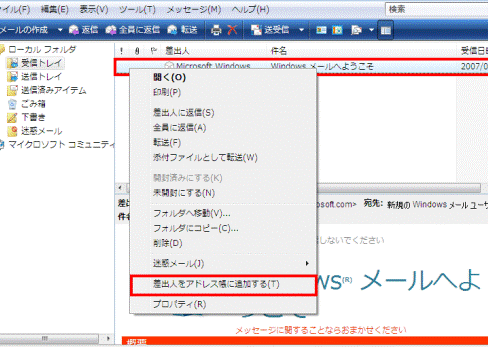
Windows でメールアドレスを設定する方法!- ISOイメージファイルを右クリックします。
- 「マウント」を選択します。
Windowsで共有フォルダをマウントする方法
Windowsで共有フォルダをマウントするには、次の手順に従います。
- 「ファイルエクスプローラー」を開きます。
- アドレスバーに「\コンピューター名共有フォルダ名」と入力します。
- 「Enter」キーを押します。
- 「接続」をクリックします。
- ユーザー名とパスワードを入力します。
- 「OK」をクリックします。
Windowsでネットワークドライブをマウントする方法
Windowsでネットワークドライブをマウントするには、次の手順に従います。
- 「ファイルエクスプローラー」を開きます。
- 「このPC」をクリックします。
- 「コンピューター」タブをクリックします。
- 「ネットワークドライブの接続」をクリックします。
- ドライブ文字を選択します。
- 「参照」をクリックし、ネットワークドライブの場所を選択します。
- 「完了」をクリックします。
Windowsで仮想ドライブをマウントする方法
Windowsで仮想ドライブをマウントするには、次の手順に従います。
- 仮想ドライブソフトウェアをインストールします。
- 仮想ドライブソフトウェアを起動します。
- 「仮想ドライブの作成」をクリックします。
- ドライブ文字を選択します。
- 「マウント」をクリックします。
ドライブをマウントするとはどういう意味ですか?
ドライブをマウントすることは、コンピュータが外部ストレージデバイス(ハードディスク、USBドライブ、SDカードなど)にアクセスできるようにするためのプロセスです。マウントすることで、デバイスはファイルシステムに統合され、オペレーティングシステムがファイルやフォルダーを認識し、アクセスできるようになります。
ドライブのマウントプロセス
ドライブのマウントは、オペレーティングシステムがデバイスをファイルシステムに接続することを意味します。これは、デバイスのデータにアクセスするために必要な情報を、オペレーティングシステムが理解できる形式で提供することで実現されます。
マウントポイント
マウントポイントは、オペレーティングシステムがデバイスにアクセスするための特別な場所です。通常はディレクトリとして定義されます。例えば、/mnt/usbはUSBドライブのマウントポイントとして使用されます。
マウントコマンド
ドライブをマウントするには、特定のコマンドを実行する必要があります。このコマンドは、オペレーティングシステムによって異なります。
Linux/macOS: mount /dev/sdb1 /mnt/usb
Windows: デバイス名を右クリックし、「ドライブとしてフォーマット」を選択
マウントの利点
ドライブをマウントすることで、次のような利点が得られます。
- デバイスへのアクセスを容易にする
- ファイルシステムにデバイスを統合する
- データへのアクセスを管理する
ドライブをマウントする際の注意点
ドライブをマウントする際には、以下の点に注意する必要があります。
- デバイスが正常に接続されていることを確認する
- 正しいマウントポイントを使用する
- デバイスのフォーマットに注意する
- マウントされたデバイスを安全に取り外す
Windows 10でVHDファイルを自動マウントするにはどうすればいいですか?
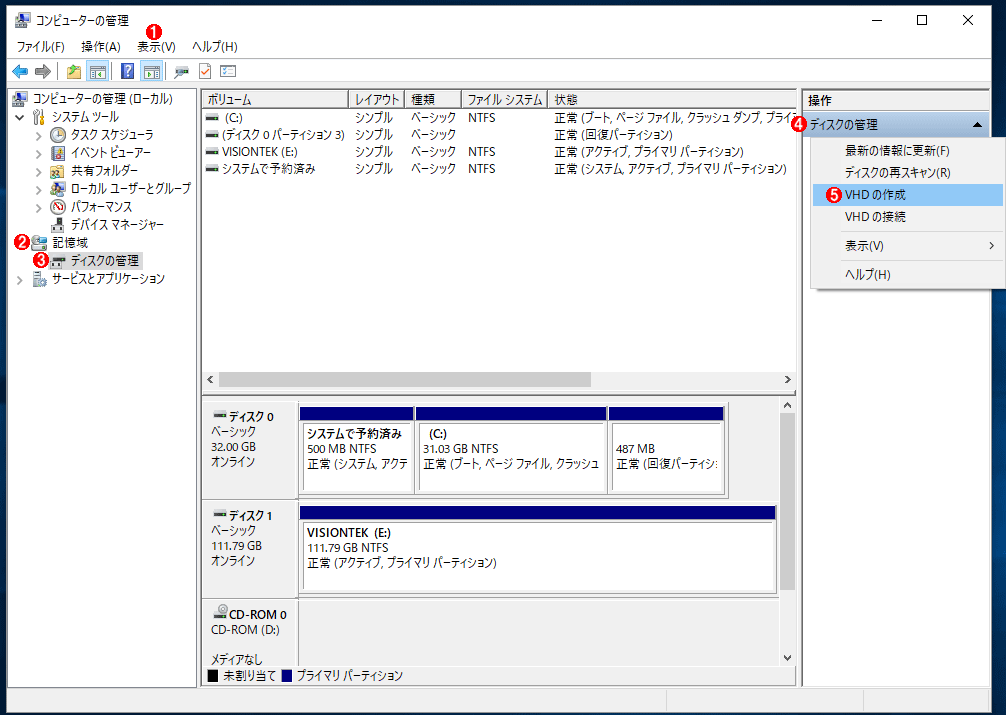
Windows 10でVHDファイルを自動マウントする方法
Windows 10でVHDファイルを自動マウントするには、いくつかの方法があります。最も一般的な方法は、レジストリを変更する方法と、ディスク管理を使用して自動マウントを設定する方法です。
レジストリを変更して自動マウントを設定する
レジストリを変更してVHDファイルを自動マウントするには、次の手順に従ってください。
- 「regedit」と入力してレジストリエディタを開きます。
- 以下のキーに移動します。
- HKEY_LOCAL_MACHINESYSTEMCurrentControlSetControlStorageDevicePolicies
- 右側のウィンドウで、「WriteCacheForPassthrough」というDWORD値をダブルクリックします。
- 値データを「1」に変更して、「OK」をクリックします。
- レジストリエディタを閉じます。
- コンピュータを再起動します。
これらの手順を実行すると、Windows 10は、VHDファイルが接続されるたびに自動的にマウントするようになります。
ディスク管理を使用して自動マウントを設定する
ディスク管理を使用してVHDファイルを自動マウントするには、次の手順に従ってください。
- 「ディスクの管理」を開きます。
- VHDファイルを右クリックして、「オンラインにする」を選択します。
- VHDファイルを右クリックして、「ドライブ文字とパスの変更」を選択します。
- 「ドライブ文字またはパスの割り当て」をクリックします。
- VHDファイルに割り当てるドライブ文字を選択して、「OK」をクリックします。
- 「ディスクの管理」を閉じます。
これらの手順を実行すると、Windows 10は、コンピュータを再起動しても、VHDファイルを自動的にマウントするようになります。
自動マウントのトラブルシューティング
VHDファイルが自動的にマウントされない場合は、以下のトラブルシューティング手順を実行してみてください。
- VHDファイルが正常に接続されていることを確認します。
- 「ディスクの管理」でVHDファイルがオンラインになっていることを確認します。
- VHDファイルが正しいドライブ文字にマウントされていることを確認します。
- VHDファイルにアクセス権があることを確認します。
- Windows 10を最新の状態に更新します。
これらのトラブルシューティング手順を実行しても問題が解決しない場合は、Microsoftのサポートに連絡してください。
VHDファイルの利点
VHDファイルを使用すると、次の利点があります。
- 仮想マシンを簡単に作成できます。
- データをバックアップできます。
- 異なるコンピュータ間でデータを転送できます。
- 異なるオペレーティングシステムをテストできます。
VHDファイルは、仮想マシンやデータバックアップに最適なツールです。
VHDファイルに関する追加情報
VHDファイルの詳細については、Microsoftのウェブサイトを参照してください。
- Microsoftのウェブサイト: https://docs.microsoft.com/ja-jp/windows-server/virtualization/hyper-v/deploy-hyper-v/create-a-virtual-hard-disk
仮想ドライブをマウントするにはどうすればいいですか?
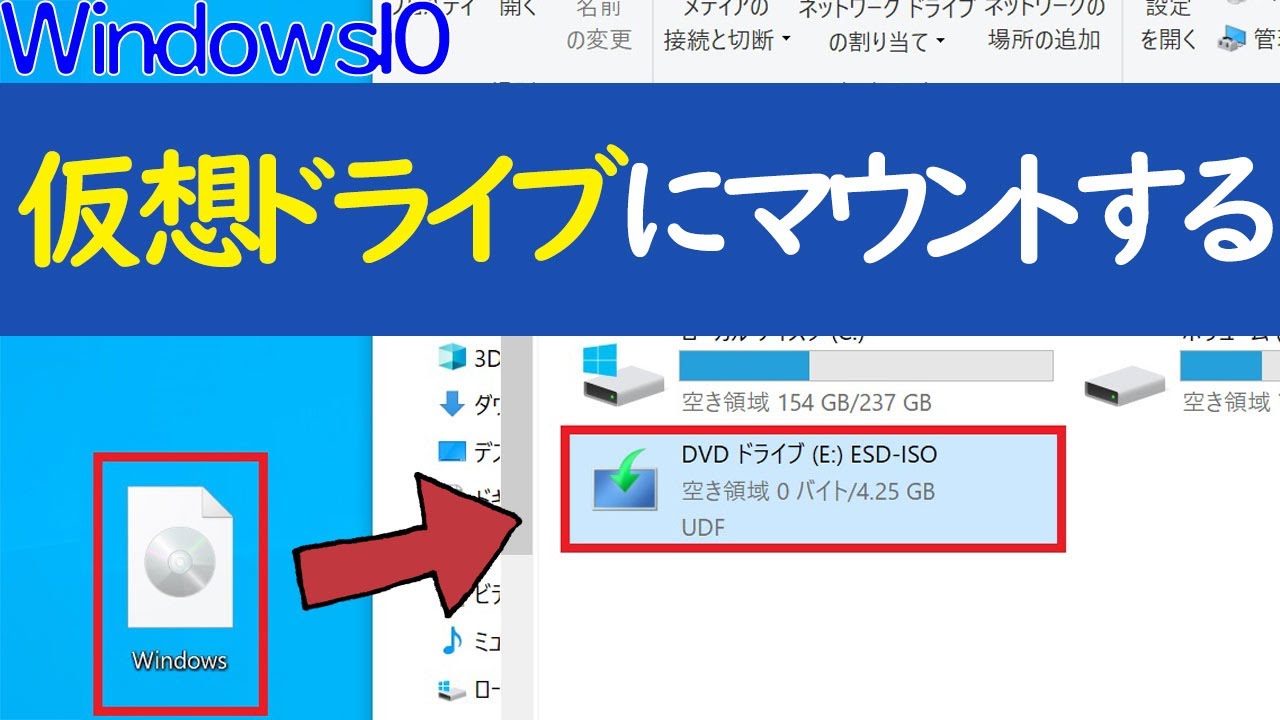
仮想ドライブのマウント方法
仮想ドライブをマウントするには、いくつかの方法があります。最も一般的な方法は、マウントポイントを作成し、仮想ドライブをそのポイントに接続することです。この方法は、Windows、macOS、Linuxなど、多くのオペレーティングシステムで利用できます。
仮想ドライブの種類
仮想ドライブには、以下の種類があります。
- ISOイメージファイル: これらのファイルは、通常、CDまたはDVDのコンテンツを格納するために使用されます。ISOイメージファイルをマウントすると、CDまたはDVDを挿入したときと同じように、コンピューターにアクセスできます。
- 仮想ハードディスク: これらは、通常、仮想マシンソフトウェアで使用する、仮想化されたハードドライブです。仮想ハードディスクをマウントすると、物理的なハードドライブと同じように、コンピューターにアクセスできます。
- ネットワーク共有ドライブ: これらは、ネットワーク上の他のコンピューターからアクセスできる、共有ドライブです。ネットワーク共有ドライブをマウントすると、ローカルドライブと同じように、コンピューターにアクセスできます。
仮想ドライブのマウントポイント
仮想ドライブのマウントポイントは、仮想ドライブをコンピューターに接続するための場所です。マウントポイントは、通常、ドライブ文字(例:D:)として表されます。マウントポイントを選択するときは、既存のドライブとの競合を避ける必要があります。
仮想ドライブのマウント手順
仮想ドライブをマウントするには、次の手順に従ってください。
- マウントポイントを作成する: マウントポイントを作成するには、オペレーティングシステムのファイルエクスプローラーを使用できます。マウントポイントを作成する場所を選択し、新しいフォルダーを作成します。
- 仮想ドライブをマウントポイントに接続する: 仮想ドライブをマウントポイントに接続するには、オペレーティングシステムのツールを使用できます。Windowsでは、「コンピューターの管理」を使用して仮想ドライブをマウントできます。macOSでは、「ディスクユーティリティ」を使用して仮想ドライブをマウントできます。Linuxでは、「mount」コマンドを使用して仮想ドライブをマウントできます。
仮想ドライブのマウント解除
仮想ドライブのマウントを解除するには、次の手順に従ってください。
- 仮想ドライブの接続を解除する: 仮想ドライブの接続を解除するには、オペレーティングシステムのツールを使用できます。Windowsでは、「コンピューターの管理」を使用して仮想ドライブの接続を解除できます。macOSでは、「ディスクユーティリティ」を使用して仮想ドライブの接続を解除できます。Linuxでは、「umount」コマンドを使用して仮想ドライブの接続を解除できます。
- マウントポイントを削除する: マウントポイントを削除するには、オペレーティングシステムのファイルエクスプローラーを使用できます。マウントポイントを削除する場所を選択し、フォルダーを削除します。
よくある質問
Windows でドライブをマウントする方法を教えてください。
Windows でドライブをマウントするには、まず、マウントしたいドライブがコンピューターに接続されていることを確認する必要があります。次に、ファイルエクスプローラーを開き、「この PC」または「コンピューター」をクリックします。右側のペインに、マウント可能なドライブが表示されます。マウントしたいドライブを右クリックして、「ドライブの割り当て」を選択します。ドライブ文字を指定し、「OK」をクリックします。これで、ドライブが Windows にマウントされます。
ドライブをマウントすると、どのようなことが起こりますか?
ドライブをマウントすると、Windows はドライブの内容にアクセスできるようになります。これにより、ドライブの内容を閲覧したり、ファイルを追加したり、ファイルを削除したりすることができます。ドライブは、ドライブ文字を使用して、Windows 内で識別されます。ドライブ文字は、「ドライブの割り当て」ダイアログボックスで指定できます。マウントされたドライブは、「この PC」または「コンピューター」に表示されます。
ドライブをマウントできない場合は、どうすればよいですか?
ドライブをマウントできない場合は、次のことを試してください。
- ドライブがコンピューターに正しく接続されていることを確認してください。
- ドライブがフォーマットされていることを確認してください。フォーマットされていないドライブは、マウントできません。
- ドライブにアクセス権限があることを確認してください。ドライブにアクセス権限がない場合は、管理者権限が必要です。
- ドライブが破損している可能性があります。破損したドライブは、マウントできません。ドライブを修復する必要があるかもしれません。
ドライブをマウントすると、どのようなメリットがありますか?
ドライブをマウントすると、次のメリットがあります。
- ドライブの内容にアクセスできるようになります。
- ドライブの内容を管理できるようになります。
- ドライブにファイルを保存できるようになります。
- ドライブにファイルを共有できるようになります。