Windows のリセットボタンの使い方!

Windowsのトラブルシューティングでは、リセットボタンは非常に有効な手段です。しかし、その使用方法や注意点を知らない方も多いのではないでしょうか?この記事では、Windowsのリセットボタンの使い方を詳しく解説します。データのバックアップから手順、注意点まで、分かりやすく説明します。Windowsのリセットを検討している方は、ぜひ参考にしてください。
Windowsのリセットボタンの使い方!
Windowsのリセットボタンの使い方!
Windowsのリセットボタンとは?
Windowsのリセットボタンは、パソコンを初期状態に戻す機能です。パソコンが動作が遅くなったり、エラーが発生したりした場合に、元の状態に戻すことで、問題を解決できる場合があります。
Windowsのリセットボタンを使うメリット
パソコンの動作が高速化される場合があります。
不要なファイルやプログラムが削除されます。
ウイルスやマルウェアが削除されます。
パソコンが正常に動作するようになります。
Windowsのリセットボタンを使うデメリット
パソコンに保存されているすべてのデータが消去されます。
インストール済みのアプリケーションが削除されます。
個人設定が初期化されます。
Windowsのリセットボタンの使い方
1. Windowsのスタートメニューを開きます。
2. 「設定」をクリックします。
3. 「更新とセキュリティ」をクリックします。
4. 「回復」をクリックします。
5. 「このPCをリセットする」をクリックします。
6. 「すべてを削除する」を選択します。
7. 「ローカルドライブのみを消去する」を選択します。
8. 「次へ」をクリックします。
9. 画面の指示に従って操作を行います。
| 手順 | 説明 |
|---|---|
| 1 | Windowsのスタートメニューを開きます。 |
| 2 | 「設定」をクリックします。 |
| 3 | 「更新とセキュリティ」をクリックします。 |
| 4 | 「回復」をクリックします。 |
| 5 | 「このPCをリセットする」をクリックします。 |
| 6 | 「すべてを削除する」を選択します。 |
| 7 | 「ローカルドライブのみを消去する」を選択します。 |
| 8 | 「次へ」をクリックします。 |
| 9 | 画面の指示に従って操作を行います。 |
Windowsのリセットボタンを使う前に
パソコンに保存されている大切なデータは、バックアップを取っておきましょう。
リセット後、必要なアプリケーションを再インストールする必要があります。
リセットする前に、パソコンの電源を切っておく必要があります。
Windowsのリセットボタンに関する注意点
リセットはパソコンのすべてのデータを消去します。
リセット作業は時間がかかる場合があります。
リセット後に問題が発生した場合は、マイクロソフトのサポートに連絡してください。
Windowsのリセットボタンを使う際の注意点
リセット作業は、データの損失につながる可能性があります。
リセット後、パソコンの動作が遅くなる可能性があります。
リセット作業は、専門知識が必要な場合があります。
リセット作業を行う前に、必ずバックアップを取っておきましょう。
Windowsのリセットボタンの使用例
パソコンが動作が遅い場合
パソコンがエラーが発生する場合
パソコンがウイルスに感染した場合
パソコンを初期状態に戻したい場合
Windowsのリセットボタンの代替手段
パソコンの修復
パソコンのクリーンインストール
Windowsのリセットボタンに関するよくある質問
Windowsのリセットボタンを使うと、すべてのデータが消去されますか?
はい、Windowsのリセットボタンを使うと、パソコンに保存されているすべてのデータが消去されます。
Windowsのリセットボタンを使うと、パソコンが壊れてしまいますか?
いいえ、Windowsのリセットボタンを使っても、パソコンが壊れることはありません。
Windowsのリセットボタンを使うと、どのくらいの時間がかかりますか?
Windowsのリセットボタンを使う時間は、パソコンの性能やデータの量によって異なります。
Windowsのリセットボタンを使った後、パソコンが正常に動作しない場合はどうすればよいですか?
Windowsのリセットボタンを使った後、パソコンが正常に動作しない場合は、マイクロソフトのサポートに連絡してください。
パソコンのリセットボタンを押すとどうなる?

パソコンのリセットボタンを押すと、コンピューターが強制的に再起動されます。これは、パソコンがフリーズしたり、応答しなくなったりした場合に、問題を解決するために役立ちます。リセットボタンを押すと、パソコンの電源が一旦切断され、その後再び起動されます。
リセットボタンを押すメリット
- フリーズや応答しない状態からの回復: パソコンがフリーズしたり、応答しなくなったりした場合、リセットボタンを押すことで、強制的に再起動させることができ、問題を解決できる場合があります。
- プログラムの強制終了: 正常に終了できないプログラムがある場合、リセットボタンを押すことで、プログラムを強制的に終了させることができます。
- エラーの解消: 一部のエラーは、パソコンを再起動することで解消される場合があります。
リセットボタンを押すデメリット
- データの損失の可能性: リセットボタンを押す前に保存されていないデータは、失われる可能性があります。
- ハードウェアへの負担: リセットボタンを頻繁に押すと、ハードウェアへの負担が大きくなり、故障の原因となる可能性があります。
- ソフトウェアへの影響: 一部のソフトウェアは、リセットボタンを押すことで、正常に動作しなくなる可能性があります。
リセットボタンを押す際の注意点
- 保存されていないデータは必ず保存してからリセットボタンを押してください。
- 頻繁にリセットボタンを押さないでください。
- リセットボタンを押す前に、他の解決策を試してください。
リセットボタンを押す代わりに試せること
- タスクマネージャーでプログラムを強制終了する: タスクマネージャーを開き、応答していないプログラムを選択して、「タスクの終了」をクリックします。
- セーフモードで起動する: セーフモードで起動すると、最小限のプログラムしか起動されず、問題を解決できる場合があります。
- システムの復元を行う: システムの復元を行うことで、パソコンの状態を以前の状態に戻すことができます。
リセットボタンは何のためにありますか?

リセットボタンの目的
リセットボタンは、デバイスまたはシステムをその初期状態に戻すためのものです。これは、デバイスが正しく動作していない場合、または特定の設定をリセットしたい場合に役立ちます。
リセットボタンが役立つ状況
- デバイスがフリーズしたり、応答しなくなったりした場合
- デバイスの設定が誤って変更された場合
- デバイスにソフトウェアのエラーが発生した場合
- デバイスを工場出荷時の状態に戻したい場合
- デバイスを他のユーザーに譲渡する前にデータを消去したい場合
リセットボタンを押すことによる影響
リセットボタンを押すと、デバイスのすべてのデータが消去される可能性があります。そのため、リセットボタンを押す前に、重要なデータはバックアップしておくことが重要です。
リセットボタンの場所
リセットボタンは、デバイスによって場所が異なります。多くの場合、デバイスの裏側または底面に小さな穴の中にあります。一部のデバイスでは、リセットボタンは設定メニューに隠されている場合があります。
リセットボタンを使用する際の注意
- リセットボタンを押す前に、重要なデータはバックアップしておくこと
- リセットボタンを押す前に、デバイスの電源が切れていることを確認すること
- リセットボタンを押した後に、デバイスが正常に起動するまで待つこと
- リセットボタンは、デバイスが正常に動作していない場合にのみ使用すること
PCをリセットすると何が消えますか?
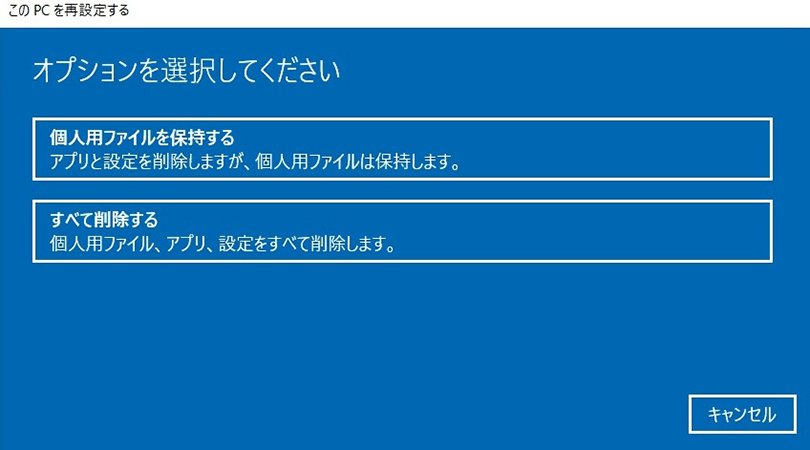
PCをリセットすると、以下のものが消去されます。
- データ: ドキュメント、画像、音楽、ビデオ、ダウンロード、ブラウザの履歴、パスワード、メールなど、ユーザーが作成またはダウンロードしたすべてのデータが削除されます。
- アプリケーション: ユーザーがインストールしたすべてのアプリケーション、ゲーム、プログラムが削除されます。
- 設定: デスクトップのテーマ、壁紙、フォント、言語、画面の解像度、キーボードのレイアウトなど、ユーザーがカスタマイズしたすべての設定がリセットされます。
- ドライバー: ハードウェアを動作させるために必要なドライバーが削除されます。
- オペレーティングシステム: WindowsやmacOSなどのオペレーティングシステムが再インストールされます。これは、PCが工場出荷時の状態に戻されることを意味します。
リセット前にバックアップを取る
PCをリセットする前に、重要なデータは必ずバックアップを取ってください。バックアップは、外部ハードドライブ、USBフラッシュドライブ、クラウドストレージサービスなどの場所に保存できます。
リセット後にデータを復元する方法
PCをリセットした後、データを復元する方法はいくつかあります。
- バックアップから復元: バックアップを取っておけば、そこからデータを復元できます。
- データ復旧ソフトウェアを使用: データ復旧ソフトウェアは、削除されたデータを復元するのに役立つ場合があります。ただし、このソフトウェアは必ずしも有効ではありませんし、データを完全に復元できない場合があります。
- 専門のデータ復旧サービスを利用: データが非常に重要で、他の方法で復元できない場合は、専門のデータ復旧サービスを利用できます。ただし、これは高価なオプションです。
リセットのメリット
PCをリセットすると、以下のメリットがあります。
- パフォーマンスの向上: PCのパフォーマンスが低下している場合は、リセットによって改善される可能性があります。
- マルウェアの削除: PCにマルウェアが感染している場合は、リセットによって削除されます。
- ストレージの解放: PCのストレージがいっぱいになっている場合は、リセットによって空き容量を増やすことができます。
リセットのリスク
PCをリセットすると、以下のリスクがあります。
- データの消失: リセットによって、すべてのデータが削除されます。バックアップを取っていない場合は、データを失う可能性があります。
- アプリケーションの消失: リセットによって、すべてのアプリケーションが削除されます。アプリケーションを再インストールする必要があります。
- 設定の消失: リセットによって、すべての設定がリセットされます。設定を再設定する必要があります。
リセットの代替手段
PCをリセットする代わりに、以下の方法を試すことができます。
- ディスククリーンアップ: ディスククリーンアップを使用して、不要なファイルやプログラムを削除できます。
- マルウェア対策ソフトウェアを実行: マルウェア対策ソフトウェアを使用して、PCに感染しているマルウェアを削除できます。
- 不要なアプリケーションをアンインストール: 不要なアプリケーションをアンインストールすることで、ストレージの空き容量を増やすことができます。
Windowsの画面をリセットするにはどうすればいいですか?
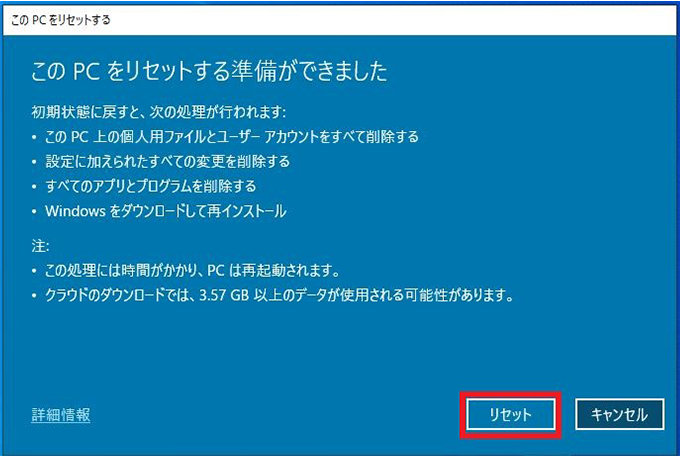
Windows の画面をリセットする方法
Windows の画面をリセットするには、いくつかの方法があります。最も一般的な方法は、以下のとおりです。
- Windows をセーフモードで起動する: セーフモードは、Windows の基本的なファイルとドライバーのみをロードするモードです。これにより、問題のあるプログラムやドライバーが画面の問題の原因となっているかどうかを確認できます。
- ディスプレイドライバを更新またはロールバックする: 多くの場合、ディスプレイドライバの問題が画面の異常の原因となります。最新のディスプレイドライバに更新するか、以前のバージョンにロールバックすることで問題が解決する場合があります。
- システムの復元を実行する: システムの復元は、Windows の設定やファイルの状態を以前の時点に戻す機能です。画面の問題が発生した直前の時点に復元することで、問題が解決する場合があります。
- Windows を再インストールする: 上記の方法で問題が解決しない場合は、Windows を再インストールすることが必要になる場合があります。再インストールを行う前に、大切なデータはバックアップしておきましょう。
- ハードウェアの故障を調べる: 画面の異常がハードウェアの故障が原因である可能性もあります。特に、ディスプレイやグラフィックカードの故障が考えられます。ハードウェアの故障が疑われる場合は、修理または交換を検討する必要があります。
セーフモードで起動する方法
セーフモードは、Windows の問題をトラブルシューティングするために使用される特別なモードです。セーフモードでは、Windows の基本的なファイルとドライバーのみがロードされ、不要なプログラムやドライバはロードされません。
- Windows を起動する際に、F8 キーを繰り返し押します。コンピュータが起動し始めると、Windows のロゴが表示される前に F8 キーを繰り返し押すことで、ブートオプションのメニューが表示されます。
- メニューから「セーフモード」を選択します。矢印キーを使用して「セーフモード」を選択し、Enter キーを押します。
- Windows がセーフモードで起動します。セーフモードでは、デスクトップの画面が低解像度になり、画面の隅に「セーフモード」という文字が表示されます。
ディスプレイドライバを更新する方法
ディスプレイドライバは、コンピュータのグラフィックカードとディスプレイ間の通信を可能にするソフトウェアです。ディスプレイドライバが古いまたは破損している場合、画面の問題が発生する可能性があります。
- Windows の「デバイスマネージャー」を開きます。Windows キー + X キーを同時に押して、メニューから「デバイスマネージャー」を選択します。
- 「ディスプレイアダプター」を展開します。ディスプレイアダプターの下に、コンピュータにインストールされているグラフィックカードが表示されます。
- グラフィックカードを右クリックして、「ドライバの更新」を選択します。Windows が自動的に最新ドライバを検索します。
- 最新ドライバが見つかった場合は、「ドライバを更新する」を選択します。最新ドライバがインストールされます。
システムの復元を実行する方法
システムの復元は、Windows の設定やファイルの状態を以前の時点に戻す機能です。画面の問題が発生した直前の時点に復元することで、問題が解決する場合があります。
- Windows の「コントロールパネル」を開きます。Windows キー + X キーを同時に押して、メニューから「コントロールパネル」を選択します。
- 「システムとセキュリティ」をクリックします。
- 「システム」をクリックします。
- 「システムの保護」をクリックします。
- 「システムの復元」をクリックします。
- 復元ポイントを選択し、「次へ」をクリックします。復元ポイントを選択して、「次へ」をクリックします。
- 復元を実行します。「完了」をクリックすると、システムの復元が実行されます。
Windows を再インストールする方法
Windows を再インストールすると、コンピュータのすべてのデータが消去されます。再インストールを行う前に、大切なデータはバックアップしておきましょう。
- Windows のインストールメディアを準備します。Windows のインストールメディアは、USB メモリまたは DVD に書き込むことができます。
- コンピュータを起動し、インストールメディアから起動します。コンピュータを起動し、BIOS メニューからインストールメディアを選択して起動します。
- 画面の指示に従って、Windows をインストールします。画面の指示に従って、Windows をインストールします。
よくある質問
Windows のリセットボタンの使い方!とは?
Windows のリセットボタンの使い方!は、Windows PC のトラブルシューティングに使用される機能です。この機能を使用すると、PC を元の状態に復元できます。つまり、PC を工場出荷時の状態にリセットし、すべての個人データとインストールされたアプリケーションを削除します。これにより、PC のパフォーマンスの問題、ソフトウェアの不具合、ウイルス感染などの問題を解決できます。ただし、リセットする前に、重要なデータのバックアップを取っておくことが重要です。リセットは、データの消失につながる可能性があるため、慎重に検討する必要があります。
Windows のリセットボタンはどこにありますか?
Windows のリセットボタンは、設定アプリにあります。設定アプリを開くには、スタートメニューを開き、歯車のアイコンをクリックします。設定アプリが開いたら、「更新とセキュリティ」を選択し、「回復」タブをクリックします。回復タブには、「この PC をリセットする」というオプションがあります。このオプションをクリックすると、リセットのプロセスを開始できます。
Windows のリセットボタンを使用すると何が起こりますか?
Windows のリセットボタンを使用すると、PC は元の状態に復元されます。つまり、すべての個人データとインストールされたアプリケーションが削除され、Windows は新しくインストールされた状態になります。これにより、PC のパフォーマンスの問題、ソフトウェアの不具合、ウイルス感染などの問題を解決できます。ただし、リセットする前に、重要なデータのバックアップを取っておくことが重要です。リセットは、データの消失につながる可能性があるため、慎重に検討する必要があります。
Windows のリセットボタンを使用する前に何をすべきですか?
Windows のリセットボタンを使用する前に、次の手順を実行することが重要です。まず、重要なデータのバックアップを取ってください。リセットは、データの消失につながる可能性があるため、バックアップは必須です。次に、すべての重要なアプリケーションのインストールディスクまたはダウンロード可能なファイルを用意してください。リセット後は、これらのアプリケーションを再度インストールする必要があります。最後に、リセットの手順をよく理解しておきましょう。リセットは、元に戻すことができないプロセスであるため、慎重に進める必要があります。