Windows の最近使用したファイルを確認する方法!
Windows で最近開いたファイルの履歴を確認したいけど、どこを見ればいいか分からない? 実は、Windows には最近のファイルの履歴を表示する機能が備わっています。この記事では、Windows で最近使用したファイルを確認する方法を、手順を追って解説します。これで、必要なファイルを簡単に見つけることができるようになります!
Windows で最近使用したファイルを確認する方法!
ファイルエクスプローラーを使用する
Windows で最近使用したファイルを確認する最も簡単な方法は、ファイルエクスプローラーを使用することです。ファイルエクスプローラーを開くには、Windows キーを押して「ファイルエクスプローラー」と入力するか、タスクバーの「ファイルエクスプローラー」アイコンをクリックします。
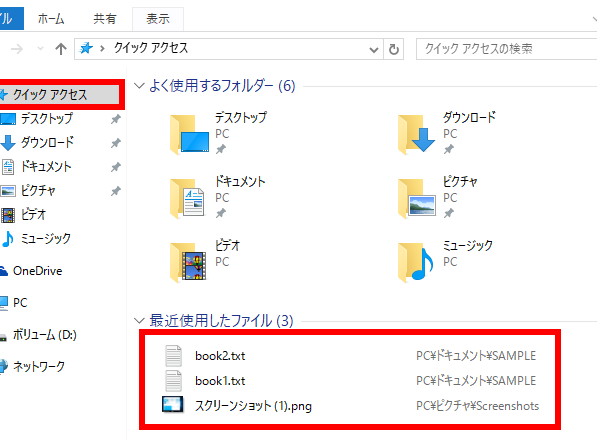
ファイルエクスプローラーが開いたら、左側のペインにある「クイックアクセス」セクションに最近のファイルが表示されます。ここに最近開いたファイルとフォルダーが表示されます。
Windows のファイルやフォルダの権限を設定する方法!| 利点 | 欠点 |
|---|---|
| 簡単にアクセスできる | ファイルが多数あると見つけにくい |
最近の項目リストを使用する
Windows の「最近の項目」リストを使用すると、最近開いたファイルやフォルダーをすばやく確認できます。このリストには、さまざまな場所でアクセスできます。たとえば、スタートメニューを開くと、最近使用したファイルとフォルダーがリストに表示されます。
| 利点 | 欠点 |
|---|---|
| どこからでもアクセスできる | すべてのファイルとフォルダーがリストに表示されるわけではない |
履歴ファイルを使用する
Windows は、最近開いたファイルやフォルダーの履歴を追跡しています。この履歴ファイルにアクセスして、最近使用したファイルをすべて確認できます。履歴ファイルの場所は、Windows のバージョンによって異なります。
Windows 10/11 の場合: `C:Usersユーザー名AppDataLocalMicrosoftWindowsRecent`
Windows 7/8 の場合: `C:Usersユーザー名Recent`
| 利点 | 欠点 |
|---|---|
| すべての履歴ファイルにアクセスできる | 履歴ファイルを見つけるのが難しい |
タスクバーのジャンプリストを使用する
Windows のタスクバーに表示されるジャンプリストを使用すると、最近使用したファイルやフォルダーを特定のプログラムから確認できます。プログラムのタスクバーアイコンを右クリックすると、ジャンプリストが表示されます。
Windows の機内モードとは?使い方とメリットを解説!| 利点 | 欠点 |
|---|---|
| 特定のプログラムの最近使用したファイルにアクセスできる | すべてのファイルとフォルダーがリストに表示されるわけではない |
検索機能を使用する
Windows の検索機能を使用すると、ファイル名または一部のファイル名を入力することで、最近使用したファイルを見つけることができます。検索バーは、スタートメニューやタスクバーにあります。
| 利点 | 欠点 |
|---|---|
| ファイル名の一部を入力して検索できる | 検索結果が多数ある場合は見つけにくい |
Windowsで最近使ったファイルを確認する方法は?

Windowsで最近使ったファイルを確認する方法
Windowsで最近使ったファイルを確認する方法はいくつかあります。最も一般的な方法は、ファイルエクスプローラーを使用することです。ファイルエクスプローラーを開いて、「クイックアクセス」セクションを確認すると、最近使ったファイルのリストが表示されます。
Windows 版ドラクエ10を快適にプレイするための設定!ファイルエクスプローラーを使用する方法
- ファイルエクスプローラーを開きます。(Windowsキー + E)。
- 「クイックアクセス」セクションを確認します。
- 最近使ったファイルのリストが表示されます。
「最近使ったファイル」リストをカスタマイズする方法
- ファイルエクスプローラーの「表示」タブをクリックします。
- 「オプション」をクリックします。
- 「フォルダーオプション」ダイアログボックスで、「表示」タブを選択します。
- 「最近使ったファイルの数を表示する」の下にあるドロップダウンメニューから、表示するファイルの数を変更します。
- 「OK」をクリックして変更を保存します。
タスクバーを使用する方法
- タスクバーの「検索」ボックスをクリックします。
- 最近使ったファイルのリストが表示されます。
- 目的のファイルをクリックして開きます。
「開く」ダイアログボックスを使用する方法
- 任意のプログラムを開きます。
- 「ファイル」メニューから「開く」を選択します。
- 「開く」ダイアログボックスで、「最近使ったファイル」セクションを確認します。
- 最近使ったファイルのリストが表示されます。
最近使ったファイルが表示されないのはなぜですか?
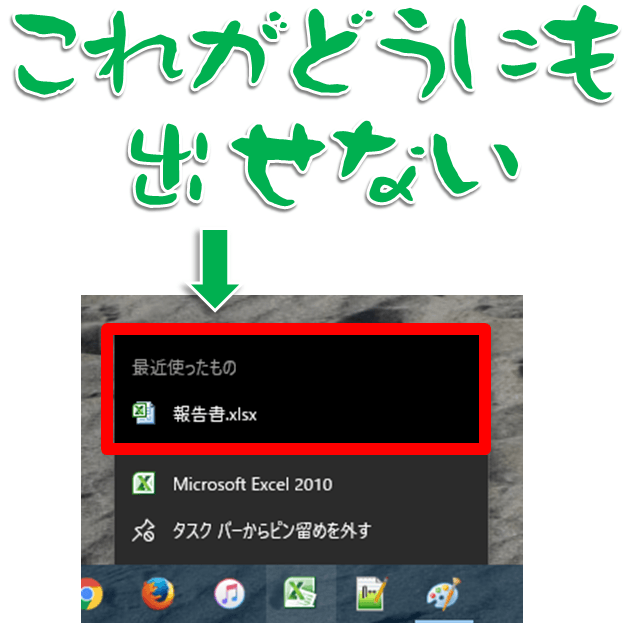
最近使ったファイルが表示されない理由
最近使ったファイルが表示されない理由は、いくつかの要因が考えられます。以下に、一般的な原因と解決策をまとめました。
ファイルが削除または移動された
最近使ったファイルが表示されない最も一般的な理由は、ファイルが削除または移動されたことです。ファイルが削除された場合は、残念ながら復元できません。ファイルが移動された場合は、新しい場所に移動したファイルを探してください。
- ファイルが削除された場合は、ごみ箱を確認してください。
- ファイルが移動された場合は、移動先フォルダを探してください。
「最近使ったファイル」リストがクリアされた
最近使ったファイルのリストは、設定によってクリアされることがあります。これは、プライバシー保護の目的で、またはシステムの不具合によって起こる可能性があります。
Windows で画像を圧縮する方法!- 「最近使ったファイル」リストをクリアする設定を確認してください。
- システムの不具合が原因の場合は、再起動してみてください。
ファイルがアクセス制限されている
ファイルへのアクセス権限がない場合、最近使ったファイルのリストに表示されないことがあります。これは、ファイルが別のユーザーによって作成された場合や、ファイルがセキュリティ設定によって保護されている場合に起こる可能性があります。
- ファイルのアクセス権限を確認してください。
- 必要なアクセス権限を持っている場合は、ファイルへのアクセスを許可してください。
ファイルが破損している
ファイルが破損している場合、最近使ったファイルのリストに表示されないことがあります。これは、ファイルが保存中にエラーが発生した場合や、ウイルスに感染した場合に起こる可能性があります。
- ファイルを修復できるかどうかを確認してください。
- ファイルが修復できない場合は、新しいファイルを作成してください。
システムの不具合
システムの不具合によって、最近使ったファイルのリストが正しく表示されないことがあります。これは、システムのアップデートやハードウェアの問題によって発生する可能性があります。
- システムを最新の状態に更新してください。
- ハードウェアの問題が原因の場合は、修理業者に相談してください。
Windows 11で最近使用したファイルはどこにありますか?
Windows 11では、最近使用したファイルはいくつかの場所に保存されています。
ファイルエクスプローラー
ファイルエクスプローラーは、Windows 11のファイル管理アプリケーションです。最近使用したファイルは、ファイルエクスプローラーの「クイックアクセス」セクションに表示されます。
- ファイルエクスプローラーを開きます。
- 左側のペインにある「クイックアクセス」セクションをクリックします。
- 最近使用したファイルがリストされます。
スタートメニュー
最近使用したファイルは、スタートメニューにも表示されます。
- スタートメニューを開きます。
- 「最近使用したファイル」セクションをクリックします。
- 最近使用したファイルがリストされます。
タスクバー
タスクバーは、Windows 11の画面の一番下にあります。最近使用したファイルは、タスクバーの「ファイル」セクションに表示されます。
- タスクバーを開きます。
- 「ファイル」セクションをクリックします。
- 最近使用したファイルがリストされます。
検索
Windows 11の検索機能を使用して、最近使用したファイルを見つけることができます。
- タスクバーの検索ボックスをクリックします。
- ファイル名を入力します。
- 最近のファイルがリストされます。
設定
Windows 11の設定アプリには、最近のファイルに関する情報が表示されます。
- 設定アプリを開きます。
- 「プライバシーとセキュリティ」をクリックします。
- 「ファイルの履歴」をクリックします。
- 最近のファイルが表示されます。
Windows10のスタートメニューに最近使ったファイルを表示するには?
Windows 10 のスタートメニューに最近使ったファイルを表示する方法
Windows 10 のスタートメニューに最近使ったファイルを表示するには、次の手順に従ってください。
- スタートメニューを開きます。
- 「設定」をクリックします。
- 「パーソナライズ」をクリックします。
- 「スタート」をクリックします。
- 「最近使ったファイルの表示」をオンにします。
最近使ったファイルの表示をカスタマイズする
最近使ったファイルの表示方法をカスタマイズすることができます。
- 「最近使ったファイルの数」を設定できます。
- 「最近使ったファイルの表示方法」を設定できます。
- 「最近使ったファイルを表示するアプリ」を設定できます。
最近使ったファイルを非表示にする
最近使ったファイルを表示したくない場合は、非表示にすることができます。
- 「最近使ったファイルの表示」をオフにします。
最近使ったファイルの履歴をクリアする
最近使ったファイルの履歴をクリアしたい場合は、次の手順に従ってください。
- 「設定」を開きます。
- 「プライバシー」をクリックします。
- 「ファイルの履歴」をクリックします。
- 「クリア」をクリックします。
トラブルシューティング
最近使ったファイルが表示されない場合は、次の手順を確認してください。
- 「最近使ったファイルの表示」がオンになっていることを確認してください。
- 「スタート」設定が正しく設定されていることを確認してください。
- Windows を最新の状態に更新してください。
よくある質問
最近使ったファイルの履歴はどのように確認できますか?
Windowsで最近使ったファイルの履歴を確認するには、いくつかの方法があります。最も簡単な方法は、ファイルエクスプローラーの「クイックアクセス」エリアを見ることです。ここには、最近開いたファイルとフォルダが表示されます。
さらに詳細な履歴を見るには、「ファイル」メニューから「最近使ったファイル」を選択することができます。このリストには、開いた日付と時間、ファイル名、ファイルの種類が表示されます。
また、「検索」バーを使用して、特定のファイルを探すこともできます。「最近のファイル」オプションを選択すると、最近開いたファイルが表示されます。
ファイルの履歴をクリアするにはどうすればよいですか?
Windowsで最近使ったファイルの履歴をクリアするには、いくつかの方法があります。
1つの方法は、ファイルエクスプローラーの「クイックアクセス」エリアで、「履歴のクリア」ボタンをクリックすることです。この操作は、クイックアクセスエリアに表示されるすべての最近のファイルとフォルダをクリアします。
もう1つの方法は、「設定」アプリを開き、「プライバシー」>「ファイルエクスプローラー」に移動し、「最近のファイルの履歴をクリアする」ボタンをクリックすることです。この操作は、Windowsが保持しているすべての最近のファイルの履歴をクリアします。
Windowsはどれだけのファイル履歴を保持しますか?
Windowsで保持される最近使ったファイルの履歴の量は、デフォルト設定によって異なります。通常、Windowsは一定期間の最近のファイルの履歴を保持します。この期間は、ユーザーのシステム設定によって異なる可能性があります。
ユーザーは、「設定」アプリで履歴の保持期間を変更することができます。「プライバシー」>「ファイルエクスプローラー」に移動して、「履歴の保持期間」を変更することができます。
最近のファイルの履歴はどのようにセキュリティに影響しますか?
最近のファイルの履歴は、セキュリティ上のリスクになる可能性があります。たとえば、他の人があなたのコンピューターにアクセスした場合、最近使ったファイルの履歴を見ることで、あなたの個人情報や機密情報を知ることができます。
セキュリティを強化するために、最近使ったファイルの履歴をクリアしたり、履歴の保持期間を変更したりすることができます。また、パスワード保護を設定したり、ファイルを暗号化したりすることで、機密情報を保護することもできます。