Windows の検索履歴を削除する方法!
Windows の検索履歴は、あなたの検索活動を記録し、便利な機能を提供しますが、プライバシーの懸念を引き起こす可能性があります。不要な検索履歴を削除したい場合は、いくつかの簡単な手順で削除することができます。この記事では、Windows の検索履歴を完全に削除する方法を段階的に説明します。これらの手順に従うことで、プライバシーを保護しながら、Windows の検索機能を効果的に活用することができます。
Windows の検索履歴を削除する方法!
Windows の検索履歴を削除する方法!
1. ファイルエクスプローラーから検索履歴を削除
Windows の検索履歴は、ファイルエクスプローラーの検索バーに最近検索したファイルやフォルダが表示されます。この履歴を削除するには、以下の手順に従います。
1. ファイルエクスプローラーを開きます。
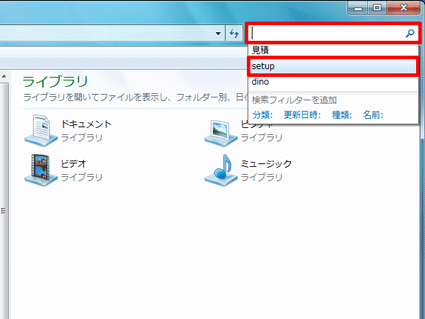
2. 検索バーをクリックします。
3. 右側の「履歴をクリア」をクリックします。
4. 「すべて削除」をクリックします。
これで、ファイルエクスプローラーの検索履歴が削除されます。
| 手順 | 説明 |
|---|---|
| 1 | ファイルエクスプローラーを開きます。 |
| 2 | 検索バーをクリックします。 |
| 3 | 右側の「履歴をクリア」をクリックします。 |
| 4 | 「すべて削除」をクリックします。 |
2. 設定アプリから検索履歴を削除
Windows の検索履歴は、設定アプリからも削除できます。この方法では、すべてのアプリとファイルの検索履歴を削除できます。
1. Windows キーを押して「設定」を開きます。
2. 「プライバシーとセキュリティ」をクリックします。
3. 「検索」をクリックします。
4. 「検索履歴」セクションで「履歴をクリア」をクリックします。
これで、すべてのアプリとファイルの検索履歴が削除されます。
Windows で画面を反転させる方法!| 手順 | 説明 |
|---|---|
| 1 | Windows キーを押して「設定」を開きます。 |
| 2 | 「プライバシーとセキュリティ」をクリックします。 |
| 3 | 「検索」をクリックします。 |
| 4 | 「検索履歴」セクションで「履歴をクリア」をクリックします。 |
3. コマンドプロンプトから検索履歴を削除
コマンドプロンプトを使用しても、Windows の検索履歴を削除できます。この方法は、すべての検索履歴を削除するだけでなく、特定の期間の履歴を削除することもできます。
1. スタートメニューで「cmd」と入力して、コマンドプロンプトを開きます。
2. コマンドプロンプトで以下のコマンドを実行します。
del %localappdata%MicrosoftWindowsSearchSearchIndexerDataHistory.
このコマンドは、Windows の検索履歴が保存されているフォルダを削除します。
Windows で画面の名称を変更する方法!| 手順 | 説明 |
|---|---|
| 1 | スタートメニューで「cmd」と入力して、コマンドプロンプトを開きます。 |
| 2 | コマンドプロンプトで以下のコマンドを実行します。 |
| del %localappdata%MicrosoftWindowsSearchSearchIndexerDataHistory. |
4. レジストリから検索履歴を削除
レジストリを編集しても、Windows の検索履歴を削除できます。この方法は、高度なユーザー向けであり、誤ってレジストリを編集すると、Windows が起動しなくなる可能性があります。
1. Windows キーを押して「regedit」と入力して、レジストリエディターを開きます。
2. 次のキーに移動します。
HKEY_CURRENT_USERSoftwareMicrosoftWindowsCurrentVersionExplorerWordWheelQuery
3. 右側のペインで「SearchHistory」という値を削除します。
Windows の画面を小さくする方法!これで、レジストリから検索履歴が削除されます。
| 手順 | 説明 |
|---|---|
| 1 | Windows キーを押して「regedit」と入力して、レジストリエディターを開きます。 |
| 2 | 次のキーに移動します。 |
| HKEY_CURRENT_USERSoftwareMicrosoftWindowsCurrentVersionExplorerWordWheelQuery | |
| 3 | 右側のペインで「SearchHistory」という値を削除します。 |
5. Windows の検索履歴を無効にする
Windows の検索履歴を完全に削除するのではなく、検索履歴を無効にすることもできます。この方法では、検索履歴は保存されず、ファイルエクスプローラーや設定アプリに表示されなくなります。
1. Windows キーを押して「設定」を開きます。
2. 「プライバシーとセキュリティ」をクリックします。
3. 「検索」をクリックします。
4. 「検索履歴」セクションで「検索履歴を無効にする」を切り替えます。
これで、Windows の検索履歴が無効になります。
Windows の画面が真っ黒になる原因と対処法!| 手順 | 説明 |
|---|---|
| 1 | Windows キーを押して「設定」を開きます。 |
| 2 | 「プライバシーとセキュリティ」をクリックします。 |
| 3 | 「検索」をクリックします。 |
| 4 | 「検索履歴」セクションで「検索履歴を無効にする」を切り替えます。 |
Windowsの検索窓の履歴はどうやって削除する?
Windowsの検索窓の履歴を削除する方法
Windowsの検索窓の履歴を削除するには、いくつかの方法があります。
- 検索窓を右クリックして、「履歴をクリア」を選択する。 これにより、すべての検索履歴が削除されます。
- 設定アプリを開き、「プライバシー」>「検索履歴」を選択する。 ここで、特定の期間の履歴を削除したり、すべての履歴を削除したりできます。
- レジストリエディタを使って、検索履歴を削除する。 これには、レジストリエディタへのアクセス権限が必要です。レジストリエディタを誤って操作すると、Windowsが正常に動作しなくなる可能性があるため、注意が必要です。
Windowsの検索窓の履歴とは?
Windowsの検索窓の履歴とは、あなたがこれまで検索窓に入力した単語やフレーズが記録されているものです。この履歴は、あなたが過去に検索したものを簡単に思い出せるように、またはあなたの検索をよりパーソナライズするために使用されます。
Windowsの検索窓の履歴を削除する必要がある理由
Windowsの検索窓の履歴を削除する必要がある理由はいくつかあります。
- プライバシー上の理由。あなたの検索履歴が他のユーザーによって見られる可能性があります。
- セキュリティ上の理由。あなたの検索履歴がハッカーによって盗まれる可能性があります。
- 単に履歴をクリアしたい。あなたの検索履歴が古いものになっていて、もはや必要ない場合。
Windowsの検索窓の履歴を削除する方法の注意点
Windowsの検索窓の履歴を削除するときは、次の点に注意する必要があります。
- すべての履歴が削除されます。特定の履歴を削除することはできません。
- 履歴は復元できません。履歴を削除すると、それらを元に戻すことはできません。
- レジストリエディタを使用する場合は、注意してください。レジストリエディタを誤って操作すると、Windowsが正常に動作しなくなる可能性があります。
Windowsの検索窓の履歴を削除できない場合
Windowsの検索窓の履歴を削除できない場合は、以下の原因が考えられます。
- ファイルが破損している。検索履歴ファイルが破損している可能性があります。
- アクセス権限の問題。検索履歴ファイルにアクセスする権限がない可能性があります。
- ウイルス感染。ウイルスがあなたのコンピュータに感染している可能性があります。
Windowsの検索窓の履歴を削除する方法の補足
Windowsの検索窓の履歴を削除するには、上記のいずれかの方法を使用してください。
- 検索窓を右クリックして、「履歴をクリア」を選択する。
- 設定アプリを開き、「プライバシー」>「検索履歴」を選択する。
- レジストリエディタを使って、検索履歴を削除する。
パソコンの検索履歴を完全に消す方法はありますか?
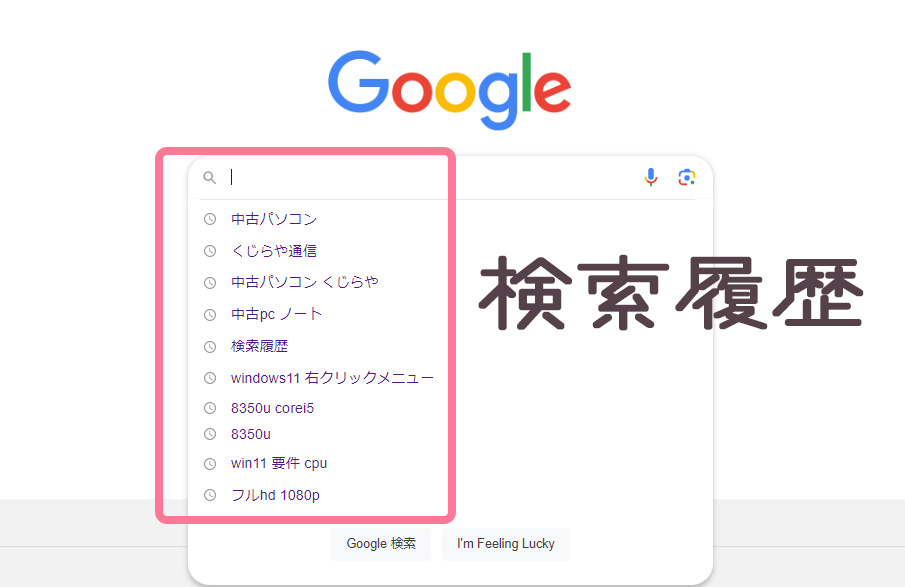
パソコンの検索履歴を完全に消す方法は、使用しているブラウザやOSによって異なります。 しかし、一般的には以下の手順で消去することができます。
ブラウザの履歴を消去する
1. ブラウザを開き、設定またはオプションを開きます。
2. 履歴やプライバシーの項目を探します。
3. 「閲覧履歴を消去」または「すべての履歴を消去」などのオプションを選択します。
4. 消去する期間を選択し、「消去」ボタンをクリックします。
キャッシュとクッキーを消去する
1. ブラウザを開き、設定またはオプションを開きます。
2. 「キャッシュ」または「クッキー」の項目を探します。
3. 「キャッシュをクリア」または「クッキーを削除」などのオプションを選択します。
4. 「クリア」または「削除」ボタンをクリックします。
検索エンジンの履歴を消去する
1. 使用している検索エンジンにアクセスします。
2. アカウントにログインします。
3. 「設定」または「プライバシー」の項目を探します。
4. 「検索履歴」または「アクティビティ履歴」などのオプションを選択します。
5. 「履歴を消去」または「アクティビティを削除」などのボタンをクリックします。
OSの履歴を消去する
1. 「スタート」メニューを開き、「設定」を選択します。
2. 「プライバシー」の項目を開きます。
3. 「検索履歴」または「アクティビティ履歴」などのオプションを選択します。
4. 「履歴を消去」または「アクティビティを削除」などのボタンをクリックします。
セキュリティ対策
1. 強力なパスワードを使用する。
2. 公共のWi-Fiネットワークに接続する際には、VPNを使用する。
3. 最新バージョンのブラウザとOSを使用する。
4. マルウェア対策ソフトをインストールして定期的に更新する。
Windowsの閲覧履歴を消去するには?
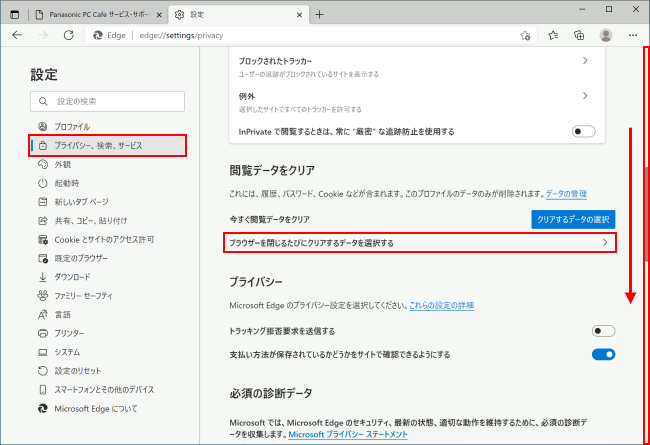
Windowsの閲覧履歴を消去する方法
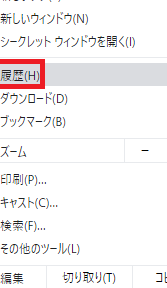
Windowsの閲覧履歴を消去するには、いくつかの方法があります。最も一般的な方法は、ブラウザの設定から履歴を消去することです。ただし、他の方法でも履歴を消去できます。
ブラウザの設定から履歴を消去する
ブラウザの設定から履歴を消去するには、以下の手順に従ってください。
- ブラウザを開きます。
- ブラウザのメニューを開きます。
- 「履歴」または「閲覧履歴」をクリックします。
- 「履歴を消去」または「すべて消去」をクリックします。
Internet Explorerの履歴を消去する
Internet Explorerの履歴を消去するには、以下の手順に従ってください。
- Internet Explorerを開きます。
- メニューバーの「ツール」をクリックします。
- 「インターネットオプション」をクリックします。
- 「全般」タブをクリックします。
- 「閲覧履歴」セクションで、「削除」をクリックします。
- 消去する項目を選択し、「削除」をクリックします。
Microsoft Edgeの履歴を消去する
Microsoft Edgeの履歴を消去するには、以下の手順に従ってください。
- Microsoft Edgeを開きます。
- メニューバーの「設定とその他」をクリックします。
- 「履歴」をクリックします。
- 「閲覧データの消去」をクリックします。
- 消去する項目を選択し、「今すぐ消去」をクリックします。
Chromeの履歴を消去する
Chromeの履歴を消去するには、以下の手順に従ってください。
- Chromeを開きます。
- メニューバーの「その他」をクリックします。
- 「履歴」をクリックします。
- 「閲覧履歴」をクリックします。
- 消去する項目を選択し、「データを消去」をクリックします。
Firefoxの履歴を消去する
Firefoxの履歴を消去するには、以下の手順に従ってください。
- Firefoxを開きます。
- メニューバーの「履歴」をクリックします。
- 「最近の履歴を消去」をクリックします。
- 消去する項目を選択し、「今すぐ消去」をクリックします。
Windowsの検索候補の削除方法は?
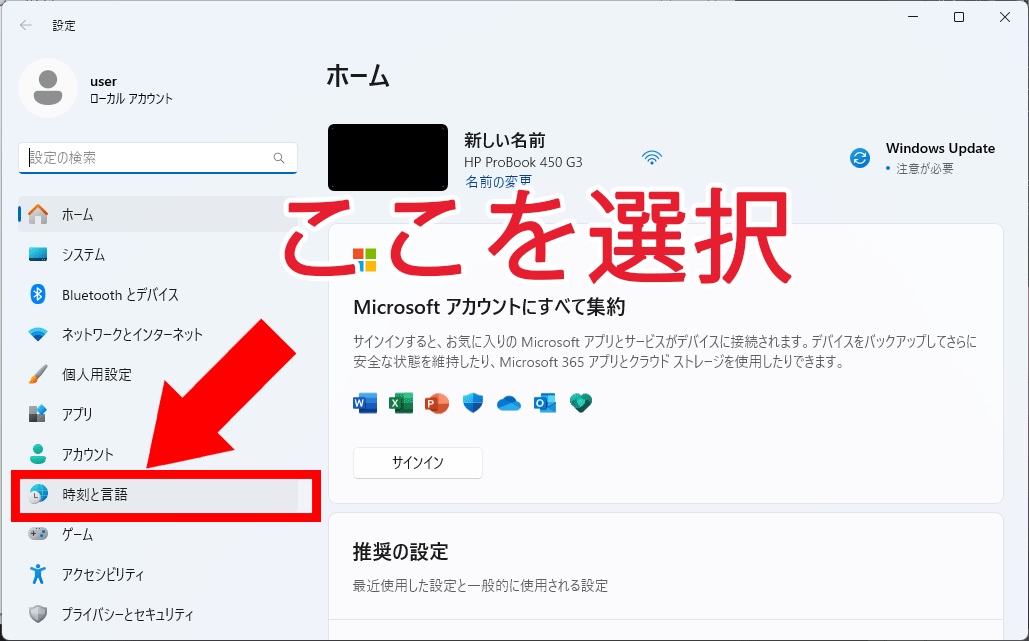
Windows の検索候補の削除方法
Windows の検索候補は、以前に検索した単語やフレーズに基づいて表示されます。検索候補を削除するには、次の手順に従います。
1. Windows の検索バーをクリックします。
2. 削除する検索候補をクリックします。
3. 「候補の削除」 ボタンをクリックします。
検索履歴の削除
Windows の検索履歴は、以前に検索した単語やフレーズを記録します。検索履歴を削除するには、次の手順に従います。
1. Windows の検索バーをクリックします。
2. 「設定」 アイコンをクリックします。
3. 「検索履歴のクリア」 をクリックします。
検索候補の表示設定
Windows の検索候補は、ユーザー設定で表示を制御できます。検索候補の表示設定を変更するには、次の手順に従います。
1. Windows の検索バーをクリックします。
2. 「設定」 アイコンをクリックします。
3. 「検索候補」 タブをクリックします。
4. 「候補を表示する」 オプションを変更します。
検索候補のデータの削除
Windows の検索候補は、ローカルコンピューターに保存されます。検索候補のデータを削除するには、次の手順に従います。
1. Windows の検索バーをクリックします。
2. 「設定」 アイコンをクリックします。
3. 「データの削除」 をクリックします。
検索候補のプライバシー
Windows の検索候補は、ユーザーのプライバシーに配慮して設計されています。検索候補のプライバシー設定を変更するには、次の手順に従います。
1. Windows の検索バーをクリックします。
2. 「設定」 アイコンをクリックします。
3. 「プライバシー」 タブをクリックします。
4. 「検索候補」 オプションを変更します。
よくある質問
Windows の検索履歴を削除する方法を教えてください。
Windows の検索履歴を削除するには、いくつかの方法があります。最も簡単な方法は、[スタート] メニューを開き、[設定] をクリックして、[プライバシー] を選択することです。次に、[検索履歴] をクリックし、[クリア] ボタンをクリックします。これにより、すべての検索履歴が削除されます。
特定の日付の検索履歴を削除する場合は、[検索履歴] 画面で、削除したい日を選択し、[削除] ボタンをクリックします。
また、[ファイル名を指定して実行] を開き、[regedit] と入力してレジストリエディタを開き、HKEY_CURRENT_USERSoftwareMicrosoftWindowsCurrentVersionSearchSearchHistory のキーを削除することで、検索履歴を削除することもできます。ただし、レジストリエディタを操作する際は、誤って重要な設定を変更しないよう、十分注意してください。
Windows の検索履歴はどのように確認できますか?
Windows の検索履歴を確認するには、[スタート] メニューを開き、[設定] をクリックして、[プライバシー] を選択します。次に、[検索履歴] をクリックすると、過去に検索した内容が表示されます。
また、[ファイル名を指定して実行] を開き、[regedit] と入力してレジストリエディタを開き、HKEY_CURRENT_USERSoftwareMicrosoftWindowsCurrentVersionSearchSearchHistory のキーを確認することで、検索履歴を確認することもできます。ただし、レジストリエディタを操作する際は、誤って重要な設定を変更しないよう、十分注意してください。
Windows の検索履歴はいつまで保存されますか?
Windows の検索履歴は、デフォルトでは無期限に保存されます。ただし、[スタート] メニューを開き、[設定] をクリックして、[プライバシー] を選択し、[検索履歴] をクリックすることで、検索履歴の保存期間を変更できます。
[検索履歴をクリアする] オプションを選択すると、検索履歴はすべて削除されます。[特定の期間の検索履歴をクリアする] オプションを選択すると、特定の期間の検索履歴のみが削除されます。
また、[ファイル名を指定して実行] を開き、[regedit] と入力してレジストリエディタを開き、HKEY_CURRENT_USERSoftwareMicrosoftWindowsCurrentVersionSearchSearchHistory のキーを削除することで、検索履歴をすべて削除することもできます。ただし、レジストリエディタを操作する際は、誤って重要な設定を変更しないよう、十分注意してください。
Windows の検索履歴を削除すると、他のデータも消えてしまうのでしょうか?
Windows の検索履歴を削除しても、他のデータは消えません。検索履歴は、過去に検索した内容のみを保存しており、他のファイルやデータとは関係ありません。そのため、検索履歴を削除しても、他のデータはすべてそのまま残ります。
ただし、レジストリエディタを使用して検索履歴を削除する場合は、誤って重要な設定を変更してしまう可能性があります。そのため、レジストリエディタを操作する際は、十分注意してください。