Windows で使える画面録画ソフトおすすめ5選!
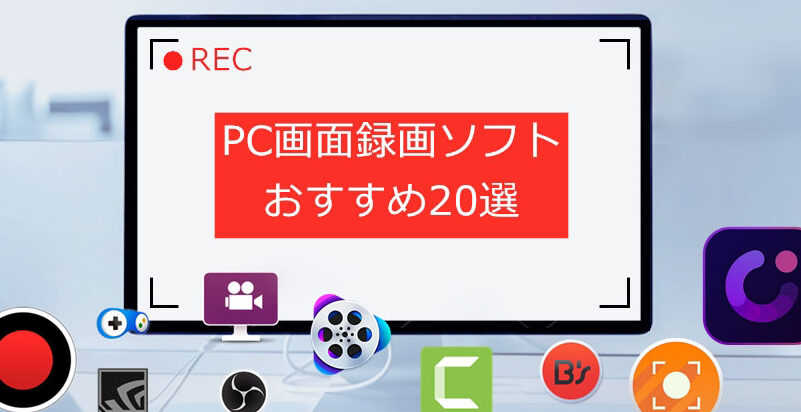
Windows での作業やゲームプレイをスムーズに録画したいけど、どんなソフトを選べばいいのか迷っていませんか?この記事では、初心者の方でも使いやすい、高機能でおすすめの画面録画ソフトを5つ厳選しました!機能や特徴を比較しながら、あなたにぴったりのソフトを見つけて、動画作成を楽しみましょう!
Windows で使える画面録画ソフトおすすめ5選!
1. OBS Studio: 高機能で無料の定番ソフト
OBS Studio は、無料でありながら高機能な画面録画ソフトとして、ストリーマーやYouTuberの間で広く利用されています。豊富な機能と拡張性により、ゲーム実況、ライブ配信、動画編集など、様々な用途に対応できます。
| 特徴 | 詳細 |
|---|---|
| 無料 | 無料で利用可能で、機能制限はありません。 |
| 高機能 | 画面録画、ライブ配信、音声ミックス、シーン切り替え、フィルターなど、豊富な機能を搭載しています。 |
| 拡張性 | プラグインやテーマを追加することで、機能をさらに拡張できます。 |
2. Bandicam: ゲーム録画に特化した高画質ソフト
Bandicam は、ゲーム録画に特化した高画質録画ソフトです。高圧縮技術により、高画質でファイルサイズを抑えた録画が可能です。ゲーム実況や動画制作に最適です。
耳でWindowsを操作! 読み上げ機能を使いこなす方法とは?| 特徴 | 詳細 |
|---|---|
| 高画質 | 4K解像度の録画に対応し、高画質で滑らかな映像を記録できます。 |
| 低負荷 | 高圧縮技術により、高画質でありながらCPUへの負荷を軽減できます。 |
| ゲーム録画特化 | ゲームのプレイ画面をスムーズに録画できます。 |
3. Open Broadcaster Software (OBS): ライブ配信にも最適
OBS は、画面録画だけでなく、ライブ配信にも対応しているソフトです。Twitch、YouTube Live、Facebook Liveなど、様々なプラットフォームに配信できます。
| 特徴 | 詳細 |
|---|---|
| ライブ配信 | Twitch、YouTube Live、Facebook Liveなど、様々なプラットフォームへの配信に対応しています。 |
| マルチシーン | 複数のシーンを登録し、ワンクリックで切り替えることができます。 |
| 豊富な機能 | 画面録画、音声ミックス、フィルター、チャット表示など、ライブ配信に必要な機能を備えています。 |
4. XSplit Broadcaster: プロ向けの機能が充実
XSplit Broadcaster は、プロ向けの機能が充実した画面録画・配信ソフトです。高機能な編集機能や、複数カメラの同時録画、ライブチャット機能など、本格的な動画制作や配信に最適です。
| 特徴 | 詳細 |
|---|---|
| プロ向け機能 | 高機能な編集機能、複数カメラ録画、ライブチャット機能など、本格的な動画制作や配信に必要な機能を備えています。 |
| 高度なカスタマイズ | レイアウトや設定を細かくカスタマイズできます。 |
| サポート充実 | 充実したサポート体制により、安心して利用できます。 |
5. Camtasia: 簡単操作で高品質な動画制作
Camtasia は、初心者でも簡単に高品質な動画制作ができるソフトです。画面録画、編集、効果音の追加、字幕挿入など、動画制作に必要な機能が揃っています。
| 特徴 | 詳細 |
|---|---|
| 簡単操作 | 初心者でも使いやすいインターフェースで、直感的に操作できます。 |
| 豊富機能 | 画面録画、編集、効果音追加、字幕挿入など、動画制作に必要な機能が揃っています。 |
| 高品質出力 | 高画質でファイルサイズを抑えた動画を出力できます。 |
画面録画アプリWindowsのおすすめは?
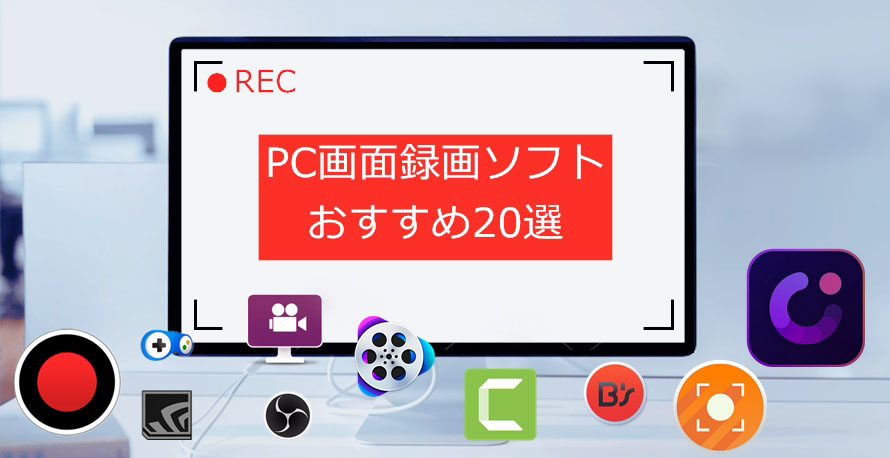
Windows用の画面録画アプリのおすすめは?
Windows用の画面録画アプリは数多く存在しますが、用途や機能によって最適なアプリは異なります。
無料の画面録画アプリ
- OBS Studio: オープンソースの無料ソフトで、高機能で安定した録画が可能です。ゲーム実況やライブ配信など、幅広い用途に対応しています。設定が複雑な面がありますが、豊富な機能とカスタマイズ性により、初心者から上級者まで満足できるでしょう。
- Bandicam: ゲームプレイやデスクトップ画面の録画に特化した無料ソフトです。高画質でスムーズな録画が可能です。無料版は録画時間に制限がありますが、短時間録画であれば十分な機能が揃っています。
- Windows標準のゲームバー: Windows 10以降に搭載されている機能で、ゲームプレイやデスクトップ画面の録画、スクリーンショットの撮影などができます。簡単な操作で手軽に録画できますが、機能は限定されています。
有料の画面録画アプリ
- Camtasia: 豊富な編集機能を備えた本格的な画面録画ソフトです。動画編集機能も充実しており、プロレベルの動画制作にも対応できます。ただし、高価なため、本格的に動画制作を行うユーザー向けのアプリと言えます。
- Movavi Screen Recorder: シンプルで使いやすい画面録画ソフトです。高画質録画、音声録音、編集機能など、基本的な機能が揃っています。操作も簡単で、初心者でも扱いやすいのが魅力です。
ゲーム実況に最適な画面録画アプリ
- OBS Studio: ゲーム実況配信に最適な機能が充実しており、高画質でスムーズな録画が可能です。豊富な設定項目により、細かい調整もできます。
- XSplit Broadcaster: OBS Studioと並んで人気の高いゲーム実況配信ソフトです。OBS Studioと同様に、高機能で安定した録画が可能です。ゲーム実況に特化した機能が充実しており、プロゲーマーも愛用しています。
動画編集機能が充実した画面録画アプリ
- Camtasia: 画面録画だけでなく、動画編集機能も充実しており、プロレベルの動画制作にも対応できます。豊富なエフェクトやトランジション、テンプレートなどが用意されています。
- Filmora: 動画編集機能に特化したソフトですが、画面録画機能も備えています。初心者でも使いやすいインターフェースで、高品質な動画編集が可能です。
画面録画アプリを選ぶ際のポイント
- 録画したい対象: ゲーム実況、デスクトップ画面、ウェブカメラなど、録画したい対象によって最適なアプリは異なります。
- 必要な機能: 音声録音、編集機能、画質、フレームレートなど、必要な機能によって選択肢が変わります。
- 予算: 無料、有料、価格帯によって選択肢が絞られます。
WindowsでPC画面を録画するにはどうすればいいですか?
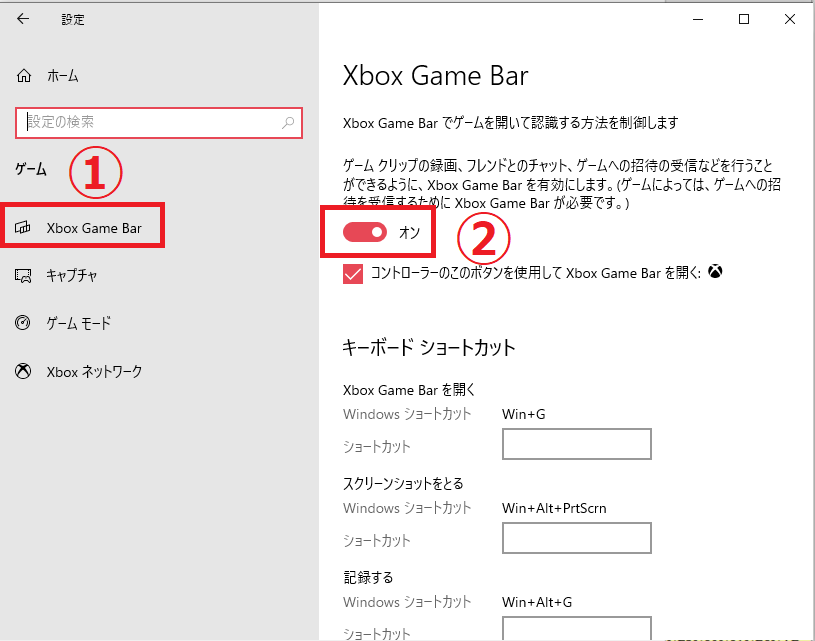
WindowsでPC画面を録画する方法
WindowsでPC画面を録画するには、いくつかの方法があります。最も一般的な方法は、内蔵のゲームバーを使用するか、サードパーティ製の録画ソフトウェアを使用することです。ここでは、いくつかの方法を紹介します。
WSLでWindowsファイルを直接操作! シームレスな開発環境を実現ゲームバーを使用する
Windows 10および11には、ゲームバーと呼ばれる内蔵の画面録画ツールが付属しています。ゲームバーを使用するには、以下の手順に従ってください。
- Windowsキー+Gキーを押します。
- ゲームバーが開いたら、「録画」ボタンをクリックします。
- 録画を開始するには、「録画開始」ボタンをクリックします。
- 録画を停止するには、「録画停止」ボタンをクリックします。
サードパーティ製の録画ソフトウェアを使用する
ゲームバー以外にも、多くのサードパーティ製の画面録画ソフトウェアがあります。これらには、より多くの機能やオプションが付属している場合があります。
- OBS Studio – 無料のオープンソースソフトウェアで、多くの機能を提供しています。
- Bandicam – 高品質の録画とライブストリーミングを行うための優れたオプションです。
- Camtasia – ビデオ編集機能も備えた、高度な録画ソフトウェアです。
録画の設定を変更する
ほとんどの録画ソフトウェアでは、録画品質、フォーマット、ファイルサイズなどの設定を変更できます。これにより、録画の品質とサイズを調整できます。
録画したビデオを編集する
録画したビデオは、さまざまなビデオ編集ソフトウェアを使用して編集できます。これには、Windowsムービーメーカー、Adobe Premiere Pro、Final Cut Proなどがあります。
XFSをWindowsで利用する方法とは? データ管理の可能性が広がる!録画を共有する
録画したビデオは、YouTube、Facebook、Twitterなどのソーシャルメディアプラットフォームで共有できます。または、ビデオホスティングサービスにアップロードして、他の人と共有することもできます。
Windowsで画面の録画はできますか?
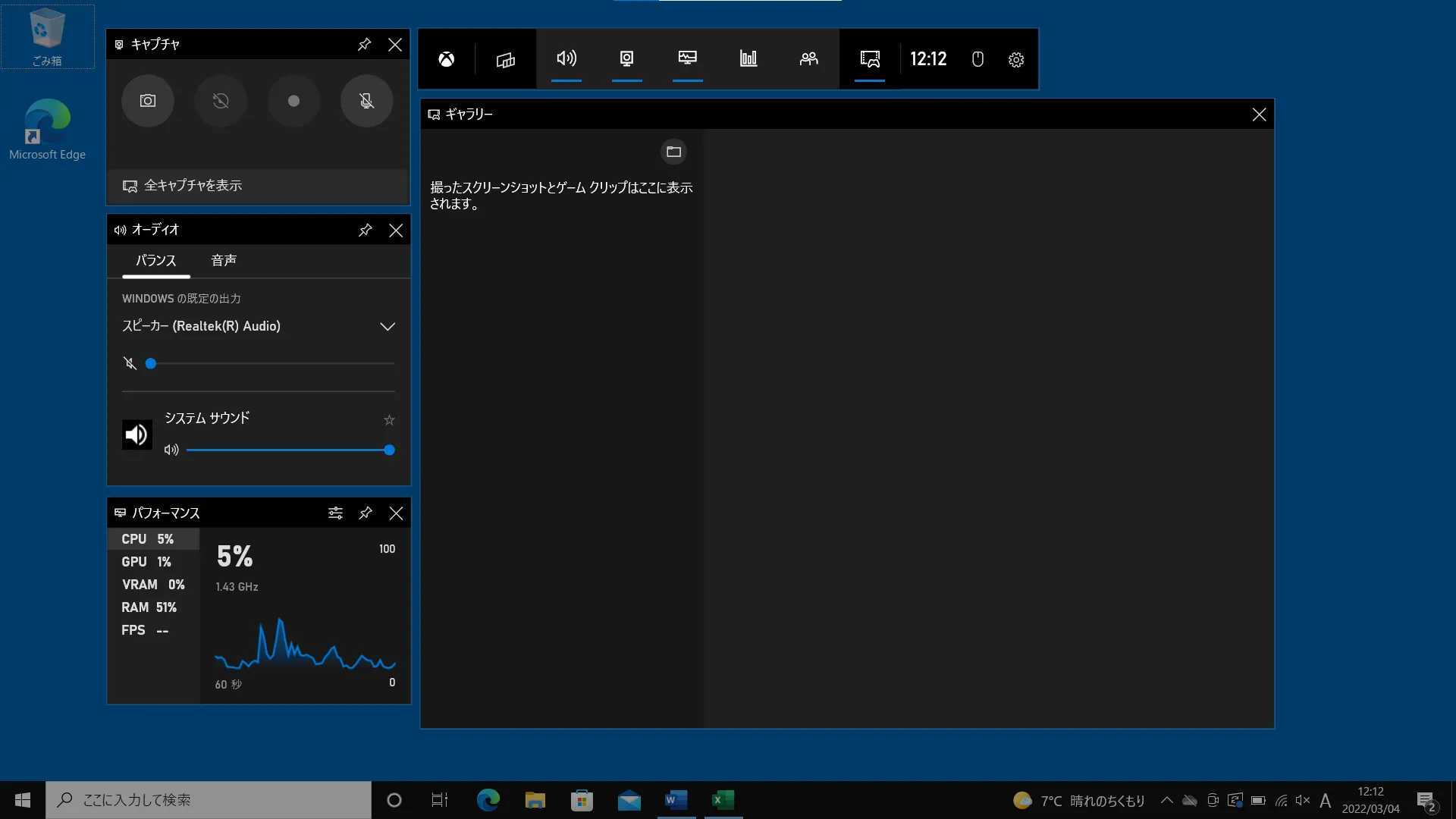
Windowsで画面を録画できますか?
はい、Windowsでは画面を録画することができます。Windows 10以降には、標準で画面録画機能が搭載されています。また、様々なサードパーティ製の画面録画ソフトも利用できます。
Windows標準の画面録画機能
Windows 10以降には、Xboxゲームバーという機能が標準で搭載されており、これを使用することで、画面の録画を行うことができます。Xboxゲームバーは、Windowsキー+Gキーを押すことで起動することができます。
ZoomミーティングをWindowsで快適に! インストール方法をわかりやすく解説- Xboxゲームバーを開き、「録画」ボタンをクリックすると、画面の録画を開始することができます。
- 録画を停止するには、「録画」ボタンを再度クリックするか、Windowsキー+Alt+Rキーを押します。
- 録画された動画は、「Xboxゲームバー」>「キャプチャ」フォルダに保存されます。
サードパーティ製の画面録画ソフト
Windows標準の画面録画機能以外にも、様々なサードパーティ製の画面録画ソフトが販売されています。これらのソフトは、Windows標準の画面録画機能よりも、より多くの機能を備えています。例えば、
- 画面の録画に加えて、音声も録音できるソフトウェアがあります。
- 録画中にマウスカーソルの動きやクリックを強調表示できるソフトウェアがあります。
- 録画した動画を編集できるソフトウェアがあります。
画面録画ソフトを選ぶ際のポイント
画面録画ソフトを選ぶ際には、以下のポイントを考慮すると良いでしょう。
- 必要な機能
- 操作の簡単さ
- 価格
画面録画ソフトの例
よく知られている画面録画ソフトには、以下のようなものがあります。
- OBS Studio
- Bandicam
- Action!
- Camtasia
ユーチューブの画面録画におすすめのソフトは?
YouTubeの画面録画に最適なソフトウェア
YouTubeの画面録画に最適なソフトウェアは、ニーズや目的に合わせて選択することが重要です。高画質で安定した録画、編集機能の充実、操作性の良さなど、様々な要素を考慮する必要があります。ここでは、人気のあるソフトウェアとその特徴をいくつか紹介します。
人気のある画面録画ソフトウェア
- OBS Studio: 無料でオープンソースのソフトウェアで、高機能かつ安定した録画機能を提供します。ライブ配信にも対応しており、様々な設定が可能です。
- Bandicam: ゲーム録画に特化したソフトウェアで、高画質でスムーズな録画を実現します。ゲームプレイだけでなく、デスクトップ画面の録画にも対応しています。
- XSplit Broadcaster: 配信機能に優れたソフトウェアで、ゲーム配信や画面録画に最適です。豊富な機能とカスタマイズオプションを提供します。
- Camtasia: 編集機能が充実したソフトウェアで、画面録画だけでなく、動画編集も可能です。初心者でも使いやすいインターフェースで、様々な効果を追加できます。
- Screencast-O-Matic: シンプルで使いやすいソフトウェアで、画面録画と編集を簡単にできます。無料版では、録画時間や出力ファイルサイズに制限がありますが、有料版では無制限に利用できます。
無料の画面録画ソフトウェア
- OBS Studio: 無料でオープンソースのソフトウェアで、高機能かつ安定した録画機能を提供します。ライブ配信にも対応しており、様々な設定が可能です。
- VLCメディアプレーヤー: 動画再生ソフトとして有名ですが、画面録画機能も備えています。シンプルで使いやすいので、初心者の方にもおすすめです。
- Screencast-O-Matic: 無料版では、録画時間や出力ファイルサイズに制限がありますが、基本的な画面録画機能は無料で使用できます。
有料の画面録画ソフトウェア
- Bandicam: 高画質でスムーズな録画を実現します。ゲームプレイだけでなく、デスクトップ画面の録画にも対応しています。
- XSplit Broadcaster: 配信機能に優れたソフトウェアで、ゲーム配信や画面録画に最適です。豊富な機能とカスタマイズオプションを提供します。
- Camtasia: 編集機能が充実したソフトウェアで、画面録画だけでなく、動画編集も可能です。初心者でも使いやすいインターフェースで、様々な効果を追加できます。
おすすめの画面録画ソフトウェア
おすすめの画面録画ソフトウェアは、ニーズや目的に合わせて選択することが重要です。無料のソフトウェアではOBS Studioが、有料のソフトウェアではBandicamやCamtasiaがおすすめです。それぞれに特徴がありますので、比較検討して自分に最適なソフトウェアを選びましょう。
画面録画ソフトウェアの選び方
- 録画品質: 画質やフレームレートなど、録画品質を確認しましょう。高画質でスムーズな録画を実現するソフトウェアを選びましょう。
- 機能: 必要な機能が揃っているか確認しましょう。編集機能、音声録音機能、ライブ配信機能など、必要な機能を確認しましょう。
- 操作性: 使いやすいインターフェースかどうか確認しましょう。初心者の方でも簡単に操作できるソフトウェアを選びましょう。
- 価格: 無料版や試用版があるかどうか確認しましょう。無料版では、機能制限や録画時間制限などがある場合があるので注意しましょう。
よくある質問
Windowsで使える画面録画ソフトのおすすめ5選!について教えてください。
この記事では、Windowsで使える画面録画ソフトのおすすめ5選を紹介しています。この記事では、無料、有料、ゲーム録画、編集機能、操作性など、様々な観点からおすすめのソフトを選定しています。さらに、それぞれのソフトの特徴やメリット・デメリットについても詳しく解説していますので、ぜひ参考にしてください。
画面録画ソフトを選ぶ際に、重要なポイントは何ですか?
画面録画ソフトを選ぶ際に重要なポイントは、以下の点が挙げられます。
- 用途:ゲーム録画、会議録画、オンライン授業録画など、何に使うかによって最適なソフトが変わります。
- 機能:必要な機能が揃っているかを確認しましょう。例えば、画質設定、音声録音、編集機能、ウェブカメラ録画などです。
- 操作性:初心者でも簡単に操作できるか、分かりやすいインターフェースかどうかを確認しましょう。
- 価格:無料ソフト、有料ソフト、試用期間付きソフトなど、予算に合わせて選びましょう。
- 互換性:自分のパソコンのOSと互換性があるか確認しましょう。
この記事で紹介されている画面録画ソフトは、すべて無料で使えますか?
この記事で紹介されている画面録画ソフトは、無料と有料の両方があります。無料ソフトは、基本機能は無料で使えますが、機能制限がある場合もあります。有料ソフトは、すべての機能が使える一方で、費用がかかります。それぞれのソフトの価格や機能を比較検討して、自分に合ったソフトを選びましょう。
この記事で紹介されている画面録画ソフト以外に、おすすめのソフトはありますか?
この記事で紹介されているソフト以外にも、様々な画面録画ソフトがあります。この記事では、人気、機能豊富、操作性などを基準に厳選した5つのソフトを紹介しています。しかし、用途や好みによって最適なソフトは異なります。この記事を参考に、他のソフトも調べて、自分にぴったりのソフトを見つけてみてください。