
懐かしのメッセンジャー!Windows Live Messenger:復活はあるか?

WINDOWS Live Messengerは、私たちの青春時代を彩った思い出のある通信ツールだった。2005年に誕生し、2012年にサービスを終了したこのチャットアプリは、私たちの 하루の生活に溶け込んでいた。同学や友人の Verfügung 下での会話、 opticak な絵文字やスタンプ、会話の記録やファイルの共有機能など、当時としては画期的な機能を多数搭載していた。しかし、サービス終了から10年余りが経過し、新たな通信ツールが台頭してきたが、私たちの懐かしみはまだ完全に払拭されていない。WINDOWS Live Messengerの復活について、 考えてみよう。
懐かしのメッセンジャー!Windows Live Messenger:復活はあるか?
Windows Live Messengerは、2000年代中盤から2010年代初頭にかけて非常に人気のあったメッセンジャーアプリケーションでした。当時は、世界中のユーザーがこのアプリケーションを使用して、友人や家族とのチャットやファイルの共有を行っていました。ただし、2013年にMicrosoftがこのサービスを終了し、Skypeに統合することを発表し、多くのユーザーが失望感を感じたことを覚えています。 ただ、近年では、 Windows Live Messengerの怀旧的な 要素が高まり、復活の要望が高まっています。これは、何か特別な理由があるのではなく、単に懐かしいという感情のためだけです。では、本当にWindows Live Messengerが復活するのか?また、復活したとしても、どのような形で復活するのか?
懐かしのUI!なぜ人気だったのか
Windows Live MessengerのUIは、当時としては非常にユニークで、愛用者が多かった要因の1つです。メインウィンドウの左上に配置された「スマイリー」や、会話ウィンドウでのアニメーション効果など、非常に Eye-Catching でした。当時は、他のメッセンジャーアプリケーションとは異なる独特のUIで、 friendliness を感じさせるデザインjumbotronしていたため、多くのユーザーが惹かれていました。
ファイル共有を快適に!Windows Mac 互換 性:知っておきたいこと| 機能 | 説明 |
|---|---|
| スマイリー | メインウィンドウの左上に配置されたアイコン |
| アニメーション効果 | 会話ウィンドウでの送受信アニメーション |
Skypeとの統合!なぜ終了されたのか
2013年、MicrosoftはWindows Live Messengerのサービス終了を発表し、Skypeに統合することを発表しました。この決定には、多くのユーザーが衝撃を受けました。 Microsoftは、Skypeの買収後、Windows Live MessengerのユーザーをSkypeに移行させたかったため、サービスを終了することにしたと考えられます。
復活の要望!誰が望んでいるのか
近年では、Windows Live Messengerの復活の要望が高まっています。この要望は、主に懐かしいという感情に基づいています。多くのユーザーがWindows Live Messengerでの思い出を hồi憶していて、復活することを望んでいます。
復活の可能性!技術的課題は
Windows Live Messengerが復活するためには、技術的課題があります。まず、古いソフトウェアを復元するためには、多くの開発リソースが必要です。また、現在のセキュリティー標準に適合するためには、多くの変更が必要です。
復活後のWindows Live Messenger!どのような形で復活するのか
Windows Live Messengerが復活するとしても、どのような形で復活するのかは不明です。ただし、復活するとしても、現在の技術水準に適合した形で復活することが望ましいです。また、復活するとしても、懐かしいUIを残すことが望ましいです。
システムの動作状況を確認!Windows Modules:役割と種類MSNメッセンジャーの後継は?
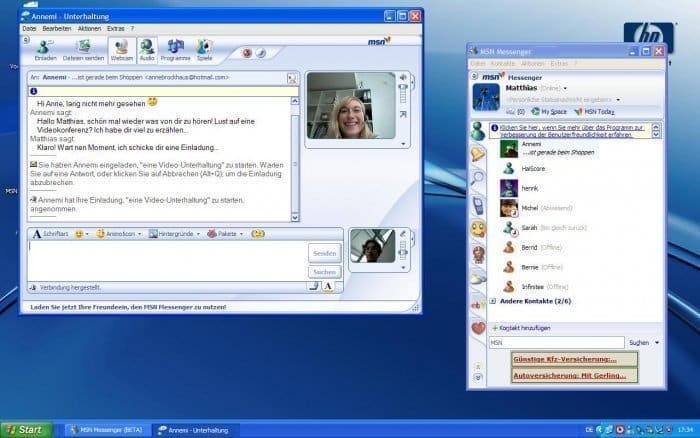
MSNメッセンジャーの後継は、Microsoftが提供するSkypeである。Skypeは、2011年にMicrosoftによって買収され、2013年にMSNメッセンジャーの後継としてリニューアルされた。
Skypeの特徴
Skypeは、無料で利用できる通信ソフトウェアであり、ビデオチャットやグループチャットなどの機能を備えている。Skypeは、パソコンやスマートフォン、タブレットなど、 variousデバイスに対応している。
Skypeの利点
Skypeには、以下のような利点がある。
ネットワーク速度改善!Windows MTU 変更:メリットと注意点- 高品質の音声や映像の송신
- セキュアな暗号化技術を使用した安全な通信
- 簡単な操作インターフェース
- 多くのデバイスやプラットフォームに対応
Skypeの可能性
Skypeは、ビジネスや個人的なコミュニケーションにおいて非常に有効的である。特に、遠隔ワークやオンラインミーティングなどのニーズに対応できる。Skypeを使用することで、時間や場所の制約を超えて自由にコミュニケーションを行うことができる。
Windows用メッセンジャーとは何ですか?
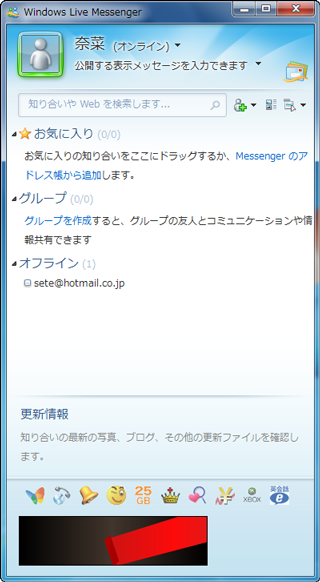
Windows用メッセンジャーとは、Microsoft社が開発したインスタントメッセンジャーである。Windowsオペレーティングシステムに標準搭載されていたため、多くのユーザーが利用していた。
Windowsメッセンジャーの主な機能
Windowsメッセンジャーの主な機能としては、以下のようなものがある。
ファイル共有を簡単設定!Windows NAS 接続 方法- 文字メッセージのやり取り:テキストチャットによるコミュニケーションが可能。
- ファイルの送受信:画像、音声、動画などのファイルを送受信することができる。
- ビデオチャット:Webカメラ経由でのビデオチャットが可能。
Windowsメッセンジャーの歴史
Windowsメッセンジャーの歴史は、以下の通りである。
- 1999年にMSN Messengerとしてリリースされた。
- 2005年にWindows Messengerに名称変更。
- 2012年にSkypeに統合され、提供終了。
Windowsメッセンジャーの代替サービス
Windowsメッセンジャーの代替サービスとしては、以下のようなものがある。
- Skype:Microsoft社が提供するビデオチャットサービス。
- Line:日本のNTTドコモが開発したインスタントメッセンジャー。
- Slack:アメリカのSlack Technologiesが開発したチャットワークスペース。
Windows Live Messengerをアンインストールする方法は?
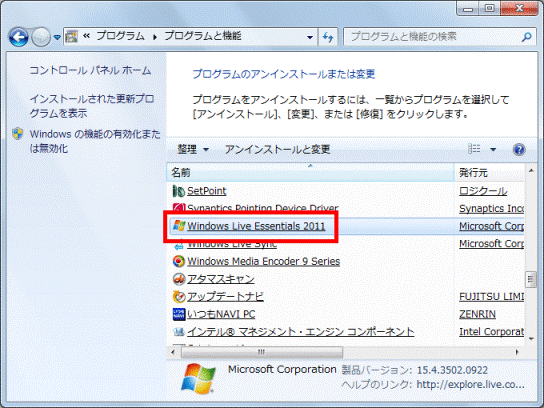
Windows Live Messengerをアンインストールするためには、以下の手順で行うことができます。
ネットワークドライブを割り当て!Windows NPS:接続設定手順Windows Live Messengerのアンインストールの準備
Windows Live Messengerのアンインストールを行う前に、すべてのチャットセッションを終了しておく必要があります。さらに、Windows Live Messengerに関するすべてのファイルをバックัพしておくことをお勧めします。
Windows Live Messengerのアンインストールの手順
以下は、Windows Live Messengerのアンインストールの手順です。
- スタートメニューから「コントロールパネル」を開きます。
- 「プログラムのアンインストール」または「プログラムと機能」をクリックします。
- Windows Live Messengerを選択し、「アンインストール」をクリックします。
- アンインストールの確認ダイアログが出た場合は、「はい」をクリックします。
Windows Live Messengerのアンインストール後の設定
Windows Live Messengerのアンインストールが完了したら、残留するファイルを削除する必要があります。また、Windows Live Messengerに関するレジストリーのエントリーも削除することをお勧めします。
- Windows フォルダーにある「Windows Live」フォルダーを削除します。
- レジストリーエディターを開き、Windows Live Messengerに関するエントリーを削除します。
- 컴퓨터を再起動します。
Windows Live Messengerの削除方法は?
Windows Live Messengerの削除方法は、以下の手順で実行できます。
Windows Live Messengerのアンインストール
Windows Live Messengerをアンインストールするためには、コントロールパネルの「プログラムの追加と削除」からWindows Live Messengerを選択し、「削除」をクリックします。注意:アンインストールする前に、メッセンジャーの設定や会話の履歴をバックアップしておくことをお勧めします。
Windows Live Messengerの残骸ファイルの削除
Windows Live Messengerをアンインストール後、残骸ファイルが残っている場合、以下の方法で削除できます。
- Windowsのエクスプローラーで、「C:Program FilesWindows LiveMessenger」というフォルダーにアクセスします。
- 該当のフォルダー内のすべてのファイルとフォルダーを削除します。
- システムの Temp フォルダーにアクセスし、Windows Live Messengerに関連するファイルを削除します。
Windows Live Messengerの設定の削除
Windows Live Messengerの設定も削除することができます。
- Windowsのレジストリーエディターで、「HKEY_CURRENT_USERSoftwareMicrosoftWindows LiveMessenger」というキーの値を削除します。
- 「HKEY_LOCAL_MACHINESoftwareMicrosoftWindows LiveMessenger」というキーの値も削除します。
- メッセンジャーの設定ファイルを削除するには、「C:Usersユーザー名AppDataLocalMicrosoftWindows LiveMessenger」というフォルダーにアクセスし、該当のファイルを削除します。
よくある質問
Windows Live Messengerは本当に廃止されたのですか?
Windows Live Messengerは、2013年にマイソフトによって終了が発表され、正式にサービスを停止したため、現在は使用することができません。ただし、Skypeに統合されたため、Skypeを使用することで旧来のメッセンジャーの機能の一部を Enjoyすることができます。
Windows Live Messengerの復活はあり得ないのですか?
マイソフトが復活させる計画は現状uouslyありません。Windows Live Messengerは、Archivedとして保存されており、公式にサポートされなくなりました。しかし、オープンソース化や、第三者による復活の試みもありえるため、将来的には復活する可能性もあります。
Skypeとの統合によって、メッセンジャーの機能が損なわれたのですか?
Skypeとの統合によって、メッセンジャーの一部の機能が削除されました。例えば、PushButtonやゲーム機能などは削除され、Skypeに統合されたため、使用することができません。ただし、基本的なチャット機能やビデオチャット機能などはSkypeでも使用することができます。
Windows Live Messengerの代替として、他のメッセンジャーを使用することをお勧めしますか?
はい、他のメッセンジャーを使用することをお勧めします。現在、 LINEやWhatsApp、Telegramなどのメッセンジャーが人気があり、多くの機能を拡張しています。これらのメッセンジャーを使用することで、Windows Live Messenger時代の機能を再現することができます。


