CD から音楽を取り込もう!Windows Media Player 取り込み できない 問題解決
CDから音楽を取り込もう!しかし、Windows Media Playerで取り込もうと試みるとエラーメッセージが表示されてしまい、λυりません。音楽ファイルが壊れているということでもないのに、なぜ取り込むことができないのか、理由がわからないという人は多いだろう。そんな問題を解決するための Lösung を探し出すために、本記事ではWindows Media PlayerでCDから音楽を取り込む際のトラブルシューティング方法を紹介する。
CDから音楽を取り込もう!Windows Media Player取り込みできない問題解決
CDから音楽を取り込むためには、Windows Media Playerを使用するのが一般的ですが、取り込み不能である問題に遭遇することがあります。この問題を解消するために、以下の対処方法をご紹介します。
問題の原因:CDが認識されない
CDが認識されない場合、Windows Media Playerは音楽を取り込むことができません。この問題は、CDドライブの設定や、CD自体の問題が原因となっています。CDドライブの設定を確認し、CDを正しく挿入していることを確認してください。
動画再生ができない!?Windows MP4 再生 対応状況と対策問題の原因:Windows Media Playerの設定
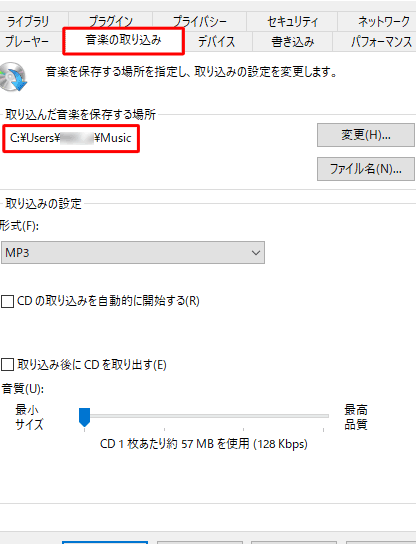
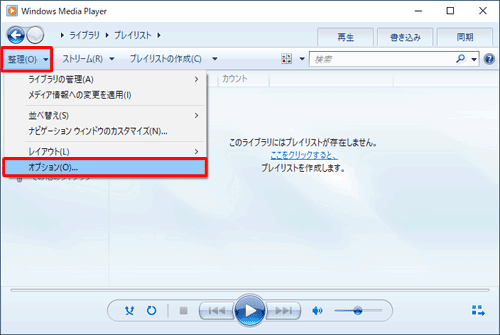
Windows Media Playerの設定が適切でない場合も、音楽を取り込むことができません。Windows Media Playerの設定を確認し、CD取り込みのオプションが有効になっていることを確認してください。
代替手段:VLC media playerを使用
Windows Media Playerで音楽を取り込むことができない場合、VLC media playerを使用することができます。VLC media playerは、CDから音楽を取り込むことができる人気のあるメディアプレーヤーです。
代替手段:iTunesを使用
iTunesもCDから音楽を取り込むことができます。iTunesは、パソコンに保存された音楽を管理するためのソフトウェアであり、CD取り込みの機能も備わっています。
重要な設定:CD取り込みのオプション
CD取り込みのオプションには、音楽フォーマットやビットレートなど、重要な設定があります。これらの設定を適切に行うことで、音楽の音質を保つことができます。
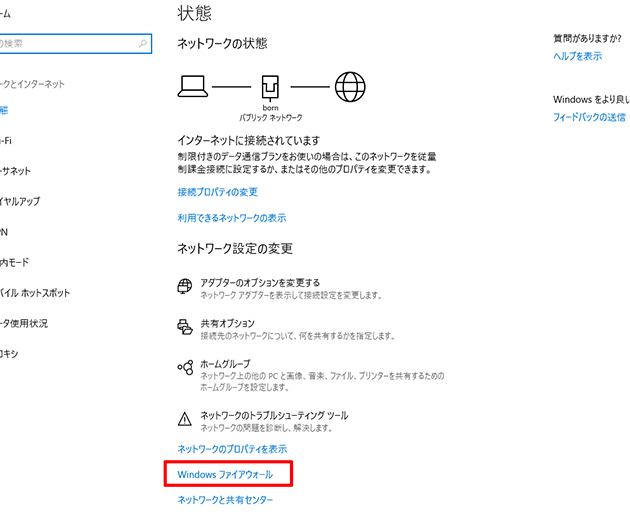
競合を解消!Windows Port 解放:確認と設定変更| 音楽フォーマット | 説明 |
|---|---|
| WAV | 無圧縮の音声フォーマット |
| MP3 | 圧縮された音声フォーマット |
| WMA | Windows Media Audioのフォーマット |
Windows Media PlayerでCDを取り込むと表示されないのはなぜですか?
CDを取り込む際に表示されない場合、複数の要因が考えられます。まず、Windows Media Playerの設定やCDの形式、ドライブの状態などを確認する必要があります。
CDの形式が不適切
CDの形式がWindows Media Playerに対応していない場合、取り込みに失敗する可能性があります。具体的には、以下のような場合があります。
- AUDIO_TSやVIDEO_TSフォルダーのCDは取り込めない
- MP3以外のフォーマットのCDは取り込めない
- 暗号化されたCDは取り込めない
ドライブの状態が良くない
ドライブの状態が良くない場合、CDを取り込むことができません。具体的には、以下のような場合があります。
不要なプログラムを削除!Windows SAC:仕組みと注意点- ドライブが壊れている
- ドライブのファームウェアが古い
- ドライブの接続が不安定
Windows Media Playerの設定が不適切
Windows Media Playerの設定が不適切な場合、CDを取り込むことができません。具体的には、以下のような場合があります。
- Rip設定が無効になっている
- CDを取り込むための権限がない
- Windows Media Playerが最新の状態になっていない
Windows Media Playerで取り込みボタンがないのですが?
取り込みボタンの存在 перевірка
Windows Media Playerで取り込みボタンがないと考えている場合は、まずは、ボタンが存在するのかどうかを確認しましょう。ツールバーに取り込みボタンがあるかどうかを確認してみてください。もし、ツールバーにボタンがなければ、レイアウトを変更することでボタンが表示される可能性があります。
取り込みボタンの復元
取り込みボタンがなくなった場合、次の手順で復元可能です。
検索機能を改善!Windows Search Indexer 停止:メリットと注意点- Windows Media Playerを閉じて、 再度開きます。
- ツールバーのカスタマイズを開き、取り込みボタンを追加します。
- レイアウトを変更することで、取り込みボタンが表示されるように設定します。
代替の取り込み方法
取り込みボタンがない場合、代替の取り込み方法があります。
- ファイルメニューから取り込みを選択します。
- ドラッグ&ドロップでメディアファイルをWindows Media Playerに-dropします。
- コンテキストメニューから取り込みを選択します。
Windows Media PlayerでCDをインポートするにはどうすればいいですか?
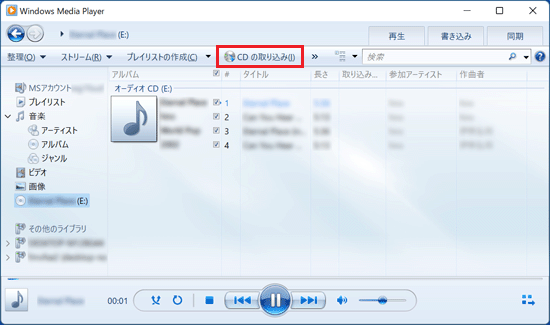
Windows Media PlayerでCDをインポートする手順は、以下の通りです。
CDを挿入する
CDドライブにCDを挿入し、Windows Media Playerを起動します。CDが認識されると、ウィンドウメディアプレーヤーの画面にCDの情報が表示されます。
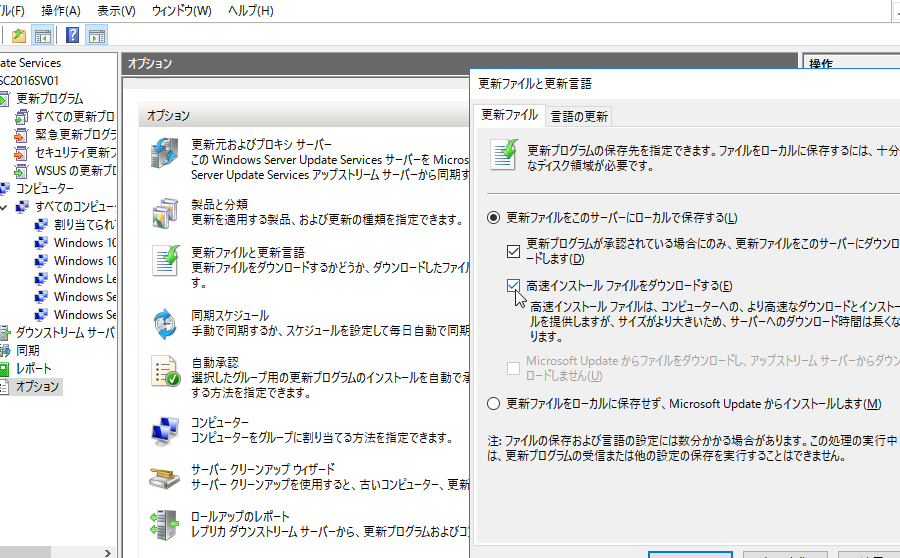
2016サーバーのサポート期限は?Windows Server 2016 サポート 終了時期と対応策インポートする曲を選択する
ウィンドウメディアプレーヤーの画面で、インポートする曲を選択します。チェックボックスをオンにすると、選択された曲がプレイリストに追加されます。
- インポートする曲を選択する
- チェックボックスをオンにする
- プレイリストに曲を追加する
インポートする
ウィンドウメディアプレーヤーの画面で、「インポート」ボタンをクリックします。インポート処理が開始され、CDの曲がコンピューターに保存されます。
- インポートボタンをクリックする
- インポート処理が開始される
- 曲がコンピューターに保存される
Windows Media Playerで音楽ファイルをどうやって取り込むか?
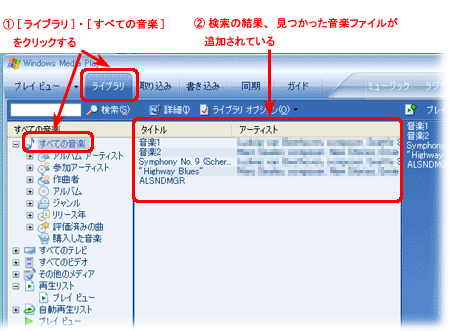
Windows Media Playerは、パソコンに保存された音楽ファイルを取り込み、音楽ライブラリを作成することができます。取り込む方法はいくつかあります。
音楽ファイルの探索
Windows Media Playerは、パソコン内の音楽ファイルを自動的に探索して取り込むことができます。自動探索機能を有効にすることで、パソコン内の音楽ファイルを検索し、_music_ フォルダーに保存されたファイルを取り込みます。
音楽ファイルのインポート
音楽ファイルをインポートする方法もあります。インポートボタンをクリックして、音楽ファイルを選択し、取り込むことができます。取り込む音楽ファイルの形式には、MP3、WMA、AACなど多くの形式に対応しています。
音楽ファイルのドラッグ&ドロップ
音楽ファイルをドラッグ&ドロップする方法もあります。Windows Media Playerの画面に音楽ファイルをドラッグ&ドロップすると、自動的に取り込まれます。この方法は、音楽ファイルをすばやく取り込むことができます。
- 音楽ファイルを探索することで、パソコン内の音楽ファイルを自動的に取り込むことができます。
- 音楽ファイルをインポートすることで、選択された音楽ファイルを取り込むことができます。
- 音楽ファイルをドラッグ&ドロップすることで、すばやく取り込むことができます。
- 自動探索機能を有効にすることで、パソコン内の音楽ファイルを検索します。
- インポートボタンをクリックして、音楽ファイルを選択します。
- 音楽ファイルをWindows Media Playerの画面にドラッグ&ドロップします。
- 取り込む音楽ファイルの形式には、MP3、WMA、AACなど多くの形式に対応しています。
- 音楽ファイルを取り込むことで、 музыкальнаяライブラリを作成することができます。
- 音楽ファイルをすばやく取り込むことで、音楽を楽しむことができます。
よくある質問
CD から音楽を取り込む際、Windows Media Player が認識しない場合はどうしますか。
Windows Media Player が CD を認識しない場合、まずは CD ドライブが正しく認識されているかを確認してください。CD ドライブが認識されていない場合は、デバイスマネージャーで CD ドライブを検出することを試みてください。また、Windows Media Player の設定を見直すことをお勧めします。設定で CD ドライブを選択するように設定しておくことで、問題が解決する可能性があります。
Windows Media Player で CD から音楽を取り込む際、エラーメッセージが出ます。
エラーメッセージ が出た場合は、Windows Media Player の設定を見直すことをお勧めします。特に、リッピング の設定を確認してください。リッピング の設定が正しくない場合、エラーメッセージが出る可能性があります。また、CD の状態を確認することも大切です。CD が傷ついたり、汚れている場合は、エラーメッセージが出る可能性があります。
CD から音楽を取り込む際、 Windows Media Player がフリーズします。
Windows Media Player がフリーズする場合は、タスクマネージャー を使用して、Windows Media Player を強制終了することをお勧めします。また、Windows Media Player のキャッシュを削除することも有効です。Windows Media Player のキャッシュを削除することで、フリーズの問題が解消する可能性があります。
CD から音楽を取り込む際、ファイル形式が不正です。
ファイル形式 が不正な場合は、Windows Media Player の設定を見直すことをお勧めします。特に、出力形式 の設定を確認してください。出力形式 が不正な場合、ファイル形式が不正になる可能性があります。また、CD の情報を確認することも大切です。CD の情報が不正な場合は、ファイル形式が不正になる可能性があります。