アプリの動作状況を確認!Windows アプリケーション ログ:出力方法と見方
Windowsアプリケーションのトラブルシューティングにおいて、ログの出力は非常に重要な手段です。特にアプリの動作状況を把握するためには、ログの内容を把握することが必要不可欠です。このため、Windowsアプリケーションログの出力方法や見方を理解することが、アプリの問題解決や改善に役立つことになります。本稿では、Windowsアプリケーションログの出力方法や見方を詳細に紹介し、アプリの動作状況を確認するための実践的な情報を提供します。
アプリの動作状況を確認!Windows アプリケーション ログ:出力方法と見方
Windows アプリケーション ログは、アプリケーションの動作状況を確認するために不可欠なツールです。ログを確認することで、アプリケーションのエラーや問題を特定し、修復することができます。
ログの出力方法
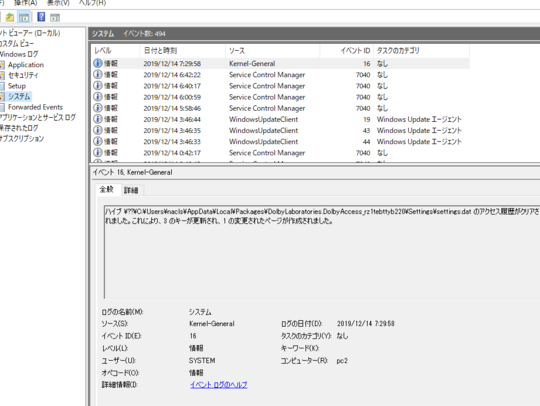
Windows アプリケーション ログの出力方法は、Event Viewerというツールを使用します。Event Viewerは、Windowsの標準的なツールであり、アプリケーションのログを確認することができます。以下は、ログの出力方法の手順です。
Windows インストーラーが起動しない?今すぐ試せる解決策!| ステップ | 説明 |
|---|---|
| 1 | Windowsキー + Rキーを押し、Runダイアログを開きます。 |
| 2 | 「eventvwr」ワードを入力し、Enterキーを押します。 |
| 3 | Event Viewerが開きます。左側のメニューで、「Windows ログ」を選択します。 |
| 4 | 中央のペインで、ログの一覧が表示されます。 |
ログの見方
ログを確認する際には、エラーメッセージや警告メッセージを探す必要があります。これらのメッセージは、アプリケーションの問題を示唆しています。ログの内容は、以下の通りです。
| ログの内容 | 説明 |
|---|---|
| エラーメッセージ | アプリケーションのエラーを示唆します。 |
| 警告メッセージ | アプリケーションの問題を示唆します。 |
| 情報メッセージ | アプリケーションの動作状況を示します。 |
ログのフィルタリング
ログは大量にあるため、フィルタリングする必要があります。フィルタリングすることで、関心のあるログのみを抽出することができます。以下は、フィルタリングの方法です。
| フィルタリングの方法 | 説明 |
|---|---|
| 日付でのフィルタリング | 特定の日付のログを抽出することができます。 |
| イベント ID でのフィルタリング | 特定のイベント ID のログを抽出することができます。 |
| キーワードでのフィルタリング | 特定のキーワードを含むログを抽出することができます。 |
ログのエクスポート
ログをエクスポートすることで、他のツールで分析することができます。以下は、ログのエクスポート方法です。
| エクスポートの方法 | 説明 |
|---|---|
| CSV 形式でのエクスポート | ログを CSV 形式でエクスポートすることができます。 |
| XML 形式でのエクスポート | ログを XML 形式でエクスポートすることができます。 |
ログの分析ツール
ログを分析するためのツールは多数あります。以下は、ログの分析ツールの一例です。
Windowsでウイルス検出!?落ち着いて対処しよう!| ツール名 | 説明 |
|---|---|
| Microsoft Log Parser | ログを解析し、GRAPH などの形式で表示することができます。 |
| LogRhythm | ログを監視し、アラートを設けることができます。 |
Windowsのアプリケーションログの見方は?
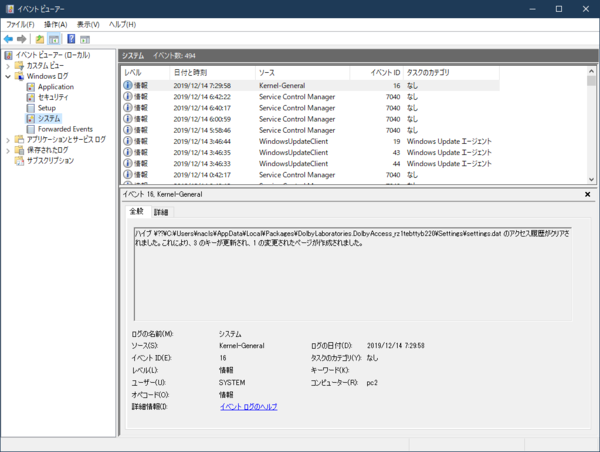
Windowsのアプリケーションログの見方は、 suivante:
Event Viewer
Windowsのイベントビューアーは、システムやアプリケーションのログを閲覧するための標準的なツールです。イベントビューアーを使用すると、ログを絞り込むことができます。ログの検索やフィルタリング機能を使用すると、特定のログを簡単に探すことができます。
ログファイルの場所
アプリケーションのログファイルは、通常、C:WindowsSystem32winevtLogsというフォルダーに格納されています。ログファイルの形式は、 événement XML Au format EVT et EVTX .アプリケーションのログファイルを閲覧するには、イベントビューアーやテキストエディターを使用することができます。
Windowsエラー発生!データを守る回復処理のすべてログの内容
アプリケーションのログには、様々な情報が含まれています。
- 日時: ログが生成された日時
- ソース: ログを生成したアプリケーションやサービス
- イベントID: ログの識別子
- 詳細: ログの詳細な情報
ログの内容を理解することで、アプリケーションの問題をトラブルシューティングすることができます。
Windowsアプリのログはどこに出力されますか?
Windowsアプリケーションが生成するログは、異なる場所に出力されます。基本的には、システムの設定やアプリケーションの設定によって出力先が決まります。
Windowsカメラが反転!?一瞬で直す裏技!システムログ
システムログとは、Windows OSが生成するログです。システムログは、`C:WindowsSystem32winevtLogs`フォルダーに出力されます。このフォルダーには、Application、Security、Systemなどのログが含まれます。
Applicationログ:アプリケーションのエラーやWarningを記録
Securityログ:セキュリティ関連イベントを記録
Systemログ:システムのエラーやWarningを記録
アプリケーションログ
アプリケーションログとは、アプリケーションが生成するログです。アプリケーションログの出力先は、アプリケーションの設定によって異なります。一般的には、以下のフォルダーに出力されます。
`%APPDATA%[アプリケーション名]Logs`
`%PROGRAMDATA%[アプリケーション名]Logs`
カスタムログ
カスタムログとは、アプリケーションが独自に生成するログです。カスタムログの出力先は、アプリケーションの設定によって異なります。例えば、以下のようなフォルダーに出力される場合があります。
`C:Logs[アプリケーション名]`
`D:Logs[アプリケーション名]`
- ロギングの設定:アプリケーションの設定でログの出力先やレベルの設定ができます。
- ログの分析:ログを分析することで、アプリケーションの問題を特定できます。
- ログの保管:ログは、問題の :’ トラブルシューティング ‘ や :’ 監査 ‘ に役立つため、適切に保管する必要があります。
Windowsの操作ログを出力するには?
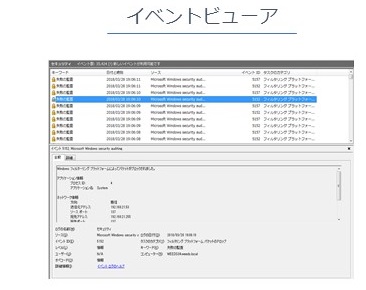
Windowsの操作ログを出力するには、 Event Viewer や Windows ログを使用することができます。Event Viewer では、Windows が記録するイベントログを閲覧することができ、ウィンドウズの操作ログを出力することができます。一方、Windows ログでは、Windows のシステムやアプリケーションのログを出力することができます。
イベントビューアーの使用
イベントビューアーを使用して、Windows の操作ログを出力するには、以下の手順を踏みます。
- イベントビューアーを起動します。
- 左側のメニューで、ウィンドウズロギングをクリックします。
- ログの閲覧ウィンドウで、目的のログを選択し、ログの出力ボタンをクリックします。
Windows ログの使用
Windows ログを使用して、Windows の操作ログを出力するには、以下の手順を踏みます。
- Windows ログを起動します。
- 左側のメニューで、システムやアプリケーションなどのログを選択します。
- ログの閲覧ウィンドウで、目的のログを選択し、ログの出力ボタンをクリックします。
PowerShell の使用
PowerShell を使用して、Windows の操作ログを出力するには、以下のコマンドを使用します。
- Get-EventLog コマンドレットを使用して、イベントログを取得します。
- Where-Object コマンドレットを使用して、目的のログをフィルタリングします。
- Export-Csv コマンドレットを使用して、ログを CSV ファイルに出力します。
アプリケーションログの取得方法は?
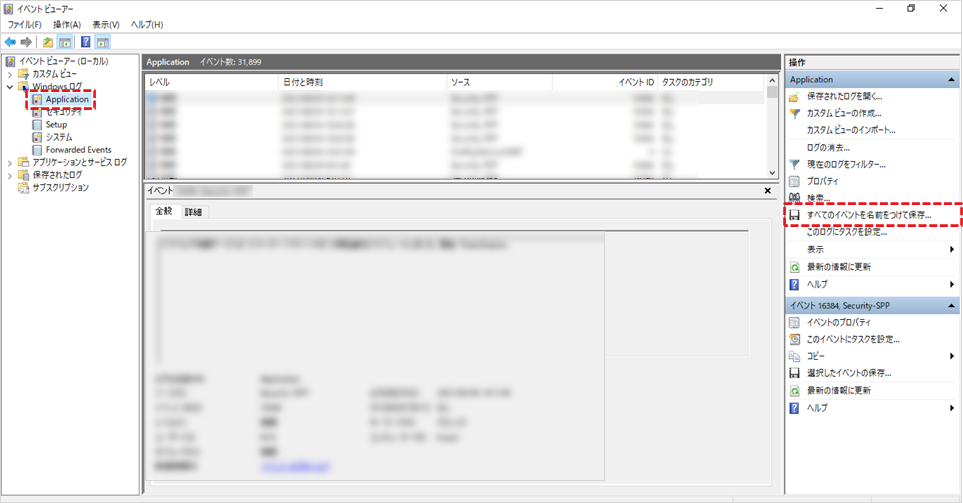
ログファイルの閲覧
アプリケーションログを取得するための基本的な方法は、ログファイルの閲覧です。ログファイルには、アプリケーションの実行過程で生成される様々な情報が記録されています。この情報を閲覧することで、アプリケーションの動作状況やエラーメッセージなどを確認することができます。
- ログファイルの場所を確認する
- ログファイルを開く
- ログファイルを閲覧し、必要な情報を抽出する
ログ収集ツールの使用
アプリケーションログを取得するためのもう一つの方法は、ログ収集ツールの使用です。ログ収集ツールは、アプリケーションログを自動的に収集し、分析することができます。このツールを使用することで、ログの閲覧や分析を効率化することができます。
- ログ収集ツールを選択し、設定する
- ログ収集ツールでログを収集する
- ログを分析し、必要な情報を抽出する
APIやSDKの使用
アプリケーションログを取得するためのもう一つの方法は、APIやSDKの使用です。APIやSDKは、アプリケーションログを取得するためのインターフェースを提供しています。これらを使用することで、アプリケーションログをプログラム的に取得することができます。
- APIやSDKを選択し、設定する
- APIやSDKでログを取得する
- 取得したログを分析し、必要な情報を抽出する
よくある質問
Windows アプリケーション ログとは何ですか?
Windows アプリケーション ログとは、Windows オペレーティング システムで動作しているアプリケーションの動作状況を追跡記録するためのログ ファイルです。このログ ファイルには、アプリケーションの起動や終了、エラーの発生などの情報が含まれており、トラブルシューティングやパフォーマンスの改善に役立つ重要な情報源です。
アプリケーション ログを出力する方法はありますか?
はい、アプリケーション ログを出力する方法はいくつかあります。イベント ビューアーというWindowsの標準機能を使用することができます。また、PowerShell コマンドライン ツールを使用してログを出力することもできます。また、アプリケーションの設定でログの出力の有無や出力先を指定することもできます。
アプリケーション ログをみ方は何ですか?
アプリケーション ログをみ方は、ログ ファイルを開いて内容を確認することができます。イベント ビューアーでは、ログ ファイルをカテゴリ別や日付別に絞り込むことができます。また、ログ ファイルの内容を絞り込むために、フィルター機能を使用することができます。
アプリケーション ログの内容は何ですか?
アプリケーション ログの内容は、アプリケーションの動作状況に関する情報が含まれています。エラーメッセージやシステム メッセージ、警告メッセージなど、アプリケーションの動作状況に関する様々な情報が含まれています。また、ログ ファイルには、アプリケーションのバージョンや構成情報なども含まれています。