Windowsオプション選択:用途に合わせた最適な設定とは?

Windowsのオプション設定には数多くの選択肢があり、初めて触れる人は大いに戸惑う思いに陥ります。パフォーマンスの向上やセキュリティの強化、ユーザビリティの向上など、各々のニーズに応じて最適な設定を選択することは非常に重要です。しかし、複雑な設定項目や専門的な用語に慣れていないと、効果的な設定選択が困難になります。本稿では、Windowsのオプション設定を分かりやすく整理し、用途に合わせた最適な設定の選択方法を紹介します。

ウィンドウズオプション選択:用途に合わせた最適な設定とは?
ウィンドウズオプション選択は、パソコンの性能やセキュリティを向上させるために、適切な設定を選択することが重要です。此設定によって、パソコンの動作速度やデータの安全性が影響を受けるため、用途に合わせた最適な設定を選択する必要があります。
パソコンの用途別設定
パソコンの用途別設定とは、ビジネス用途、家庭用途、ゲーム用途など、異なる用途に応じた設定を選択することを指します。例えば、ビジネス用途では、セキュリティやパフォーマンスを重視する設定を選択し、家庭用途では、エンターテインメント機能を重視する設定を選択することができます。
ハードウェアの性能を考慮した設定
ハードウェアの性能を考慮した設定とは、パソコンのハードウェアの性能に応じて、適切な設定を選択することを指します。例えば、高性能のCPUやメモリーを搭載しているパソコンでは、性能を向上させる設定を選択し、低性能のハードウェアを搭載しているパソコンでは、リソースを節約する設定を選択することができます。
Windows タブレット:中華製のおすすめモデルは?セキュリティー設定
セキュリティー設定とは、パソコンのセキュリティーを向上させるために、適切な設定を選択することを指します。例えば、ファイアウォールやウイルススキャンソフトウェアをインストールする設定を選択し、パスワードの管理やアクセス制御を設定することができます。
パフォーマンスの向上設定
パフォーマンスの向上設定とは、パソコンの動作速度を向上させるために、適切な設定を選択することを指します。例えば、ディスクの整理や不要なプログラムの削除、システムの更新を行う設定を選択することができます。
カスタム設定
カスタム設定とは、個々人のニーズに応じて、パソコンの設定をカスタマイズすることを指します。例えば、ディスプレイの解像度や音量の調整、キーボードのショートカットキーを設定することができます。
| 設定項目 | 説明 |
|---|---|
| パフォーマンス | パソコンの動作速度を向上させるための設定 |
| セキュリティー | パソコンのセキュリティーを向上させるための設定 |
| ハードウェア | パソコンのハードウェアの性能に応じての設定 |
| カスタム | 個々人のニーズに応じてのカスタム設定 |
Windowsの最適化の設定はどこでできますか?
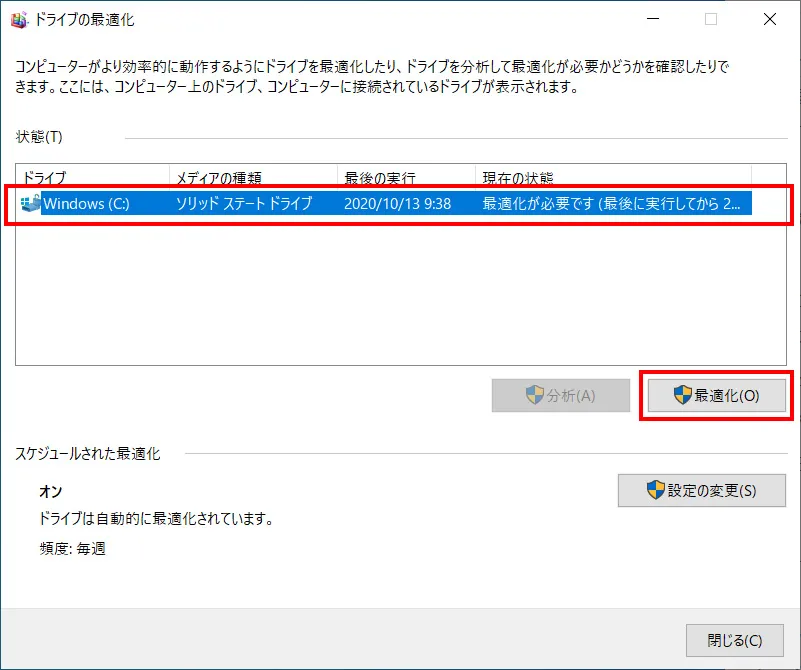
性能の設定
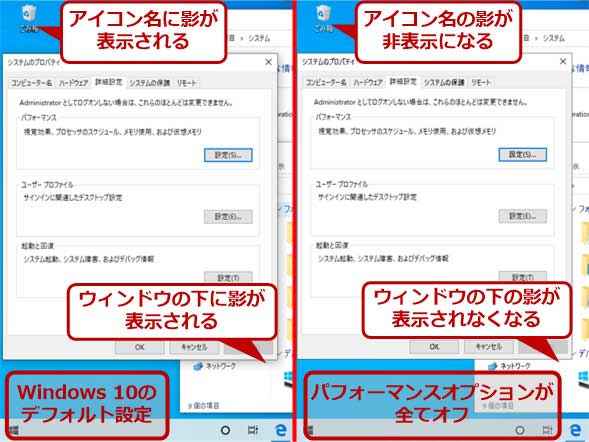
Windowsの性能を向上させるため、各種設定を変更することができます。パフォーマンスの設定では、 Visual-effects を低減することでCPUの負荷を減らすことができます。また、Virtual Memoryを増加することでメモリーの使用効率を向上させることができます。
- スタートメニューから「システム」をクリックして、「システムのプロパティ」をクリックします。
- 「パフォーマンスの設定」をクリックして、「Visual-effects」を「カスタム」を選択します。
- 不要なvisual-effectをはずすことで、性能を向上させることができます。
ディスクの-clean up
ディスクの領域を空けることで、Windowsの性能を向上させることができます。ディスクのクリーンアップでは、不要なファイルやアプリケーションを削除することができます。
- スタートメニューから「エクスプローラー」をクリックして、「このPC」をクリックします。
- 「ディスクのクリーンアップ」をクリックして、「システムファイルの削除」を選択します。
- 不要なファイルを削除することで、ディスクの領域を空けることができます。
タスクの管理
タスクの設定を変更することで、Windowsの性能を向上させることができます。タスクの管理では、不要なタスクを停止することができます。
- スタートメニューから「タスクマネージャー」をクリックします。
- 「プロセス」をクリックして、不要なプロセスを選択します。
- 「終了」をクリックして、不要なタスクを停止することができます。
パソコンの動作を最適化するにはどうすればいいですか?

パソコンのスペックをアップグレードする
パソコンの動作を最適化するためには、まずパソコンのスペックをアップグレードすることが必要です。RAMやハードディスクの容量を増やすことにより、パソコンの処理速度を向上させることができます。また、グラフィックカードをアップグレードすることにより、グラフィックの描画速度を向上させることができます。
- RAMを増やすことで、多くのアプリケーションを同時に実行することができます。
- ハードディスクの容量を増やすことで、大容量のファイルを保存することができます。
- グラフィックカードをアップグレードすることで、ゲームの描画速度を向上させることができます。
不必要なソフトウェアをアンインストールする
パソコンの動作を最適化するためには、不必要なソフトウェアをアンインストールすることが必要です。不必要なソフトウェアが多くインストールされていると、パソコンの処理速度が低下します。アンインストールすることで、パソコンのリソースを解放することができます。
- 不必要なソフトウェアをアンインストールすることで、パソコンの処理速度を向上させることができます。
- アンインストールすることで、パソコンのハードディスクの容量を解放することができます。
- 不必要なソフトウェアをアンインストールすることで、パソコンのセキュリティーを強化することができます。
パソコンの CLEAN UP を行う
パソコンの動作を最適化するためには、パソコンのCLEAN UPを行うことが必要です。TEMPフォルダーには不要なファイルが蓄積している場合があります。これらのファイルを削除することで、パソコンの処理速度を向上させることができます。
- TEMPフォルダーには不要なファイルが蓄積している場合があります。
- TEMPフォルダーを削除することで、パソコンの処理速度を向上させることができます。
- パソコンのCLEAN UPを行うことで、パソコンのハードディスクの容量を解放することができます。
PCのパフォーマンスを優先するにはどうすればいいですか?
ハードウェアのアップグレード
PCのパフォーマンスを向上させるためには、ハードウェアのアップグレードが効果的です。メモリーやストレージの増設や、高性能のグラフィックカードの設置などが挙げられます。これにより、PCの処理速度や描画性能が大幅に向上し、スムーズな操作が実現できます。
- メモリーの増設:PCの処理速度を向上させるためには、メモリーの増設が有効です。
- ストレージの交換:高速なSSDに交換することで、データの読み取り速度が改善します。
- グラフィックカードの交換:高性能のグラフィックカードを設置することで、ゲームやグラフィック関連の処理速度が大幅に向上します。
ソフトウェアの最適化
また、ソフトウェアの最適化もPCのパフォーマンスを向上させるために重要です。アンインストールやアップデートの実施、_FORM まとめソフトウェアの削除などが挙げられます。これにより、PCの処理速度が向上し、スムーズな操作が実現できます。
- アンインストール:不要なソフトウェアを削除することで、PCの処理速度が向上します。
- アップデート:最新のOSやソフトウェアをインストールすることで、セキュリティやパフォーマンスが向上します。
- FORMまとめソフトウェアの削除:パフォーマンスを低下させるFORMまとめソフトウェアを削除することで、PCの処理速度が向上します。
使用習慣の改善
PCのパフォーマンスを向上させるためには、使用習慣の改善も重要です。ファイルの整理やタスクマネージャーの使用などが挙げられます。これにより、PCの処理速度が向上し、スムーズな操作が実現できます。
- ファイルの整理:ファイルを適切に整理することで、PCの処理速度が向上します。
- タスクマネージャーの使用:タスクマネージャーを使用することで、PCの処理速度を監視し、不必要なプロセスを停止することができます。
- シャットダウンや再起動の頻度を減らす:シャットダウンや再起動の頻度を減らすことで、PCの寿命が延びます。
Windows11の設定で注意することは?
セキュリティー設定
Windows11の設定では、セキュリティー設定に注意することが必要です。パスワードの強度、ファイアウォールの設定、ウイルススキャンのスケジュールなどを適切に設定することで、パソコンのセキュリティーを高めることができます。
- パスワードの強度を高めるために、複雑なパスワードを作成してください。
- ファイアウォールの設定で、信頼されたアプリケーションのみを許可してください。
- ウイルススキャンのスケジュールを設定して、定期的にスキャンを実施してください。
パフォーマンスの最適化
Windows11の設定では、パフォーマンスの最適化にも注意する必要があります。タスクマネージャーの設定、スタートアッププログラムの管理、ディスクの整理などを適切に設定することで、パソコンのパフォーマンスを高めることができます。
- タスクマネージャーの設定で、不要なタスクを削除してください。
- スタートアッププログラムの管理で、不要なプログラムを削除してください。
- ディスクの整理で、不要なファイルを削除してください。
ユーザー体験のカスタマイズ
Windows11の設定では、ユーザー体験のカスタマイズにも注意する必要があります。テーマの設定、フォントのサイズ、サウンドの設定などを適切に設定することで、パソコンを使用する体験を向上させることができます。
- テーマの設定で、好みのテーマを選択してください。
- フォントのサイズを変更して、読みやすさを高めることができます。
- サウンドの設定で、好みのサウンドを選択してください。
よくある質問
Windowsオプション選択の意味とは何ですか?
Windowsオプション選択とは、Windowsのインストールや設定において、ユーザーのニーズや用途に合わせて最適な設定を選択することを指します。この選択によって、パフォーマンスやセキュリティの向上、リソースの削減など、さまざまな効果が期待できます。
Windowsオプション選択の目的は何ですか?
Windowsオプション選択の目的は、システムのパフォーマンスの向上やセキュリティの強化、ユーザー体験の向上など、ユーザーのニーズに合わせて最適な設定を実現することです。また、ハードウェアの性能やソフトウェアの機能を最大限度まで生かし、リソースの削減やコスト削減を実現することも目的の一つです。
Windowsオプション選択にはどのような設定がありますか?
Windowsオプション選択には、パフォーマンス向上用の設定、セキュリティ強化用の設定、エネルギー効率向上用の設定など、さまざまな設定があります。また、ハードウェアの性能やソフトウェアの機能に合わせて、カスタム設定も可能です。これらの設定を適切に選択することで、ユーザーのニーズに合わせて最適なシステムを実現することができます。
Windowsオプション選択を適切に行うためには何が必要ですか?
Windowsオプション選択を適切に行うためには、システムの知識やニーズの把握が必要です。また、ハードウェアやソフトウェアの性能や機能を理解し、設定の内容や影響を把握することも大切です。これらの要素を考慮に入れて、適切な設定を選択することで、ユーザーのニーズに合わせて最適なシステムを実現することができます。