Windows スナップ機能:ウィンドウ配置をもっと快適に!

Windowsのスナップ機能は、ウィンドウの配置を簡単にカスタマイズすることができます。お気に入りのアプリケーションをどのように配置するかは、ワークフローや生産性には大きく影響します。スナップ機能のおかげで、画面上で複数のウィンドウを簡単に並べることができ、作業の効率化やストレスフリーな作業環境を実現できます。本稿では、Windowsのスナップ機能の使い方やTipsなどを紹介し、ウィンドウ配置をもっと快適にするためのヒントを提供します。
ウィンドウ個性化の新潮流!Windows スナップ機能の活用
Windows スナップ機能は、Windows のウィンドウをより効率的に管理するための機能です。この機能を活用することで、 作業の生産性を向上させ、ストレスを軽減することができます。
スナップ機能の基本
Windows スナップ機能は、ウィンドウを画面の左側、右側、上側、下側にスナップすることができます。これにより、複数のウィンドウを一度に開いておくことができ、作業効率を向上させることができます。Win + 左矢印やWin + 右矢印などのショートカットキーを使用することで、簡単にウィンドウをスナップすることができます。
Windows スライドショーアプリ:おすすめ5選!ウィンドウのバランスの取方
スナップ機能を使用することで、ウィンドウのバランスを取ることができます。例えば、メールクライアントを左側にスナップし、ブラウザーを右側にスナップすることで、両方のウィンドウを同時に見ることができます。また、Win + 上矢印やWin + 下矢印などのショートカットキーを使用することで、ウィンドウのサイズを簡単に調整することができます。
複数のモニターを使用するメリット
スナップ機能を使用することで、複数のモニターを使用するメリットを最大化することができます。例えば、1つのモニターにメールクライアントをスナップし、もう1つのモニターにブラウザーをスナップすることで、両方のウィンドウを同時に見ることができます。また、Win + Shift + 左矢印やWin + Shift + 右矢印などのショートカットキーを使用することで、ウィンドウを複数のモニター間にスナップすることができます。
| ショートカットキー | 機能 |
|---|---|
| Win + 左矢印 | ウィンドウを左側にスナップ |
| Win + 右矢印 | ウィンドウを右側にスナップ |
| Win + 上矢印 | ウィンドウを最大化 |
| Win + 下矢印 | ウィンドウを復元 |
| Win + Shift + 左矢印 | ウィンドウを左側のモニターにスナップ |
| Win + Shift + 右矢印 | ウィンドウを右側のモニターにスナップ |
スナップ機能のカスタマイズ
スナップ機能は、ユーザーのニーズに応じてカスタマイズすることができます。例えば、スナップのアニメーションをOFFにすることで、スナップの速度を向上させることができます。また、設定 expiredからスナップのサイズをカスタマイズすることもできます。
スナップ機能のトラブルシューティング
スナップ機能を使用する上で、問題が発生する場合があります。例えば、ウィンドウがスナップしない場合や、スナップのサイズが正しくない場合など。これらの問題に対応するために、設定 expiredやトラブルシューティングのガイドを参照することが必要です。
Windows タッチキーボード:設定と使い方をマスターしよう!ウィンドウスナップ機能の設定方法は?
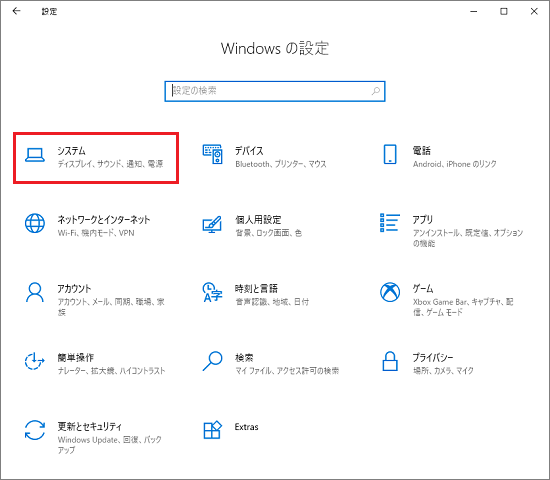
ウィンドウスナップ機能は、Windowsのタスクバーにおいて、複数のウィンドウを並べて表示する機能です。この機能を有効にするためには、以下の手順を踏みます。
ウィンドウスナップ機能の有効化
ウィンドウスナップ機能を有効化するためには、Windowsの設定アプリケーションにアクセスし、SYSTEM >_MULTITASKINGに移動します。ここで、「Snap windows」をONに変更することで、この機能を有効化することができます。 SYSTEM カテゴリでは、この機能の詳細な設定を行うことができます。
ウィンドウスナップの基本操作
ウィンドウスナップ機能を使用するためには、タスクバーにあるウィンドウをドラッグ&ドロップすることで、画面上に並べることができます。また、ウィンドウを最大化するためには、ウィンドウの上端をドラッグすることで最大化することができます。
Windows ターミナルソフト:おすすめ5選!- ウィンドウをドラッグ&ドロップする
- ウィンドウを最大化する
- 画面上に並べる
ウィンドウスナップのカスタマイズ
ウィンドウスナップ機能のカスタマイズを行うためには、SYSTEM > MULTITASKING > Snap windowsに移動します。ここで、ウィンドウスナップの挙動をカスタマイズすることができます。 Snap windows カテゴリでは、ウィンドウスナップ機能の詳細な設定を行うことができます。
- ウィンドウスナップのサイズを変更する
- ウィンドウスナップの配置を変更する
- ウィンドウスナップのアニメーションを変更する
ウィンドウをスナップして最大化するにはどうすればいいですか?
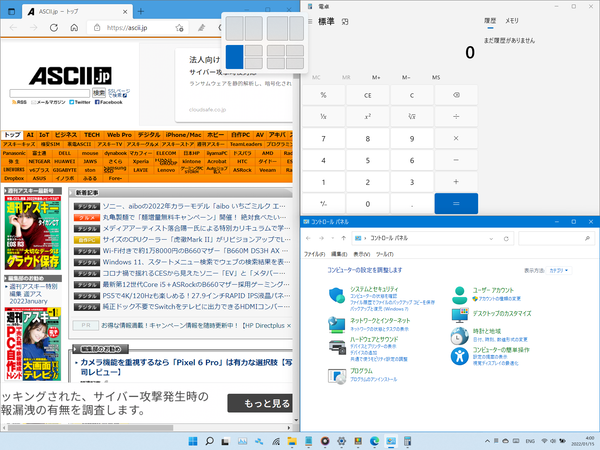
マウス操作によるスナップ
マウスを使用してウィンドウをスナップして最大化するためには、以下の手順を踏みます。
- マウスをウィンドウのタイトルバーの上に移動します。
- 最大化ボタンをクリックする代わりに、ウィンドウを上端までドラッグします。
- ウィンドウが最大化されます。
キーボードショートカットによるスナップ
キーボードショートカットを使用してウィンドウをスナップして最大化するためには、以下の手順を踏みます。
Windows テーマ保存場所:オリジナルテーマをバックアップ!- Windowsキー + ↑を同時に押します。
- ウィンドウが最大化されます。
- ウィンドウを元のサイズに戻すには、Windowsキー + ↓を同時に押します。
スナップの設定
ウィンドウのスナップ設定を変更するためには、以下の手順を踏みます。
- スタートメニューを開き、「設定」をクリックします。
- システムをクリックし、「ディスプレイ」を選択します。
- ウィンドウのスナップ」の設定を変更することができます。
ウィンドウをスナップするとはどういうことですか?
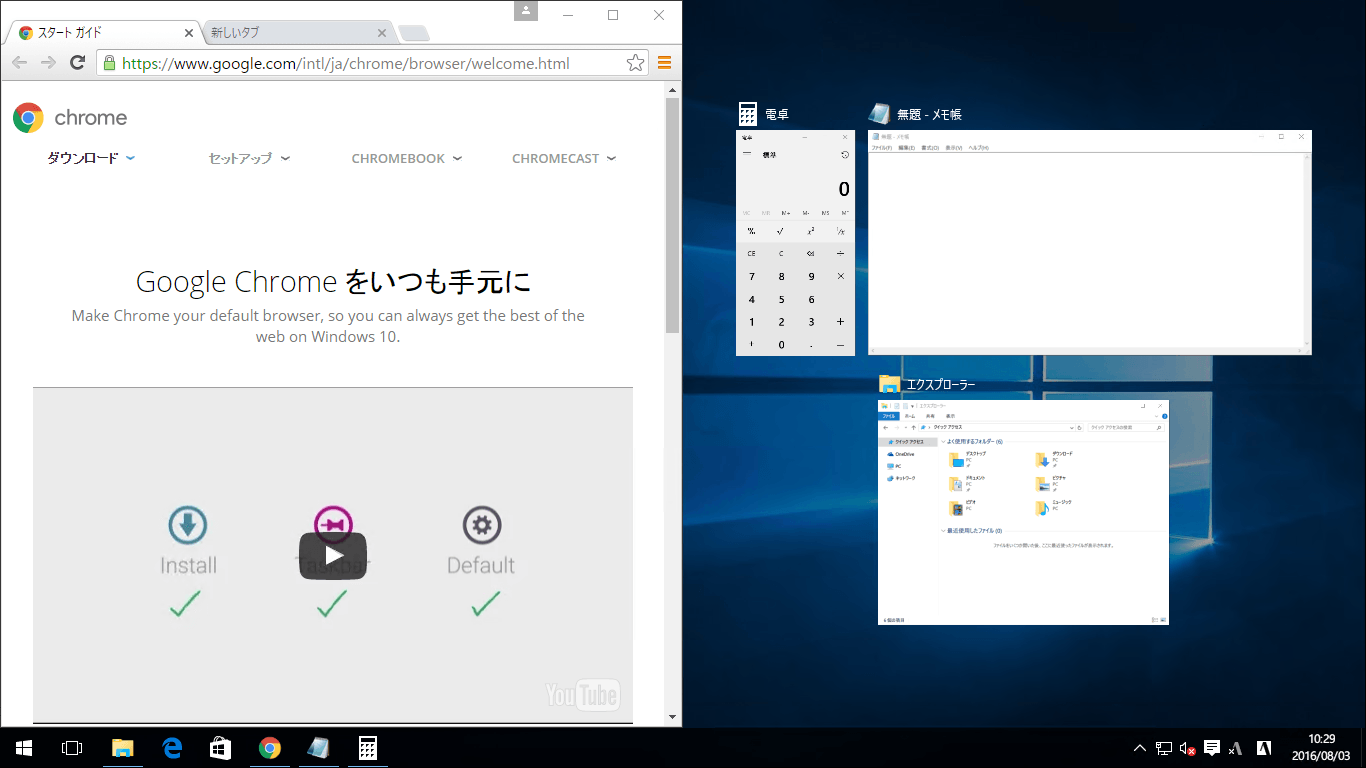
ウィンドウをスナップするとは、ウィンドウのサイズや位置を一定の状態に固定することを指します。例えば、画面の左端や右端にウィンドウを固定することで、他のウィンドウとの干渉を避けることができます。
ウィンドウスナップの利点
ウィンドウスナップを使用することで、以下のような利点があると考えられます。
Windows ディスクイメージ書き込みツール:おすすめ5選!- 作業効率の向上:ウィンドウスナップを使用することで、作業効率が向上します。例えば、複数のウィンドウを開いている場合、スナップすることでウィンドウを整然と配置することができます。
- スクリーンの有効利用:ウィンドウスナップを使用することで、スクリーンの有効利用ができます。例えば、画面の左端や右端にウィンドウを固定することで、スクリーンの余白を有効に活用することができます。
- ストレスの軽減:ウィンドウスナップを使用することで、ストレスが軽減します。例えば、ウィンドウが複数開いており、混乱している場合、スナップすることでウィンドウを整然と配置することができます。
ウィンドウスナップの設定方法
ウィンドウスナップの設定方法は、OSやソフトウェアによって異なります。例えば、Windowsの caso、キー操作(Win + 左/右キー)でウィンドウをスナップすることができます。一方、Macの場合、Mission Controlやサイズ変更時におけるドラッグ操作でウィンドウをスナップすることができます。
ウィンドウスナップの注意点
ウィンドウスナップを使用する際には、以下のような注意点があります。
- ウィンドウのサイズ:ウィンドウスナップを使用する際には、ウィンドウのサイズに注意する必要があります。例えば、ウィンドウが小さすぎると、スナップすることができない場合があります。
- スクリーンの解像度:ウィンドウスナップを使用する際には、スクリーンの解像度に注意する必要があります。例えば、スクリーンの解像度が低いと、スナップすることができない場合があります。
- アプリケーションの互換性:ウィンドウスナップを使用する際には、アプリケーションの互換性に注意する必要があります。例えば、アプリケーションが古いバージョンの場合、スナップすることができない場合があります。
Windowsでウィンドウの位置を指定するには?
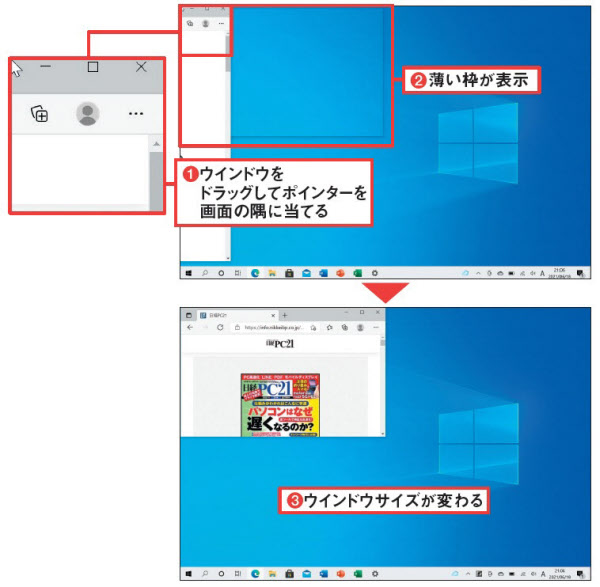
Windowsでウィンドウの位置を指定するには、主に3つの方法があります。
座標指定によるウィンドウ位置指定
座標指定によるウィンドウ位置指定は、ウィンドウの左上隅の座標を指定することで、ウィンドウの位置を指定する方法です。SetWindowPos関数やMoveWindow関数を使用して、指定された座標にウィンドウを移動させることができます。例えば、以下のコードでは、ウィンドウをスクリーンの左上隅に移動しています。
- ウィンドウのハンドルを取得する
- SetWindowPos関数を使用して、座標を指定する
- ウィンドウを更新する
サイズと位置を指定するプロパティ
サイズと位置を指定するプロパティを使用して、ウィンドウの位置を指定する方法もあります。LeftプロパティとTopプロパティを使用して、ウィンドウの左上隅の座標を指定することができます。また、WidthプロパティとHeightプロパティを使用して、ウィンドウのサイズを指定することもできます。例えば、以下のコードでは、ウィンドウのサイズを800×600に設定し、スクリーンの左上隅に移動しています。
- Leftプロパティを使用して、左端の座標を指定する
- Topプロパティを使用して、上端の座標を指定する
- WidthプロパティとHeightプロパティを使用して、サイズを指定する
レイアウト管理によるウィンドウ位置指定
レイアウト管理によるウィンドウ位置指定は、ウィンドウの位置を指定するために、レイアウト管理機能を使用する方法です。GridやStackPanelなどのレイアウトパネルを使用して、ウィンドウの位置を指定することができます。例えば、以下のコードでは、Gridを使用して、ウィンドウをスクリーンの左上隅に移動しています。
- Gridを定義する
- ウィンドウをGrid内に配置する
- ウィンドウの位置を指定する
よくある質問
Windows スナップ機能とは何か?
Windows スナップ機能は、ウィンドウのサイズを簡単に変更し、デスクトップ上の配置を簡単にカスタマイズする機能です。この機能を使用することで、複数のウィンドウを同時に表示し、作業効率を向上させることができます。Moreover, スナップ機能は、タスクバーにピン留めしたウィンドウをドラッグアンドドロップすることで簡単にサイズを変更することができます。
スナップ機能を使用するメリットは何か?
スナップ機能を使用することで、作業効率の向上、デスクトップの organizaciónの改善、複数ウィンドウの同時表示など、多くのメリットがあります。Furthermore, スナップ機能を使用することで、マウスの移動距離を短縮し、作業時間を短縮することができます。また、スナップ機能は、複数のモニターを使用する際にも非常に有効です。
スナップ機能はどのように使うのか?
スナップ機能を使用するためには、まずウィンドウのサイズを変更する必要があります。そのためには、マウスの左ボタンを押したままウィンドウの枠をドラッグします。次に、スナップする位置までドラッグし、マウスの左ボタンを離すと、ウィンドウがスナップされます。また、Windows キー + 左/右矢印キーを押すことで、ウィンドウをスナップすることもできます。
スナップ機能のショートカットキーは何か?
スナップ機能には、Windows キー + 左/右矢印キー、Windows キー + 上矢印キー、Windows キー + 下矢印キーなどのショートカットキーがあります。これらのショートカットキーを使用することで、スナップ機能を簡単に使用することができます。また、マウスの左ボタンを押したままウィンドウの枠をドラッグすることで、スナップ機能を使用することもできます。