Windows タイムマシン:MacのデータをWindowsで復元できる?
Windows タイムマシンは、マイソフトが提供するバックアップと復元ツールです。このツールを使用することで、Windowsユーザーはシステムやファイルのバックアップを作成し、トラブルが発生した際には簡単に復元することができます。ところが、MacユーザーがWindowsに移行する際には、MacのデータをWindowsで復元することができないと考えられがちです。然而、Windows タイムマシンにはMacのデータを復元するための機能が隠れていません。この記事では、その機能について紹介し、MacのデータをWindowsで復元する方法を説明します。
Windows タイムマシン:MacのデータをWindowsで復元できる?
まず、Windows タイムマシンとは何なのかを説明します。Windows タイムマシンは、Windowsの機能の一つで、システムの状態を過去の特定の時点に戻すことができます。この機能を使用することで、システムのトラブルシューティングや、事故的に削除されたファイルの復元などを行うことができます。
MacのデータをWindowsで復元するための要件
MacのデータをWindowsで復元するためには、以下の要件が必要です。Boot CampやParallels Desktopなどの仮想マシンソフトウェアを使用するか、macOSとWindowsの両方をインストールしたデュアルブート環境を構築する必要があります。また、Macのデータを保存しているハードディスクやSSDを外付けドライブとしてWindowsに接続する必要もあります。
Windows タスク強制終了:フリーズしたアプリを復活させる!| ソフトウェア | 機能 |
|---|---|
| Boot Camp | デュアルブート環境構築 |
| Parallels Desktop | 仮想マシンソフトウェア |
Windows タイムマシンの機能
Windows タイムマシンの機能には、以下のようなものがあります。システムの復元、ファイルの復元、ドライバーの復元など、システム全体の状態を過去の時点に戻すことができます。また、Windows タイムマシンでは、自動的にバックアップを行うこともできます。
MacのデータをWindowsで復元する方法
MacのデータをWindowsで復元する方法はいくつかあります。Macのハードディスクを外付けドライブとして接続する方法や、クラウドストレージを使用してデータを同期する方法などがあります。また、データ復元ソフトウェアを使用して、Macのデータを復元することもできます。
注意点
MacのデータをWindowsで復元する際には、注意点があります。データの互換性の問題や、セキュリティーの問題などがあります。また、Windows タイムマシンを使用する際には、システムの安定性を確保する必要があります。
他のおすすめ方法
MacのデータをWindowsで復元する他のおすすめ方法として、クラウドストレージを使用してデータを同期する方法や、データ復元ソフトウェアを使用してデータを復元する方法などがあります。また、外付けハードディスクを使用してデータを保存する方法もあります。
Windows タスクバーが表示されない!?原因と解決策を徹底解説!Macのタイムマシンからデータを復元するにはどうすればいいですか?
タイムマシンのバックアップのCHECK
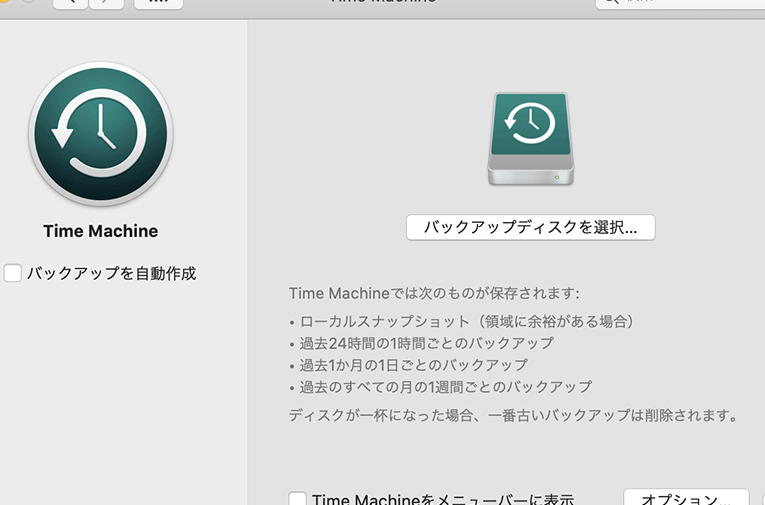
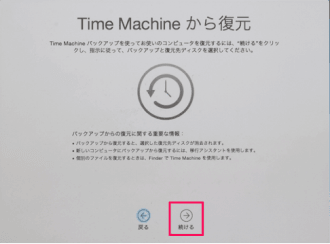
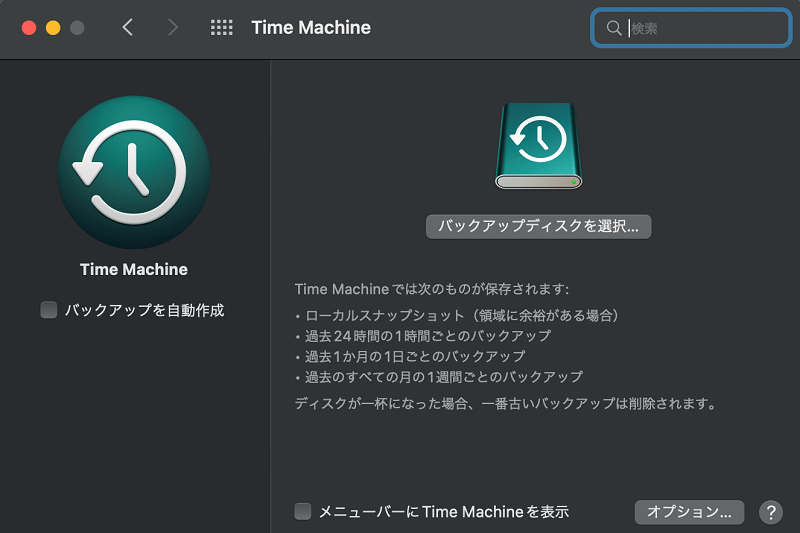
タイムマシンは、自動的にバックアップを作成しますので、まずはバックアップの存在をCHECKしてみましょう。タイムマシンのプリファレンスを開き、「バックアップ」を選択して、最新のバックアップを確認します。
タイムマシンからデータの復元
タイムマシンからデータを復元するには、以下の手順を踏みます。
- タイムマシンのプリファレンスを開き、「復元」を選択します。
- 最新のバックアップを選択し、「 Enter」を押します。
- 復元するデータを選択し、「復元」を押します。
この手順で、選択したデータが復元されます。
Windows バージョンダウン:注意点と手順を徹底解説!注意点:バックアップの保存場所
タイムマシンのバックアップは、外部ハードドライブやクラウドストレージに保存することができます。外部ハードドライブを使用する場合は、常に接続しておく必要があります。クラウドストレージを使用する場合は、インターネット接続が必要です。バックアップの保存場所を変更する場合は、タイムマシンのプリファレンスで設定する必要があります。
Time MachineでWindowsを復元するにはどうすればいいですか?
Windowsを復元するためには、Time Machineのバックアップ機能を使用する必要があります。まず、Time Machineを使用してWindowsのバックアップを作成する必要があります。その後、復元する Windows のパソコンにTime Machineのバックアップを移動し、復元する必要があります。
バックアップの作成
Time Machineを使用してバックアップを作成するためには、以下の手順を踏みます。
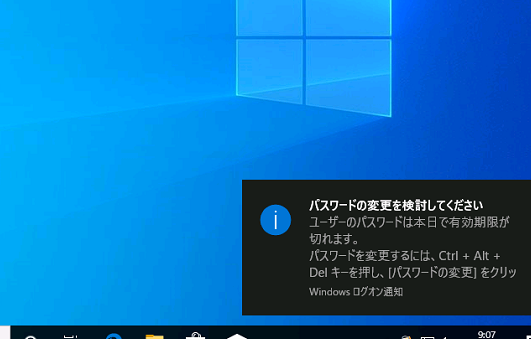
Windows パスワード期限:確認方法と変更方法!- Time Machineを起動し、バックアップボタンをクリックします。
- バックアップの保存先を選択し、バックアップボタンをクリックします。
- バックアップの進捗状況を確認し、完了するまで待ちます。
復元の準備
復元するWindowsのパソコンに必要な準備を行います。
- 復元するWindowsのパソコンにTime Machineのバックアップを移動します。
- Time Machineのバックアップを認識するために Disk Utilityを使用します。
- 復元するWindowsのパソコンを起動モードに設定します。
復元の実行
復元するWindowsを実際に復元します。
- 復元するWindowsのパソコンを起動し、Time Machineのバックアップを選択します。
- 復元の進捗状況を確認し、完了するまで待ちます。
- 復元されたWindowsを設定します。
MacのTime Machineがいっぱいになったらどうすればいいですか?

バックアップの対象を絞り込む
Time Machineのバックアップ容量が不足してきたら、バックアップの対象を絞り込むことで容量を節約することができます。例えば、写真や動画などの大容量ファイルを除外するか、古いバックアップを削除することができます。
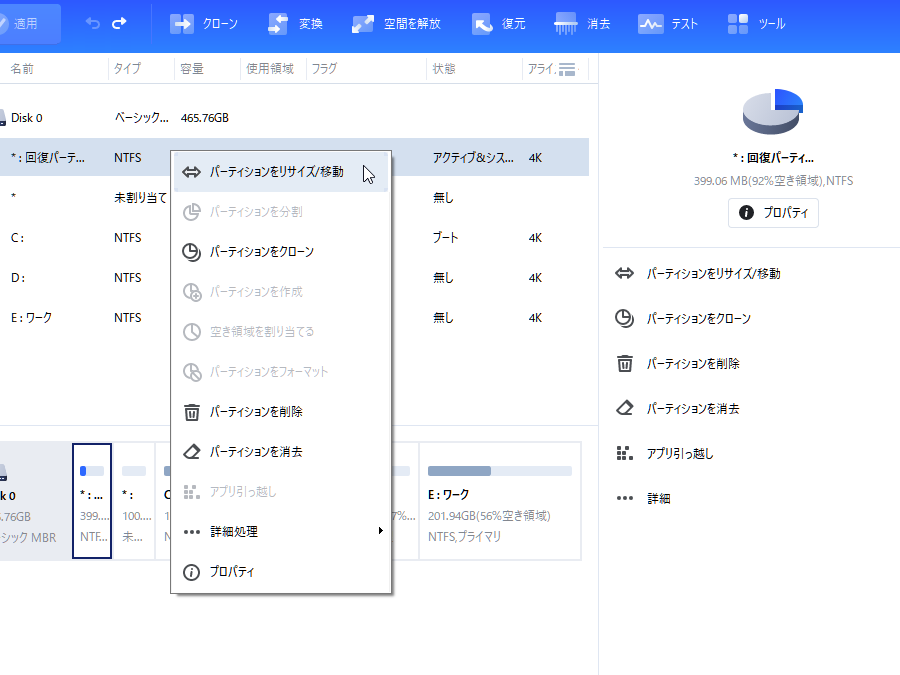
Windows パーティション結合:容量不足を解消しよう!- Time Machineの設定を開き、「オプション」をクリックします。
- 「排除する項目」をクリックし、不要なファイルやフォルダーを選択します。
- 「OK」をクリックして、設定を保存します。
外付けドライブにバックアップを移動する
Time Machineのバックアップを外付けドライブに移動することで、容量の問題を解消することができます。外付けドライブにバックアップを移すことで、Macの内部ストレージを解放することができます。
- 外付けドライブをMacに接続します。
- Time Machineの設定を開き、「バックアップのステータス」をクリックします。
- 「バックアップの移動」をクリックし、外付けドライブを選択します。
バックアップのretention期限を短くする
Time Machineのバックアップのretention期限を短くすることで、古いバックアップを自動的に削除することができます。これにより、不要なバックアップを削除することで容量を節約することができます。
- Time Machineの設定を開き、「オプション」をクリックします。
- 「バックアップのretention期限」をクリックし、期限を短く設定します。
- 「OK」をクリックして、設定を保存します。
MacのTime Machineでバックアップされるものは何ですか?
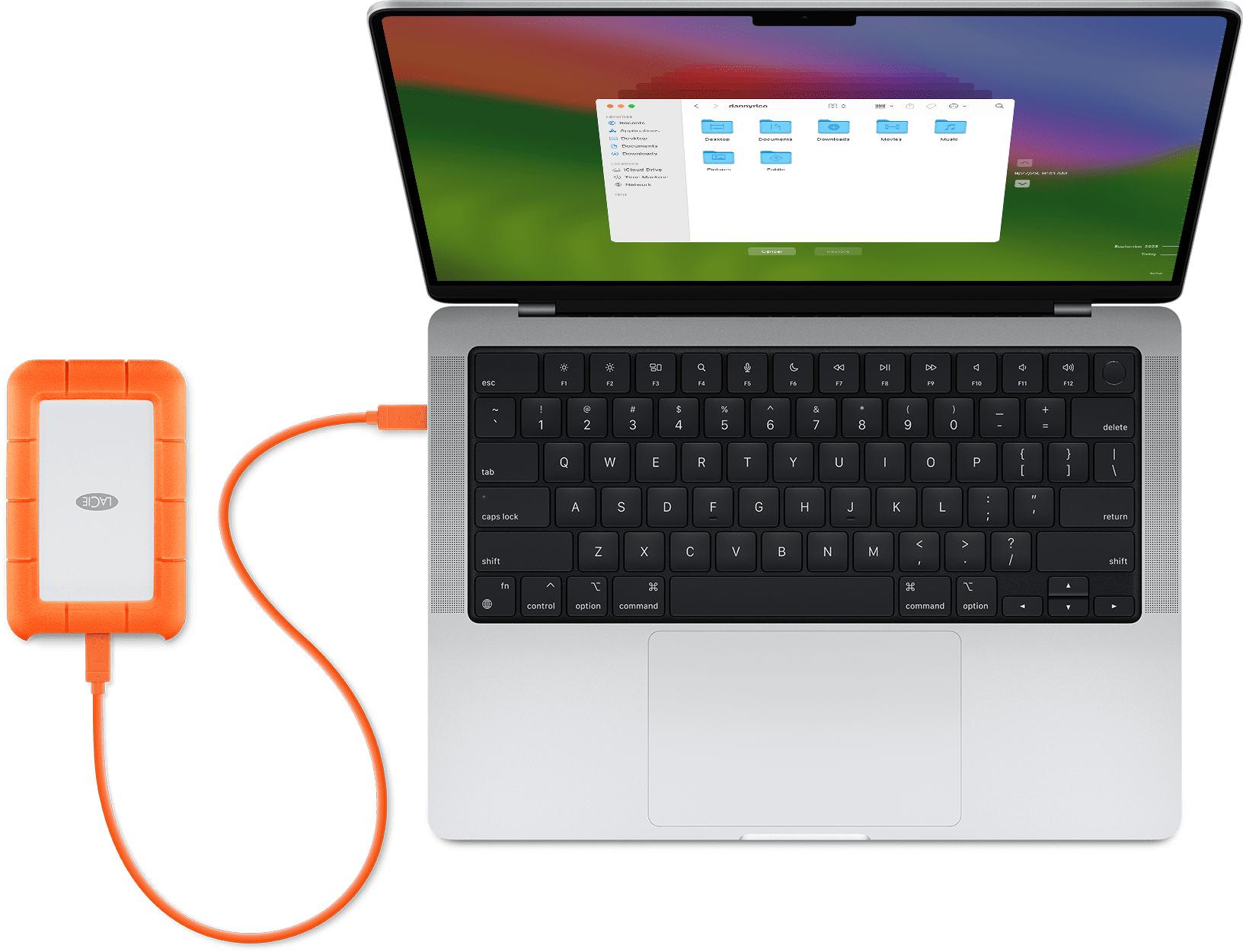
MacのTime Machineは、ユーザーのデータを安全に保存するために、自動的にバックアップを作成します。このバックアップには、以下のようなものが含まれます。
ドキュメントや画像
Time Machineは、ドキュメントや画像、ミュージック、ムービーなど、ユーザーのデータを保存します。これらのファイルは、 Accidental deletionやハードウェアの故障により失われる可能性がありますが、Time Machineのバックアップにより、安全に保存されます。
- ドキュメント:ワードプロセッサーなどの文書ファイル
- 画像:写真やイメージファイル
- ミュージック:音楽ファイル
アプリケーションの設定
Time Machineは、アプリケーションの設定やプリファレンスもバックアップします。これにより、アプリケーションの設定を失う心配がなくなります。
- プリファレンス:アプリケーションの個々の設定
- カスタム設定:ユーザーが設定したカスタム項目
システムの設定
Time Machineは、システムの設定やネットワークの設定もバックアップします。これにより、システムの設定を失う心配がなくなります。
- ネットワーク設定:Wi-FiやEthernetの設定
- 共有設定:ファイルやプリンターの共有設定
- 系の設定:システムの基本的な設定
よくある質問
Windows タイムマシンとは何ですか?
Windows タイムマシンとは、マイソフトが提供する、Windows 10ではじめて導入された機能です。この機能を使用することで、過去のある時点でのシステム状態に復元することができます。例えば、ソフトウェアのインストールや設定変更の後、システムが不安定になった場合、タイムマシンを使用することで元の状態に戻すことができます。
MacのデータをWindowsで復元できるのですか?
基本的には、MacとWindowsは異なるオペレーティングシステムなので、互いに互換性がありません。しかし、Windows タイムマシンを使用することで、MacのデータをWindows上で復元することができます。Parallels DesktopやVMware Fusionなどの仮想マシンソフトウェアを使用することで、Macの環境をWindows上でエミュレートし、データを復元することができます。
Windows タイムマシンで復元できるデータの種類は何ですか?
Windows タイムマシンでは、システム設定やソフトウェアのインストール状態、ドキュメントや画像、ビデオなどのファイルを復元することができます。また、Microsoft OfficeのドキュメントやOutlookのメールボックスなどのデータも復元することができます。ただし、Mac上で使用していたアプリケーションの設定やデータは復元できません。
Windows タイムマシンの使用方法は簡単ですか?
Windows タイムマシンの使用方法は簡単です。Windows 10の「設定」アプリケーションで「更新とセキュリティ」を選択し、「回復」をクリックします。そこで、「このPCを元に戻す」を選択し、復元するポイントを選択します。ただし、Macのデータを復元するには、仮想マシンソフトウェアの設定も必要です。