
Windows ローカルディスク:種類と役割を理解しよう!

Windowsのローカルディスクは、パソコンの基本的な構成要素のひとつです。当たり前に使っている قبιλですが、その種類や役割について詳しく知っておくことは、パソコンの運営やトラブルシューティングに効果的です。この記事では、Windowsのローカルディスクの種類や役割についてわかりやすく解説します。ディスクの構造や機能についても触れ、パソコンの性能向上やデータの安全性を高めるための実用的知識を提供します。
Windows ローカルディスクの基本を理解する
Windowsローカルディスクは、コンピューターの基本的なストレージデバイスです。ローカルディスクは、ハードディスクドライブ(HDD)やソリッドステートドライブ(SSD)などの物理デバイスによって構成されます。ローカルディスクには、OSやアプリケーション、データを保存するための領域が設定されています。
プライマリーローカルディスクとは
プライマリーローカルディスクは、Windowsのインストール rootディレクトリが格納されるディスクです。ブートローダーがインストールされ、起動時にOSをロードするために使用されます。.primary local diskは、基本的にCドライブとして設定されています。
Windows 仮想キーボード:使い方と設定方法!セカンダリーローカルディスクとは
セカンダリーローカルディスクは、プライマリーローカルディスク以外のディスクです。データ保存やバックアップ用途に使用されます。セカンダリーローカルディスクは、DドライブやEドライブなどとして設定されることが多いです。
ローカルディスクの種類
| 種類 | 特徴 |
|---|---|
| HDD | 大容量、高価格 |
| SSD | 高速、小型、高価格 |
| Hybrid Disk | HDDとSSDのハイブリッド |
ローカルディスクの役割
ローカルディスクは、コンピューターの基本的なストレージデバイスとして、以下のような役割を果たします。OSのインストール、アプリケーションのインストール、データの保存などです。
ローカルディスクの問題点
ローカルディスクには、以下のような問題点があります。容量の不足、速度の低下、データの損失などです。これらの問題点を克服するために、外部ハードディスクやクラウドストレージなどの別のストレージソリューションを導入することがあります。
Windowsのローカルディスクとは何ですか?
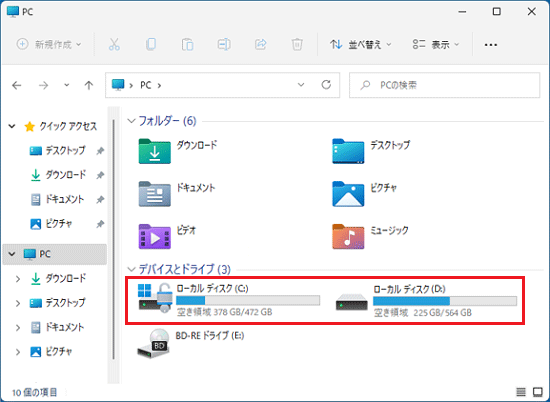
Windowsのローカルディスクとは、コンピューターに物理的に接続されたハードディスクドライブやソリッドステートドライブなど、コンピューターの内部に搭載された記憶装置のことを指します。ローカルという言葉は、ネットワークに接続された外部の装置ではなく、コンピューターの内部にあることを意味しています。
ローカルディスクの種類
Windowsのローカルディスクには、次のような種類があります。
- Cドライブ:Windowsのインストール先ドライブであり、システムファイルやプログラムファイルが保存されています。
- Dドライブ:データを保存するためのドライブであり、ユーザーが保存するファイルやドキュメントが保存されています。
- Eドライブ:外部ドライブやUSBメモリーなどの接続先ドライブであり、外部から接続された装置に保存されたファイルにアクセスすることができます。
ローカルディスクの管理
ローカルディスクの管理には、ディスクのフォーマットやパーティションの分割、ファイルの保存場所の設定などが含まれます。
- ディスクのフォーマット:ローカルディスクを初期化して,全てのファイルを削除します。
- パーティションの分割:ローカルディスクを複数のパーティションに分割して、異なる目的で使用することができます。
- ファイルの保存場所の設定:ローカルディスク上のフォルダーにファイルを保存する場所を設定することができます。
ローカルディスクのトラブルシューティング
ローカルディスクに関するトラブルシューティングには、エラーメッセージの解析や、ディスクのチェックや修復などが含まれます。
Windows 壁紙:おしゃれな画像でデスクトップをカスタマイズ!- エラーメッセージの解析:ローカルディスクに関するエラーメッセージを解析して、問題の原因を特定します。
- ディスクのチェック:ローカルディスクのエラーや不良セクターをチェックして、問題を修復します。
- ディスクの修復:ローカルディスクの問題を修復して、データの損失を防ぐことができます。
Cドライブに保存しない方がいいのはなぜですか?

Cドライブは、OSやプログラムのインストール先として使われることが多いため、重要なファイルを保存する場所としては不向きです。特に、Cドライブがフルになったり、システムエラーが起こった場合、重要なファイルが失われるおそれがあります。
OSのインストールとかかわり
CドライブにOSがインストールされているため、そこに保存されたファイルは、OSのアップデートや再インストールの際に削除されるおそれがあります。また、マルウェア感染の際には、Cドライブが暗لされた場合、重要なファイルが失われるおそれがあります。
- OSのアップデート
- OSの再インストール
- マルウェア感染
プログラムのインストールとかかわり
Cドライブには、プログラムがインストールされている場合があります。そのため、プログラムのアンインストールやアップデートの際には、Cドライブに保存されたファイルが削除されるおそれがあります。
Windows 壁紙:最適なサイズと設定方法!- プログラムのアンインストール
- プログラムのアップデート
잔存領域の問題
Cドライブの残存領域が少なくなると、パフォーマンスが低下するおそれがあります。重要なファイルをCドライブに保存すると、システムの安定性が低下するおそれがあります。
- 残存領域の不足
- パフォーマンスの低下
- システムの安定性の低下
PC ゲーム Cドライブ Dドライブ どっち?
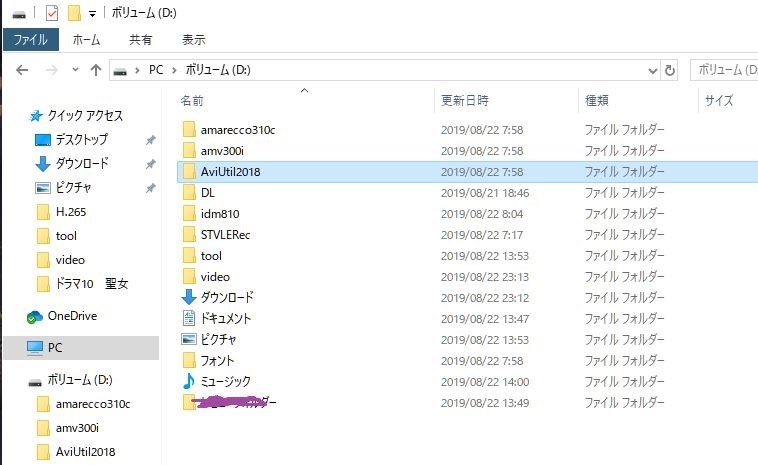
PCゲームのインストール先、CドライブとDドライブのどっちがいいのかというのは、パソコンを持っている人なら誰でも一度は悩んだことがある質問です。両方のドライブにインストールすることもできますが、ゲームのパフォーマンスやデータの保存の観点から考えて、Cドライブがより適切である理由があります。
ゲームのパフォーマンス
ゲームのインストール先によって、ゲームのパフォーマンスに影響が出る場合があります。Cドライブは、OSがインストールされているドライブであり、ゲームの処理速度が速くなる場合があります。一方、Dドライブは、データ保存用途のドライブであり、ゲームのパフォーマンスに影響を与える場合があります。
Windows 性能確認:ベンチマークソフトで測定しよう!- ゲームの読み込み時間が短縮
- ゲームの処理速度が速くなる
- ゲームのグラフィック性能が向上
データの保存
ゲームのインストール先には、ゲームのデータ保存の観点からも考える必要があります。Cドライブは、OSと一緒にゲームのデータも保存されるため、容量の 압迫になる場合があります。一方、Dドライブは、ゲームのデータ専用のドライブであり、容量の問題を避けることができます。
- ゲームのデータを安全に保存
- 容量の圧迫を避ける
- ゲームのデータを簡単にバックアップ
システムの整合性
ゲームのインストール先には、システムの整合性も考える必要があります。Cドライブは、OSのシステムファイルと一緒にゲームのファイルも保存されるため、システムの整合性に問題が生じる場合があります。一方、Dドライブは、ゲームのファイル専用のドライブであり、システムの整合性を保持することができます。
- システムの整合性を保持
- ゲームのファイルとOSのシステムファイルを分離
- システムのトラブルを避ける
Cドライブ Dドライブ なぜ分ける?
コンピューターにおけるドライブの分け方は、歴史的および技術的な背景があります。特に、CドライブとDドライブの分け方は、MS-DOS時代に元となったシステムの設計に由来しています。
ドライブの分け方の歴史
コンピューター黎明期には、ドライブはAドライブとBドライブの2つしかありませんでした。FDDやHDDの登場に伴い、ドライブの数が増加し、Cドライブ、Dドライブと命名されるようになりました。
- MS-DOS時代には、Cドライブがシステムドライブ、Dドライブがデータドライブとして 전용されました。
- その後、OSの発展に伴い、ドライブの数が増加し、Eドライブ、Fドライブと命名されるようになりました。
- 現在では、USBメモリーなどの外部記憶装置もドライブとして認識されるようになりました。
システムドライブとデータドライブの分け方
Cドライブは、システムドライブとしてOSや基本的なソフトウェアをインストールします。
- OSのインストール時に、基本的なファイルやプログラムがCドライブにコピーされます。
- Cドライブには、重要なシステムファイルが含まれるため、他のドライブと区別して管理する必要があります。
- また、Cドライブに保存されるファイルは、OSの仕様に準じて管理されます。
ドライブの分け方のメリット
ドライブの分け方には、以下のようなメリットがあります。
- ファイルの整理:ドライブの分け方によって、ファイルをカテゴリ別に整理することができます。
- セキュリティーの向上:システムドライブとデータドライブを分けることで、重要なシステムファイルを保護することができます。
- パフォーマンスの向上:ドライブの分け方によって、ディスクのアクセス速度を向上させることができます。
よくある質問
Windowsのローカルディスクとは何か?
Windowsのローカルディスクとは、コンピューター内部に内蔵されたハードディスクドライブやソリッドステートドライブ(SSD)などのストレージデバイスを指します。ローカルディスクは、コンピューターの主要なストレージデバイスであり、オペレーティングシステム(OS)、アプリケーション、ドキュメント、画像、音楽などのデータを保存するために使用されます。
ローカルディスクの種類は何entication?
ローカルディスクには、ハードディスクドライブ(HDD)とソリッドステートドライブ(SSD)の2種類があります。HDDは、磁気ディスクを使用してデータを保存する古典的なタイプであり、低価格で大容量のストレージを提供します。一方、SSDは、フラッシュメモリーを使用してデータを保存する新世代のタイプであり、高速度のデータアクセスを提供します。
ローカルディスクの役割は何ですか?
ローカルディスクの役割は、コンピューターの主要なストレージデバイスとして-dataを保存し、オペレーティングシステム(OS)やアプリケーションを boot することです。ローカルディスクには、OS自身のファイルや設定、アプリケーションのインストールファイル、ドキュメントや画像などの個人データが保存されます。また、ローカルディスクは、仮想メモリーとしても機能し、コンピューターの性能を向上させる役割も果たします。
ローカルディスクのサイズを選択するべきか?
ローカルディスクのサイズを選択するべきです。大容量のローカルディスクは、多くのデータを保存することができますが、小容量のローカルディスクは、高速のデータアクセスを提供します。.Size の選択には、使用する目的や必要なストレージサイズを考慮する必要があります。また、クラウドストレージを使用することも考える価値があるです。


