
Windows 付箋:文字サイズを変更する方法!

Windowsの付箋は、パソコンのデスクトップ上で便利にメモを残すことができます。不过、その文字サイズが小さすぎて読みにくい場合や、大きすぎて見づらい場合があります。在こうした場合、どうすれば文字サイズを変更することができるのかを知らずにいる方は多いと思います。本記事では、Windowsの付箋の文字サイズを変更する方法をわかりやすく解説します。

Windowsの付箋で文字サイズを変更する方法!
Windowsの付箋は、デスクトップ上に置かれた pequeño メモ帳のような機能です。ですが、付箋の文字サイズが小さすぎて読みにくい場合があります。そんなときには、文字サイズを変更する方法があります。
方法1:マウスのホイールを使用して文字サイズ変更
付箋を開き、 Ctrlキーを押しながらマウスのホイールを回転させます。これで、文字サイズが大きくなったり小さくなったりします。Ctrlキーを押すことで、文字サイズ変更モードに入ります。
方法2:右クリックメニューから文字サイズ変更
付箋を開き、右クリックメニューを開きます。そこで、サイズの変更というメニューを選択し、文字サイズを選択します。これで、文字サイズが変更されます。
Windows 使用ポート確認:セキュリティ対策に役立つ!方法3:ショートカットキーを使用して文字サイズ変更
付箋を開き、Ctrl + Shift + >%というショートカットキーを押します。これで、文字サイズが大きくなります。また、Ctrl + Shift + -%というショートカットキーを押すと、文字サイズが小さくなります。
方法4:設定画面から文字サイズ変更
Windowsの設定画面を開き、 Ease of Accessというカテゴリを開きます。そこで、Displayという項目を開き、Scale and layoutという項目を選択します。これで、文字サイズを変更することができます。
方法5:レジストリーエディターを使用して文字サイズ変更
レジストリーエディターを開き、HKEY CURRENT USERSoftwareMicrosoftWindowsCurrentVersionAppletsStickyNotesというキーの値を変更します。FontSizeという値を変更することで、文字サイズを変更することができます。
| 方法 | 操作 |
|---|---|
| 方法1 | Ctrlキー + マウスのホイール |
| 方法2 | 右クリックメニューからサイズの変更 |
| 方法3 | Ctrl + Shift + >% or Ctrl + Shift + -% |
| 方法4 | 設定画面からEase of Access |
| 方法5 | レジストリーエディターからFontSize変更 |
Windowsで付箋の文字サイズを縮小するには?
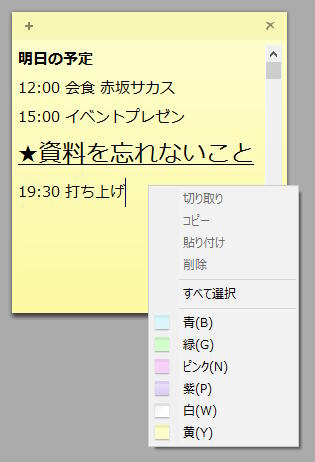
Windowsで付箋の文字サイズを縮小するには、設定を変更する必要があります。
方法1:デスクトップの文字サイズを変更
デスクトップの文字サイズを変更することで、付箋の文字サイズも同時に縮小できます。
- スタートメニューを開き、「設定」をクリックします。
- 「システム」を選択し、「ディスプレイ」をクリックします。
- 「文字サイズ」ドロップダウンメニューから、縮小したいサイズを選択します。
方法2:付箋の設定を変更
付箋の設定を変更することで、文字サイズを縮小できます。
- 付箋を開き、「設定」をクリックします。
- 「 一般」タブで、「文字サイズ」ドロップダウンメニューから、縮小したいサイズを選択します。
- 変更を保存するために、「OK」をクリックします。
方法3:Windowsの高DPI設定を変更
Windowsの高DPI設定を変更することで、付箋の文字サイズも縮小できます。
Windows 全画面解除:ショートカットで簡単操作!- スタートメニューを開き、「設定」をクリックします。
- 「システム」を選択し、「ディスプレイ」をクリックします。
- 「高DPI設定」ドロップダウンメニューから、縮小したいサイズを選択します。
付箋の字を大きくするには?
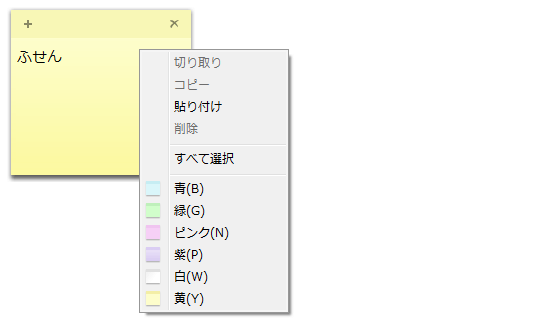
付箋の字を大きくするには、_Fontサイズの変更_や_スケーリング_を行うことができます。また、付箋のスタイルを変更することもできます。
付箋のFontサイズを変更する
付箋のFontサイズを変更することで、字の大きさを変更することができます。具体的には、付箋のプロパティを開き、《Font》タブでサイズを変更することができます。
- 付箋のプロパティを開く
- 《Font》タブを選択する
- サイズを変更する
付箋をスケーリングする
付箋をスケーリングすることで、字の大きさを変更することができます。具体的には、付箋を選択し、《拡大縮小》ツールを使用することができます。
Windows 共有フォルダ:アクセス権限の設定方法!- 付箋を選択する
- 《拡大縮小》ツールを選択する
- 拡大縮小する
付箋のスタイルを変更する
付箋のスタイルを変更することで、字の大きさやスタイルを変更することができます。具体的には、付箋のプロパティを開き、《スタイル》タブで変更することができます。
- 付箋のプロパティを開く
- 《スタイル》タブを選択する
- スタイルを変更する
Windows10の付箋でフォントサイズを変更できないのはなぜですか?
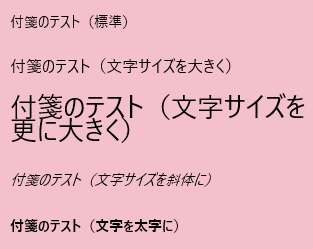
Windows10の付箋では、フォントサイズを変更するオプションが提供されていません。これは、付箋のデザインの観点から、簡潔なインターフェースを実現するために意図的に制限されたものです。 giản dịなインターフェース を重視するため、フォントサイズの変更や、太字・斜字などのフォーマットの変更を許可していません。
付箋のデザインの観点
付箋のデザインは、minimalisticで、簡潔なインターフェースを目指しています。このため、不要なオプションを排除し、基本的な機能のみを提供しています。
Windows 印刷:一瞬で実行!便利なショートカット活用術- 簡潔なインターフェース
- 基本的な機能の提供
- 不要なオプションの排除
このデザイン方針に基づいて、フォントサイズの変更や、太字・斜字などのフォーマットの変更は、付箋の機能から削除されました。
Windows10の付箋の特徴
Windows10の付箋には、以下のような特徴があります。
- 簡潔なインターフェース
- 高速なテキスト入力
- タスクバーでのピン留め
これらの特徴によって、付箋は、ユーザーの生産性を向上させることを目指していますが、フォントサイズの変更のような、不要な機能は、提供されていません。
代替的な方法
フォントサイズを変更したい場合は、代替的な方法を探すことができます。
- Microsoft Sticky Notesの代替アプリケーションを使用
- テキストエディターやワードプロセッサーソフトウェアを使用
- 付箋の機能を拡張するためのソフトウェアを使用
これらの方法を通じて、フォントサイズの変更や、太字・斜字などのフォーマットの変更を実現することができます。
付箋の文字を変更するには?
付箋の文字を変更するには、まず、付箋のプロパティを開き、文字のフォントやサイズを変更する必要があります。特に、付箋の文字を大きくしたり小さくしたりする場合は、サイズを調整する必要があります。
付箋の文字の種類を変更する
付箋の文字の種類を変更するには、プロパティ内の「フォント」タブで変更することができます。ゴシック体や明朝体、細明朝体など、多くのフォントタイプが用意されています。また、フォントサイズも同時に変更することができます。
- プロパティを開き、「フォント」タブを選択
- 文字の種類を選択し、サイズを調整
- 変更を確定し、付箋に反映
付箋の文字の色を変更する
付箋の文字の色を変更するには、プロパティ内の「文字」タブで変更することができます。黒字や赤字、青字など、多くの色タイプが用意されています。また、文字の太さやイタリック体も同時に変更することができます。
- プロパティを開き、「文字」タブを選択
- 文字の色を選択し、太さやイタリック体を調整
- 変更を確定し、付箋に反映
付箋の文字の配置を変更する
付箋の文字の配置を変更するには、プロパティ内の「配置」タブで変更することができます。左揃えや中央揃え、右揃えなど、多くの配置タイプが用意されています。また、文字の間隔や行の高さも同時に変更することができます。
- プロパティを開き、「配置」タブを選択
- 文字の配置を選択し、間隔や行の高さを調整
- 変更を確定し、付箋に反映
よくある質問
Windows 付箋の文字サイズを変更する方法は?
Windows 付箋の文字サイズを変更する方法はいくつかあります。設定画面で文字サイズを変更する方法や、ショートカットキーを使用して文字サイズを変更する方法など、複数の方法があります。設定画面での方法では、Windows 付箋の設定画面を開き、 [表示] タブを選択し、 [文字サイズ] を選択して、希望の文字サイズに変更します。
Windows 付箋の文字サイズを小さくするには?
Windows 付箋の文字サイズを小さくするには、 [コントロールキー] + [–] を押すことで文字サイズを小さくすることができます。このショートカットキーを使用することで、文字サイズを小さくすることができます。Additionally, [設定画面] でも文字サイズを小さくすることができます。
Windows 付箋の文字サイズを大きくするには?
Windows 付箋の文字サイズを大きくするには、 [コントロールキー] + [+] を押すことで文字サイズを大きくすることができます。このショートカットキーを使用することで、文字サイズを大きくすることができます。Additionally, [設定画面] でも文字サイズを大きくすることができます。
Windows 付箋の文字サイズをデフォルトに戻すには?
Windows 付箋の文字サイズをデフォルトに戻すには、 [設定画面] で [文字サイズ] を [デフォルト] に変更することで文字サイズをデフォルトに戻すことができます。また、 [コントロールキー] + [0] を押すことで文字サイズをデフォルトに戻すこともできます。


