Windows 付箋:他のPCにデータを移行する方法!
Windowsの付箋機能は、ユーザーが多いほど便利に感じる機能の一つです。パソコンを新しく購入したり、職場で使うPCを変更したりする際、データを移行する必要があります。そんなとき、Windowsの付箋機能を使うと、データの移行を容易に行うことができます。この記事では、Windowsの付箋機能を使用して他のPCにデータを移行する方法を紹介します。

Windows 付箋:他のPCにデータを移行する方法!
Windows付箋は、Microsoftが開発していたPCでのデータ移行ツールです。このツールを使用することで、古いPCから新しいPCにデータを移行することができます。ただし、Windows付箋の使用方法についてわからない人も多いため、本記事ではその方法をstep by stepで解説します。
1. Windows付箋のダウンロード
まず、Windows付箋をダウンロードする必要があります。Microsoftの公式サイトからダウンロードすることができます。Windows 10やWindows 8.1では、標準でインストールされているため、ダウンロードする必要はありません。
2. Windows付箋の起動
次に、Windows付箋を起動します。スタートメニューから「Windows付箋」を検索し、結果から「Windows付箋」を選択して起動します。 Administrator 権限が必要なため、 Administrator 権限を持っているアカウントでログインする必要があります。
Windows 右クリックできない!?原因と解決策を徹底解説!3. 移行するデータの選択
Windows付箋が起動したら、移行するデータを選択します。ユーザー アカウント、デスクトップ、ドキュメント、ピクチャなど、移行するデータを選択できます。
4. 移行先のPCの選択
次に、移行先のPCを選択します。USBやエクストernalハードディスクを使用して移行することができます。
5. 移行の開始
最後に、移行を開始します。開始ボタンをクリックすると、データの移行が開始します。移行中は、進捗状況が表示されるため、移行が完了するまで待機する必要があります。
| 移行方法 | 移行時間 | 移行サイズ |
|---|---|---|
| USB | 1時間程度 | 10GB程度 |
| エクストernalハードディスク | 3時間程度 | 50GB程度 |
Windowsの付箋を他のPCで表示するには?
Windowsの付箋を他のPCで表示するには、以下の方法があります。
Windows 大文字・小文字が逆!?原因と解決策!クラウドサービスを使用する
クラウドサービスを使用して、Windowsの付箋を他のPCで表示することができます。Google DriveやMicrosoft OneDriveなどのクラウドストレージサービスに、付箋をアップロードすることで、どこからでもアクセスできます。さらに、Realtime Collaboration機能を使用することで、複数人で同時に付箋を編集することも可能です。
- クラウドサービスにアカウントを作成する
- 付箋をクラウドサービスにアップロードする
- 他のPCからクラウドサービスにアクセスして、付箋を表示する
Windowsの機能を使用する
Windowsに標準搭載されている機能を使用して、付箋を他のPCで表示することができます。Remote Desktop機能を使用することで、リモートのPCにアクセスして、付箋を表示することができます。また、Sync Center機能を使用することで、付箋を同期させることができます。
- Remote Desktop機能を設定する
- リモートのPCにアクセスする
- 付箋を表示する
付箋の共有機能を使用する
付箋自体に搭載されている共有機能を使用して、他のPCで表示することができます。Sticky Notesの共有機能を使用することで、付箋を共有することができます。また、_printer機能を使用することで、付箋を印刷することもできます。
- 付箋の共有機能を設定する
- 共有された付箋を他のPCで表示する
- 付箋を印刷する
Windowsの付箋データはどこに保存されていますか?
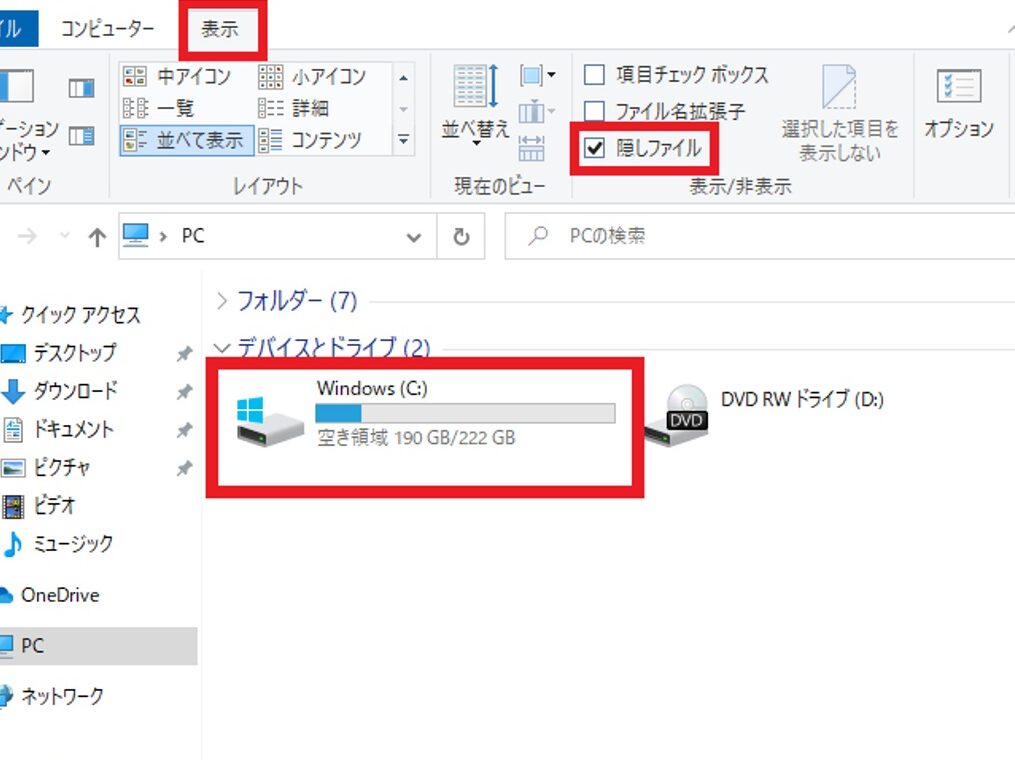
Windowsの付箋データは、ユーザーのプロファイルフォルダー内にある「AppData」フォルダーに保存されています。具体的には、「C:Users\AppDataRoamingMicrosoftSticky Notes」フォルダーに保存されています。
Windows 容量不足:解消方法と予防策!Windows 10以降での付箋データの保存先
Windows 10以降では、付箋データは「%localappdata%PackagesMicrosoft.MicrosoftStickyNotes_8wekyb3d8bbweLocalState」フォルダーに保存されています。ここには、付箋の内容や設定などの情報が保存されています。
- Windows 10以降では、付箋データはローカルアプリケーションデータフォルダーに保存されるようになりました。
- このフォルダーには、付箋の内容や設定などの情報が保存されています。
- このフォルダーは、ローカルアプリケーションデータフォルダーにあるため、ユーザーのプロファイルフォルダーとは別の場所に保存されています。
付箋データの移行方法
付箋データを移行する場合は、データをエクスポートして、新しいPCやアカウントにインポートすることができます。具体的には、付箋アプリケーションでデータをエクスポートし、インポート対象のPCやアカウントでインポートすることができます。
- 付箋データをエクスポートするには、付箋アプリケーションでデータをエクスポートします。
- エクスポートされたデータを、新しいPCやアカウントにインポートすることができます。
- インポート対象のPCやアカウントでは、付箋アプリケーションでインポートすることで、データを移行することができます。
付箋データのバックアップ方法
付箋データをバックアップするには、データをエクスポートして、外部ストレージやクラウドストレージに保存することができます。具体的には、付箋アプリケーションでデータをエクスポートし、外部ストレージやクラウドストレージに保存することができます。
- 付箋データをバックアップするには、データをエクスポートします。
- エクスポートされたデータを、外部ストレージやクラウドストレージに保存します。
- 外部ストレージやクラウドストレージに保存されたデータは、安全な状態で保存されます。
- 古いPCの AppDataLocalPackagesMicrosoft.MicrosoftStickyNotes_8wekyb3d8bbweLocalStateplano.old.new というフォルダーをコピーします。
- 新しいPCにフォルダーを貼り付けます。
- Sticky Notes アプリケーションを起動し、データが読み込まれることを確認します。
- スキャナを使用して、付箋をデジタル化し、コンピューター上で複製する方法。
- コピー機を使用して、付箋を物理的に複製する方法。
- 写真を使用して、付箋を撮影し、コンピューター上で複製する方法。
- 著作権を侵害しないように、コピーの purposesと範囲を明確にする必要があります。
- 情報セキュリティを考慮し、機密情報を含む付箋をコピーする場合は、適切な対策を講じる必要があります。
- 品質を保つために、コピーする付箋の状態をチェックする必要があります。
Windows11の付箋のデータはどこに保存されていますか?
Windows11の付箋アプリケーションでは、ユーザーのデータはローカルディスクに保存されます。 plano.old.new というフォルダーに、各 Sticky Notes の内容が保存されます。
付箋データの保存場所
付箋データは、Windows11のインストールディレクトリーにある AppDataLocalPackagesMicrosoft.MicrosoftStickyNotes_8wekyb3d8bbweLocalStateplano.old.new というフォルダーに保存されます。このフォルダーには、各 Sticky Notes の内容が保存されます。
データの読み書き権限
付箋アプリケーションがデータを読み書きするために必要な権限として、Windows11はユーザーDATAという権限を使用します。この権限では、ユーザーのデータを読み書きすることができます。
データの移行
付箋データを移行する場合は、plano.old.new というフォルダーをコピーして、新しいPCに移行することができます。
付箋のコピー方法は?
付箋のコピーの種類
付箋のコピーには、メカニカルコピー、デジタルコピー、ハイブリッドコピーの三種類があります。メカニカルコピーは、付箋を物理的に複製する方法です。デジタルコピーは、付箋をデジタル化し、コンピューター上で複製する方法です。ハイブリッドコピーは、メカニカルコピーとデジタルコピーを組み合わせた方法です。
付箋のコピーの方法
付箋のコピーには、次のような方法があります。
これらの方法により、付箋を効率的にコピーすることができます。
付箋のコピーの注意点
付箋のコピーには、次のような注意点があります。
これらの注意点を考慮することで、付箋のコピーを安全かつ効率的に行うことができます。
よくある質問
Windows 付箋で他のPCにデータを移行する必要がある理由は何ですか?
Windows 付箋は、パソコンの性能やスペックの違いによって、異なる環境で動作することがあります。そのため、移行する際には、設定やデータを適切に移行することが重要です。また、ハードウェアの変更や、ソフトウェアのバージョンアップによって、データが消失や損傷するリスクがあります。そのため、移行する際には、データのバックアップや移行の方法を適切に選択する必要があります。
Windows 付箋でのデータ移行について、具体的にはどのような手順を踏みますか?
Windows 付箋でのデータ移行では、まず、移行したいデータを選択し、外部ハードディスクやクラウドストレージに保存します。その後、移行先のPCで外部ハードディスクやクラウドストレージからデータを取り込みます。また、設定の移行についても、Windows 付箋の設定のエクスポート機能を使用して、移行先のPCに設定を移行することができます。
Windows 付箋でのデータ移行について、安全対策は必要ですか?
Windows 付箋でのデータ移行では、セキュリティー対策は非常に重要です。移行するデータには、パスワードや暗号化されたデータが含まれる場合があります。そのため、移行する際には、暗号化されたデータを取り扱うためのキーやパスワードを安全하게管理する必要があります。また、移行先のPCのセキュリティー設定も適切に設定する必要があります。
Windows 付箋でのデータ移行について、トラブルシューティングは必要ですか?
Windows 付箋でのデータ移行では、トラブルシューティングは非常に重要です。移行する際には、エラーメッセージやデータ損失などのトラブルが発生する可能性があります。そのため、移行する際には、トラブルシューティングするためのログやエラーメッセージを適切に確認する必要があります。また、移行先のPCのスペックや設定を適切に確認する必要があります。