
Windows再起動コマンドを使いこなそう!
Windowsの再起動コマンドを使用することで、긴급な状況では即座にPCを再起動させることができます。また、定期的にPCのメンテナンスを実施する際にも使用することができます。そんな再起動コマンドの使い方を、マスターすることでPCの運用効率を向上させていきましょう。今回は、Windowsの再起動コマンドの使い方やTipsを紹介します。
Windows再起動コマンドをマスターしよう!
Windows再起動コマンドは、Windowsを再起動するときに使用するコマンドです。このコマンドをマスターすることで、Windowsの操作性を向上させたり、問題の診断や解消を行うことができます。
Windows再起動コマンドの基本
Windows再起動コマンドは、shutdownコマンドやrebootコマンドなど、複数のコマンドがあります。shutdownコマンドは、Windowsをシャットダウンするために使用され、rebootコマンドは、Windowsを再起動するために使用されます。shutdownコマンドやrebootコマンドには、オプションもあり、これにより、再起動やシャットダウンの挙動をカスタマイズすることができます。
shutdownコマンドの使い方
shutdownコマンドは、Windowsのシャットダウンに使用されます。このコマンドには、/sオプション、/rオプション、/tオプションなど、複数のオプションがあります。/sオプションは、Windowsをシャットダウンするために使用され、/rオプションは、Windowsを再起動するために使用されます。/tオプションは、シャットダウンや再起動のタイマーを設定するために使用されます。
激安Windowsタブレットは本当に使える?| オプション | 説明 |
|---|---|
| /s | シャットダウン |
| /r | 再起動 |
| /t | タイマーセット |
rebootコマンドの使い方
rebootコマンドは、Windowsの再起動に使用されます。このコマンドには、/rオプション、/tオプションなど、複数のオプションがあります。/rオプションは、Windowsを再起動するために使用され、/tオプションは、再起動のタイマーを設定するために使用されます。
Windows再起動コマンドのTips
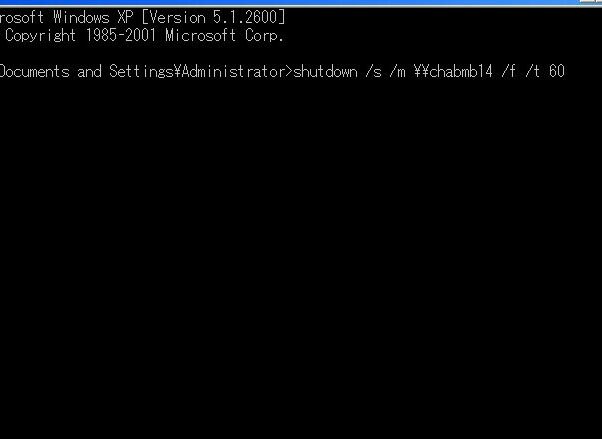
Windows再起動コマンドには、便利なTipsがあります。例えば、shutdownコマンドやrebootコマンドに/fオプションを指定することで、強制的にWindowsをシャットダウンや再起動することができます。また、/mオプションを指定することで、遠隔地からWindowsをシャットダウンや再起動することができます。
Windows再起動コマンドの問題解消
Windows再起動コマンドを使用する際に、問題が発生する場合があります。例えば、shutdownコマンドやrebootコマンドが実行されない場合、Windowsの設定に問題がある可能性があります。また、強制的にWindowsをシャットダウンや再起動することで、データが損失する可能性があります。そのため、Windows再起動コマンドの使用には注意が必要です。
よくある質問
Q1: Windows再起動コマンドの基本的な使い方は?
Windows再起動コマンドは、コマンドプロンプトで「shutdown /r」あるいは「shutdown /g」と入力することで使用できます。まず、スタートメニューからコマンドプロンプトを開き、 Administrator権限で実行してください。次に、shutdown /rと入力し、Enterキーを押下します。これで、Windowsが再起動します。shutdown /gと入力すると、現在のセッションを強制終了し、Windowsが再起動します。
Windowsで画像を圧縮する方法Q2: Windows再起動コマンドでタイマーを設定するには?
Windows再起動コマンドでタイマーを設定するには、shutdown /r /tという形式で入力します。/tオプションには、秒単位でのタイマーの設定ができます。例えば、shutdown /r /t 300と入力すると、5分後の再起動をysterします。/t 0と入力すると、即座に再起動します。
Q3: Windows再起動コマンドでメッセージを表示するには?
Windows再起動コマンドでメッセージを表示するには、shutdown /r /cという形式で入力します。/cオプションには、メッセージの内容を指定できます。例えば、shutdown /r /c システムのメンテナンスのため再起動します。と入力すると、「システムのメンテナンスのため再起動します。」というメッセージが表示されます。
Q4: Windows再起動コマンドをキャンセルするには?
Windows再起動コマンドをキャンセルするには、shutdown /aと入力します。/aオプションは、計画されたシャットダウンや再起動をキャンセルします。例えば、shutdown /r /t 300で5分後の再起動をysterした後、shutdown /aと入力すると、計画された再起動がキャンセルされます。
Windowsで画像から文字を読み取る方法


