Windows Live Mailを削除する方法!アンインストール手順
Windows Live Mailは、Microsoftが提供する無料のメールクライアントソフトウェアですが、現在はサポートが終了しており、新しいメールクライアントソフトウェアに移行することが推奨されます。また、パソコンの速度低下やスペースの逼迫化の原因にもなります。そのため、不要になったWindows Live Mailを削除する必要があります。この記事では、Windows Live Mailを安全かつ完全に削除する方法をステップバイステップで紹介します。
Windows Live Mailを削除する方法!アンインストール手順
Windows Live Mailは、Microsoftが提供する無料の電子メールクライアントソフトウェアです。ただし、不必要になった場合や、最新のセキュリティー対策を施すためにアンインストールする必要があります。その方法について説明します。
アンインストールの理由
Windows Live Mailは、ancient versionのため、最新のセキュリティー対策が施されていません。そのため、サイバーセキュリティー上のリスクが高まります。また、不必要になったソフトウェアを削除することで、パソコンのパフォーマンスを向上させる効果があります。
Windows 10のアップデートを無効化!設定方法と注意点アンインストールの前提条件
Windows Live Mailをアンインストールする前には、以下の点を確認しておく必要があります。メールのバックアップを行い、重要なメールやアカウント情報を保存しておく必要があります。また、Microsoftアカウントに関する情報も保存しておく必要があります。
アンインストールの手順
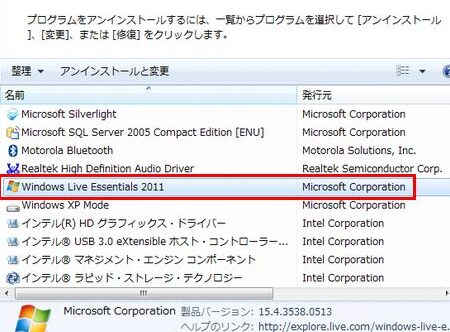
Windows Live Mailをアンインストールする手順は、以下の通りです。コントロールパネルを開き、「プログラムと機能」を選択します。次に、Windows Live Mailを選択し、「アンインストール」をクリックします。最後に、「削除」をクリックしてアンインストールを完了します。
| 手順 | 説明 |
|---|---|
| 1. コントロールパネルを開く | スタートメニューから「コントロールパネル」を選択します。 |
| 2. プログラムと機能を選択 | 「プログラムと機能」を選択し、インストールされたソフトウェアの一覧を表示します。 |
| 3. Windows Live Mailを選択 | Windows Live Mailを選択し、「アンインストール」をクリックします。 |
| 4. 削除をクリック | 最後に、「削除」をクリックしてアンインストールを完了します。 |
アンインストール後の対応
Windows Live Mailをアンインストールした後には、レジストリーのクリーンアップを行う必要があります。また、キャッシュの削除を行うことで、パソコンのパフォーマンスを向上させる効果があります。
代替ソフトウェアの紹介
Windows Live Mailをアンインストールした後には、代替ソフトウェアを使用する必要があります。OutlookやThunderbirdなど、多くの選択肢があります。
“Device or Resource Busy” エラーのWindowsでの解決策Windows Liveメールをアンインストールするには?

Windows Liveメールをアンインストールするには?
アンインストールの 이유
Windows Liveメールは、複数の理由でアンインストールする必要がある場合があります。スペースの節約やパフォーマンスの向上、セキュリティーの向上など、様々な理由が考えられます。また、Windows Liveメールの機能が不十分であるため、新しいメールクライアントに切り替える必要がある場合もあります。
アンインストールの手順
Windows Liveメールをアンインストールするには、以下の手順を踏みます。
Windows Searchサービスを無効化する方法!パフォーマンス向上- スタートメニューから「コントロールパネル」を開き、「プログラムのアンインストール」を選択します。
- 「プログラムのアンインストール」画面で、「Windows Live メール」を探し、選択します。
- 「アンインストール」をクリックし、指示に従ってアンインストールを進めます。
アンインストール後の注意点
Windows Liveメールをアンインストールした後、以下の点に注意する必要があります。
- メールのバックアップを行わない場合、すべてのメールデータが失われるため、事前にバックアップを行う必要があります。
- アンインストール後、新しいメールクライアントに設定する必要があります。
- アンインストール後のシステムの不具合などを避けるため、システムの更新やセキュリティーの確認を行う必要があります。
Windowslivemailの削除方法は?

Windows Live Mailの削除方法は?
Windows Live Mailは、Microsoftが提供するフリーのメールクライアントソフトウェアです。ただし、不要となった場合には削除する必要があります。その方法を以下に説明します。
disabletaskmgrでタスクマネージャーを無効化(Windows 7)プログラムの削除
Windows Live Mailを完全に削除するためには、プログラムの削除が必要です。以下の手順で実施できます。
- スタートメニューを開き、「コントロールパネル」をクリックします。
- 「プログラムの削除」또는「プログラムの変更」をクリックします。
- インストールされたプログラムの一覧에서「Windows Live Mail」を探し、削除ボタンをクリックします。
残骸ファイルの削除
プログラムの削除後も、Windows Live Mailに関連するファイルが残っている場合があります。これらのファイルを削除することで、完全に削除することができます。
- エクスプローラーを開き、「C:Program FilesWindows Live Mail」というフォルダーに移動�습니다。
- このフォルダー内のすべてのファイルを削除します。
- レジストリー エディターを開き、「HKEY_CURRENT_USERSoftwareMicrosoftWindows Live Mail」というキーを探し、削除します。
設定の削除
Windows Live Mailの設定も削除する必要があります。これらは、基本的にユーザーの個人的な設定であり、削除することで個人情報を保護することができます。
- Windows Live Mailを開き、「ファイル」メニューをクリックします。
- 「設定」をクリックし、「アカウント設定」をクリックします。
- この画面で、すべてのアカウント設定を削除します。
注意:削除する前に、重要なメールや設定はバックアップしておくことをお勧めします。
“Disk 100” エラーをWindows 10で解決!ディスク使用率問題Windowsメールからアンインストールするには?
WindowsメールはWindows 10に標準搭載されているメールクライアントソフトウェアです。アンインストールするためには、以下の手順を踏みます。
アンインストールの手順
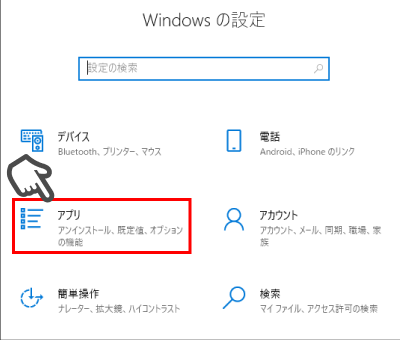
まず、スタートメニューに移動し、「設定」をクリックします。次に、「アプリ」をクリックし、「アプリと機能」を選択します。そこで、「メールとカレンダー」を選択し、「アンインストール」をクリックします。確認画面が出たら、「アンインストール」をクリックします。
アンインストール後の影響
アンインストール後、メールとカレンダーのデータは削除されます。メールのデータはバックアップを取っておくことをお勧めします。さらに、Outlook.comやExchange Serverとの同期もできなくなります。
代替メールクライアント
Windowsメールをアンインストールした後、代替メールクライアントソフトウェアを使用することができます。以下のようなソフトウェアがあります。
- Microsoft Outlook
- Mozilla Thunderbird
- Atkins Gmail Backup
これらのソフトウェアは、メールの送受信やカレンダーの管理を行うことができます。各ソフトウェアの特徴を理解して、適切なソフトウェアを選択することをお勧めします。
Windows Liveをアンインストールする方法は?
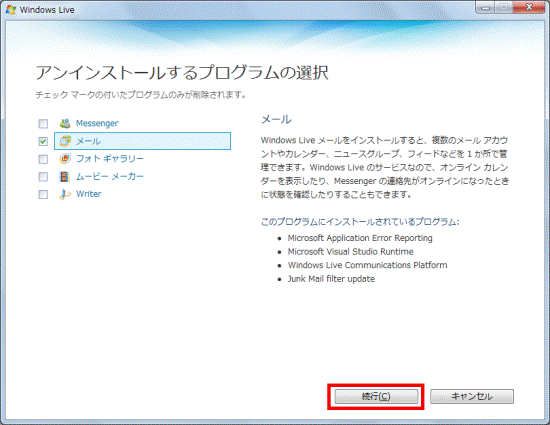
ـunu701のアンインストール
Windows Liveをアンインストールするためには、まず、コントロールパネルを開き、「プログラムと機能」を選択します。次に、インストールされたプログラムの一覧からWindows Liveを探し、「アンインストール」をクリックします。注意:この方法では、Windows Liveに関連するすべてのプログラムが削除されるため、必要なプログラムを選択してアンインストールするようにしてください。
アンインストールツールの使用
Microsoft提供のアンインストールツール「Fix it」を使用して、Windows Liveをアンインストールすることもできます。Fix itをダウンロードし、実行すると、Windows Liveをアンインストールするための手順が自動的に実行されます。
- Fix itをダウンロードして実行します。
- プロンプトに従って、Windows Liveをアンインストールするために必要な手順を実行します。
- アンインストールが完了したら、コンピューターを再起動します。
レジストリーの編集
レジストリーを編集することで、Windows Liveをアンインストールすることもできます。注意:レジストリーの編集には、コンピューターの操作系統に詳しい知識が必要です。誤った編集を行うと、コンピューターが故障するおそれがあります。
- レジストリー エディターを開きます。
- 次のキーを探し、削除します:「HKEY_LOCAL_MACHINESOFTWAREMicrosoftWindows Live」。
- コンピューターを再起動します。
よくある質問
Windows Live Mailを削除する理由は何ですか?
Windows Live Mailは、Outlook.comやHotmailなどのメールアカウントにアクセスするためのソフトウェアですが、(Windows 10以降では).OUTLOOK.com向けのメールクライアントとしての機能が制限されています。また、多くのユーザーがセキュリティー上の問題やシステムのパフォーマンス低下を抱えているため、削除することを検討する必要があります。
Windows Live Mailを削除する方法は何ですか?
Windows Live Mailを削除する方法はいくつかありますが、基本的にはコントロールパネルよりプログラムの追加と削除を選択し、Windows Live Mailを探し、削除することができます。また、Windowsの設定のアプリより、Windows Live Mailを探し、削除することもできます。しかし、完全に削除するためには、レジストリーの削除やファイルの削除も必要です。
Windows Live Mailを削除した後、メールアカウントにアクセスする方法は何ですか?
Windows Live Mailを削除した後、メールアカウントにアクセスする方法はいくつかあります。Webメールよりアクセスする方法や、 Outlook やThunderbirdなどのメールクライアントを使用する方法があります。また、Windows 10以降では、Mailアプリを使用することもできます。
Windows Live Mailを削除することで、影響を受ける機能は何ですか?
Windows Live Mailを削除することで、影響を受ける機能はいくつかあります。Windows Live Essentialsの他のアプリケーションの動作に影響が出る場合があります。また、Windows Live Meshなどの同期機能も影響を受ける場合があります。ただし、基本的にはメールアカウント自体には影響はありません。