M4AファイルをWindowsで再生する方法

M4Aファイルは、主にiOSデバイスで使用される音声ファイル形式ですが、Windowsでは標準のメディアプレーヤーでは再生できません。そんなM4AファイルをWindowsで再生するためには、特別なプレイヤーや変換ソフトウェアが必要になります。本稿では、WindowsでM4Aファイルを再生するための方法を紹介します。変換やインストールが必要なく、すぐに使える方法から、複数のソフトウェアを比較・紹介します。Windowsユーザーにとって、M4Aファイルを快適に再生するための最適な方法を探し出すことを目指しています。
M4AファイルをWindowsで再生する方法
M4Aファイルは、AppleのQuickTimeやiTunesで使用される音楽ファイル形式ですが、Windowsでは標準のメディアプレーヤーでは再生できません。しかし、M4AファイルをWindowsで再生する方法はいくつかあります。
① M4AファイルをMP3にコンバートする
M4AファイルをMP3にコンバートすることで、Windowsの標準メディアプレーヤーで再生できるようになります。MP3にコンバートする方法はいくつかありますが、一般的には、オンラインの音声コンバーターを使用する方法や、ソフトウェアをダウンロードしインストールする方法があります。FFmpegやVLC media playerなどのソフトウェアを使用することで、M4AファイルをMP3にコンバートすることができます。
② M4A対応メディアプレーヤーを使用する
VLC media playerやKMPlayerなどのM4Aに対応したメディアプレーヤーを使用することで、M4AファイルをWindowsで再生することができます。これらのメディアプレーヤーでは、M4Aファイルを再生するために特別な設定やプラグインのインストールは必要ありません。
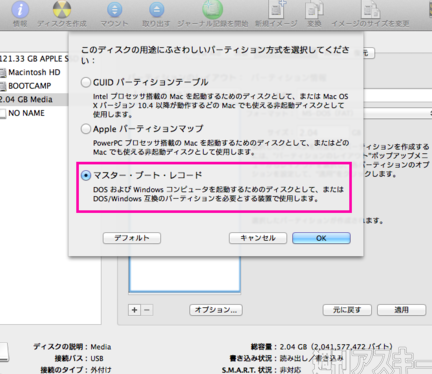
MacとWindowsでUSBメモリを共有する方法③ QuickTimeをインストールする
QuickTimeをインストールすることで、M4AファイルをWindowsで再生することができます。QuickTimeは、Appleのメディアプレーヤーであり、M4Aファイルを再生するために必要なコーデックを提供しています。
④ M4AファイルをWindows Media Playerにプレイリスト追加する
Windows Media PlayerにM4Aファイルをプレイリスト追加することで、M4AファイルをWindowsで再生することができます。ただし、この方法では、M4Aファイルを再生するためにK-Lite Codec Packなどのコーデックをインストールする必要があります。
⑤ SOUND FORGEを使用する
SOUND FORGEを使用することで、M4AファイルをWindowsで編集や再生することができます。SOUND FORGEは、プロフェッショナルなオーディオエディタであり、M4Aファイルを再生するために必要なコーデックを提供しています。
| 方法 | ソフトウェア | 必要プラグイン |
|---|---|---|
| ① M4AファイルをMP3にコンバートする | FFmpeg、VLC media player | なし |
| ② M4A対応メディアプレーヤーを使用する | VLC media player、KMPlayer | なし |
| ③ QuickTimeをインストールする | QuickTime | なし |
| ④ M4AファイルをWindows Media Playerにプレイリスト追加する | Windows Media Player | K-Lite Codec Pack |
| ⑤ SOUND FORGEを使用する | SOUND FORGE | なし |
よくある質問
M4AファイルをWindowsで再生するために必要なソフトウェアは何ですか?
VLC media playerやfoobar2000などの、M4Aファイルをサポートしているメディアプレーヤーソフトウェアをインストールする必要があります。これらのソフトウェアは、WindowsでM4Aファイルを再生することができます。特にVLC media playerは、無料で使えるオープンソースのソフトウェアであり、様々なメディア形式をサポートしているため、M4Aファイルの再生にも適しています。
MacのWindowsキーの役割とは?Windows Media PlayerではM4Aファイルを再生できない理由は何ですか?
Windows Media Playerでは、M4Aファイルをサポートしていないため、再生できません。M4Aファイルは、Advanced Audio Coding (AAC)という音声圧縮方式を使用しているため、Windows Media Playerが対応していないため、再生できません。また、Windows Media PlayerはMP3やWMAなどの、Windows標準の音声形式にしか対応していないため、M4Aファイルの再生には適していません。
M4AファイルをWindowsで再生するための設定は必要ですか?
M4AファイルをWindowsで再生するためには、特に設定は必要ありません。ただし、M4Aファイルをサポートしているメディアプレーヤーソフトウェアをインストールする必要があります。また、一部のソフトウェアでは、M4Aファイルの再生するためにcodecのインストールが必要になる場合があります。
M4AファイルをWindowsで編集することができますか?
M4AファイルをWindowsで編集するためには、Audacityなど、M4Aファイルをサポートしているオーディオ編集ソフトウェアを使用する必要があります。これらのソフトウェアでは、M4Aファイルをインポートして編集することができます。また、M4AファイルをMP3などの他の音声形式に変換することもできます。
MacとWindowsで画面共有する方法