DockerをWindowsからアンインストールする方法!手順解説
Windowsに導入したDockerをアンインストールする必要がある場合、手順はわかりづらく、困惑することになってしまう邪魔な経験をした人も少なくないでしょう。Dockerのアンインストールには、注意するポイントや、WINDOWSの設定変更も必要になるため、初心者にはとりわけ荷が重いと思われます。本記事では、WindowsからDockerをアンインストールするための具体的かつ簡単な手順を紹介し、わかりやすく adımを踏みながら進めましょう。

DockerをWindowsからアンインストールする方法!手順解説
Windows上でDockerを使用していたが、様々な理由によりアンインストールする必要が出た場合、適切な手順でアンインストールすることが重要です。この記事では、DockerをWindowsからアンインストールする方法を絞り、手順を解説します。
前提条件:Dockerのインストール状況確認
Dockerをアンインストールする前に、現在のインストール状況を確認する必要があります。まず、コマンドプロンプトやPowerShellを開き、以下のコマンドを実行します。 docker –version このコマンドにより、Dockerのバージョン番号が表示されます。これをメモしておきます。
Dockerのアンインストール:コントロールパネルより
Dockerをアンインストールする最も簡単な方法は、コントロールパネルからアンインストールすることです。以下の手順で進みます。 1. コントロールパネルを開き、「プログラムと機能」もしくは「プログラムの追加と削除」を選択します。 2. 検索ボックスに「Docker」と入力し、検索結果から「Docker Desktop」を選択します。 3. 「アンインストール」ボタンをクリックし、確認メッセージが表示されたら「OK」をクリックします。
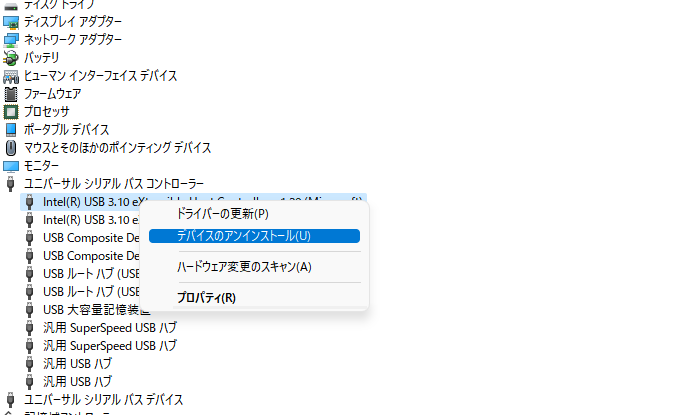
USBマウスドライバーをWindows 10にダウンロード!接続トラブル解決| アンインストール方法 | 手順 |
|---|---|
| コントロールパネル | コントロールパネルからDocker Desktopを選択し、アンインストールボタンをクリック |
Dockerのアンインストール:PowerShellより
PowerShellからDockerをアンインストールすることもできます。以下のコマンドを実行します。 Get-Package -Name Docker -ProviderName DockerMsftProvider | Uninstall-Package -Confirm:$false このコマンドにより、Dockerがアンインストールされます。
Docker関連ファイルの削除
Dockerをアンインストールしたら、関連ファイルも削除する必要があります。以下のフォルダーを削除します。 C:ProgramDataDocker C:Program FilesDocker C:Users\AppDataRoamingDocker 注意:フォルダーを削除する前に、重要なファイルが含まれていないことを確認しておく必要があります。
システムの再起動
Dockerをアンインストールしたら、システムを再起動する必要があります。これにより、変更が適用されます。
WindowsでDockerをアンインストールするには?
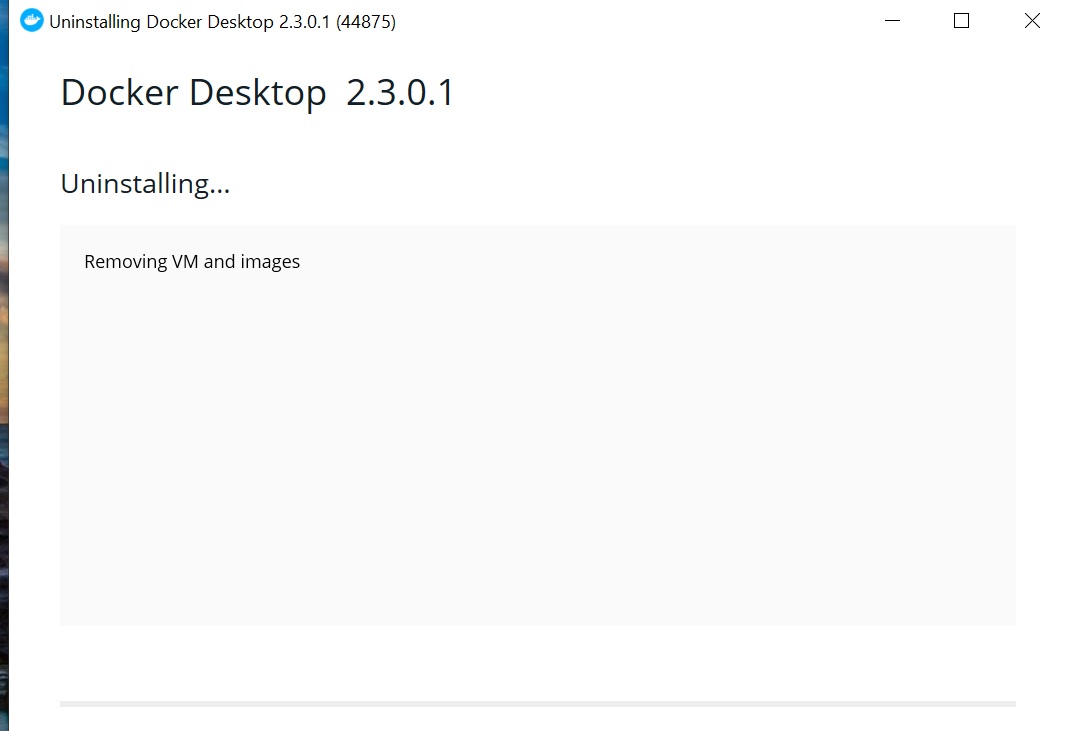
WindowsでDockerをアンインストールするためには、以下の手順を踏みます。
アンインストールの準備
アンインストールする前には、Docker Desktopを完全に終了する必要があります。Docker Desktopを右クリックし、タスクバーから終了するか、タスクマネージャーからプロセスを終了する必要があります。
アンインストールの手順
次に、以下の手順でアンインストールを実行します。
- コントロールパネルを開き、「プログラムと機能」혹은「プログラムのアンインストール」を選択します。
- 「Docker Desktop」を探し、選択して「アンインストール」をクリックします。
- アンインストールが完了したら、PCを再起動する必要があります。
残留ファイルの削除
アンインストール後には、残留ファイルが残る場合があります。ファイルエクスプローラーを開き、以下のディレクトリーを削除することをお勧めします。
DRIVER_POWER_STATE_FAILURE (ntoskrnl.exe) エラーをWindows 10で解決!- C:Program FilesDocker
- C:ProgramDataDocker
- C:Users\AppDataRoamingDocker
WindowsでDocker Desktopを終了するには?
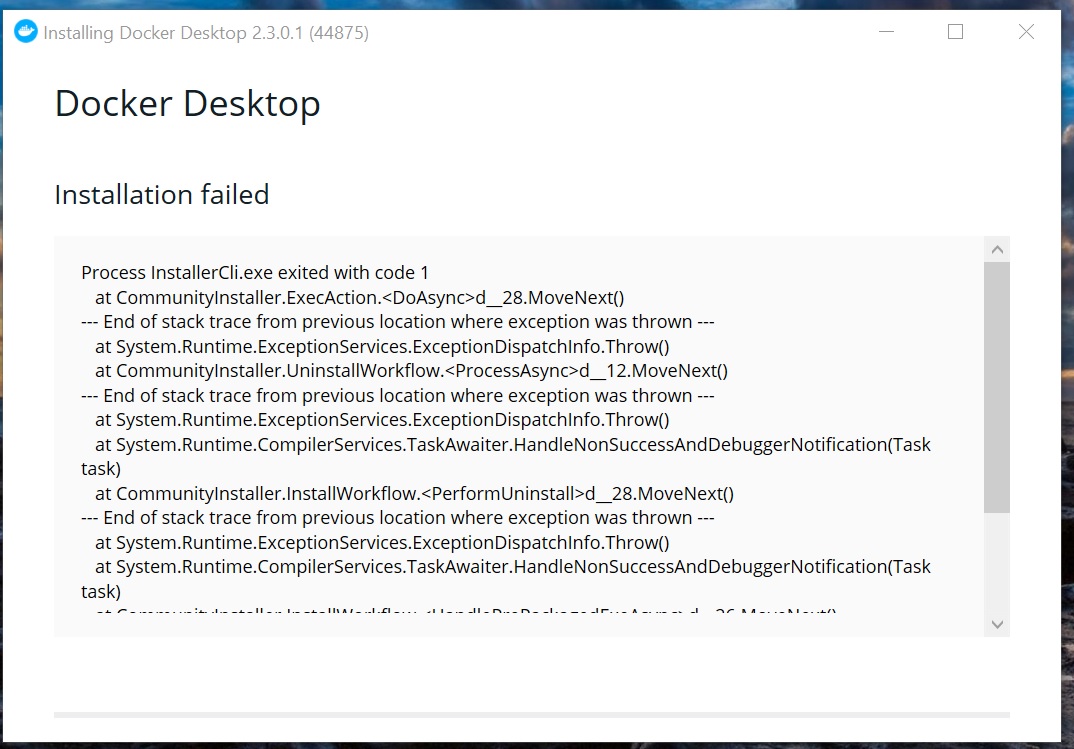
WindowsでDocker Desktopを終了するには、次の方法があります。
タスクマネージャーを使用して終了する
タスクマネージャーを使用してDocker Desktopを終了することができます。具体的には、以下の手順を踏みます。
- タスクマネージャーを起動し、「プロセス」のタブを選択します。
- プロセスの一覧から「Docker Desktop」を探し、それを選択します。
- 「タスクの終了」をクリックして、Docker Desktopを終了します。
コマンドラインを使用して終了する
コマンドラインを使用してDocker Desktopを終了することができます。具体的には、以下の手順を踏みます。
DVDファームウェアをWindows 10でアップデート!再生トラブル解決- コマンドラインを開き、「docker stop」コマンドを実行します。
- 次に、「docker rm」コマンドを実行して、コンテナを削除します。
- 最後に、「taskkill /im docker.exe」コマンドを実行して、Docker Desktopを終了します。
設定画面から終了する
設定画面からDocker Desktopを終了することができます。具体的には、以下の手順を踏みます。
- Docker Desktopの設定画面を開き、「General」タブを選択します。
- 「Quit Docker Desktop」ボタンをクリックして、Docker Desktopを終了します。
- 確認ダイアログが表示されたら、「はい」をクリックして、終了を確定します。
ドッカーデスクトップのアンインストール方法は?
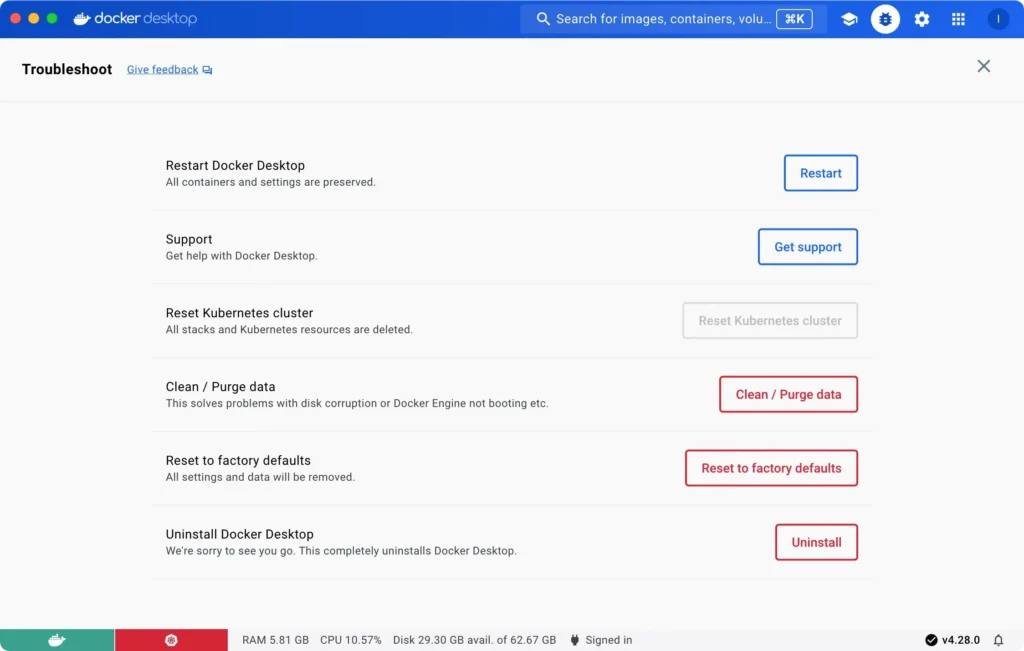
ドッカーデスクトップのアンインストール方法は、以下の手順で行うことができます。
ドッカーデスクトップのアンインストールの準備
ドッカーデスクトップのアンインストールを行う前に、以下の点を確認しておく必要があります。
ネットに繋がらない!? 「インターネット上のWindows Updateに接続しない」エラーの解決策- ドッカーデスクトップが最新版であり、アンインストールするバージョンとの互換性を確認する
- ドッカーデスクトップ関連のファイルやフォルダーをバックアップしておく
- アンインストールする際は管理者権限を持つユーザーとしてログインする
ドッカーデスクトップのアンインストール手順
ドッカーデスクトップのアンインストール手順は、以下の通りです。
- コントロールパネルを開き、「プログラムの追加と削除」もしくは「プログラムと機能」を選択する
- ドッカーデスクトップのアイコンを探し、選択して「アンインストール」もしくは「削除」をクリックする
- アンインストールの確認ダイアログが出たら、「はい」をクリックしてアンインストールを実行する
ドッカーデスクトップのアンインストール後の処理
ドッカーデスクトップのアンインストール後、以下の点を確認しておく必要があります。
- ドッカーデスクトップ関連のファイルやフォルダーが完全に削除されたことを確認する
- システムの設定や環境変数にドッカーデスクトップ関連の情報が残っていないことを確認する
- ドッカーデスクトップのアンインストール後、システムを再起動する
WindowsのDockerのファイルはどこにありますか?

WindowsのDockerは、デフォルトでは`C:ProgramDataDocker`フォルダーにインストールされます。このフォルダーには、Dockerの設定ファイル、イメージ、コンテナーの情報などが保存されています。
デフォルトのインストールフォルダー
Dockerは、`C:ProgramDataDocker`フォルダーにインストールされます。
このフォルダーには、Dockerの設定ファイル、イメージ、コンテナーの情報などが保存されています。
通常、このフォルダーには、`config.json`、`containers`、`image`などのサブフォルダーがあります。
カスタムインストールフォルダー
Dockerのインストールフォルダーをカスタムすることができます。
インストール時に、インストールフォルダーを指定することができます。
例えば、`D:Docker`フォルダーにインストールすることができます。
ファイルの構成
- config.json: Dockerの設定ファイルです。
- containers: コンテナーの情報を保存するフォルダーです。
- image: イメージの情報を保存するフォルダーです。
よくある質問
Dockerをアンインストールする前に注意することはありますか。
Dockerをアンインストールする前に、重要なのは、dockerを使用したアプリケーションやサービスを停止することです。dockerをアンインストールすると、これらのアプリケーションやサービスが動作しなくなります。また、dockerの設定ファイルやデータも削除されるため、バックアップを取っておくことをお勧めします。
WindowsからDockerをアンインストールする手順は複雑ですか。
WindowsからDockerをアンインストールする手順は、簡単です。Control Panelからプログラムの追加と削除にアクセスし、Dockerを選択してアンインストールをクリックするだけです。また、コマンドラインからもアンインストールすることができます。`docker uninstall`というコマンドを実行することで、Dockerをアンインストールすることができます。
アンインストール後に残るファイルや設定は削除されるのですか。
アンインストール後に、残るファイルや設定は削除されません。Dockerのアンインストールによって、dockerの実行ファイルや設定ファイルは削除されますが、dockerのデータやコンテナの情報などは残る場合があります。これらのファイルや設定は、手動で削除する必要があります。
Dockerをアンインストールした後に再インストールするにはどうしたらいいですか。
Dockerをアンインストールした後に再インストールするには、公式サイトからdockerのインストーラーをダウンロードし、インストールすることができます。また、旧バージョンのdockerをアンインストールした後に、新しいバージョンのdockerをインストールすることもできます。インストールの際は、デフォルト設定でインストールすることをお勧めします。