DSM (Deployment Image Servicing and Management) をWindows 10で活用!
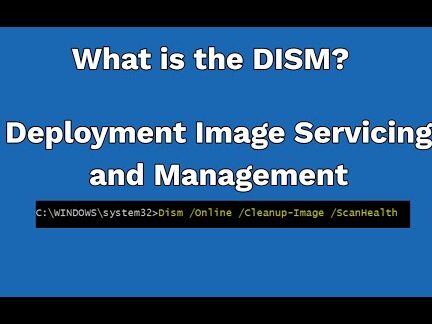
Windows 10のデプロイメントやイメージの管理において、DSM(Deployment Image Servicing and Management)は非常に効果的なツールです。IT 管理者やシステム エンジニアにとって、OS のデプロイメントやパッチ管理、トラブルシューティングなどは日常的なタスクですが、DSM を活用することで、これらのタスクを簡単かつ効率的に行うことができます。この記事では、DSM の基本的な機能や使い方について紹介し、Windows 10 環境での活用方法を具体的に解説します。
Windows 10でのDSMの活用方法
DSM(Deployment Image Servicing and Management)は、Windows 10のイメージ管理機能の一つです。この機能を適切に活用することで、システムイメージの作成、展開、管理を効率化することができます。
DSMの基本的な機能
DSMは、Windows 10のイメージ管理機能として、以下の基本的な機能を提供します。 イメージの作成:Windows 10のインストールイメージを作成することができます。 イメージの展開:作成されたイメージを展開することができます。 イメージの管理:展開されたイメージの更新、パッチ適用、アンインストールなどを管理することができます。
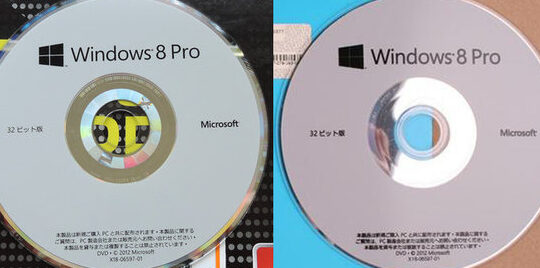
DSP版Windows 8 Proとは?特徴とメリット| 機能 | 説明 |
|---|---|
| イメージの作成 | Windows 10のインストールイメージを作成することができます。 |
| イメージの展開 | 作成されたイメージを展開することができます。 |
| イメージの管理 | 展開されたイメージの更新、パッチ適用、アンインストールなどを管理することができます。 |
DSMの活用シーン
DSMは、以下のようなシーンで活用することができます。 企業でのPC導入:大量のPCにWindows 10を導入する場合、DSMを使用してイメージを作成し、展開することができます。 مع продажейの PC.image を作成する場合:DSMを使用して、PC.image を作成し、販売元に提供することができます。
DSMの設定方法
DSMの設定方法は、以下の通りです。 Windows 10に含まれるDSMツールを使用して、イメージを作成し、展開することができます。 PowerShellスクリプトを使用して、DSMの操作を自動化することができます。
DSMの注意点
DSMを使用する際には、以下のような注意点があります。 イメージの破損によるシステムダウン。これを避けるためには、イメージのバックアップを定期的に行うことが必要です。 セキュリティーの脆弱性。これを避けるためには、最新のパッチを適用することが必要です。
DSMの将来の展望
DSMは、将来的には、以下のような機能の追加や改善が予定されています。 クラウドとの統合:DSMをクラウドと統合することで、より効率的なイメージ管理を実現することができます。 AIを用いたイメージの最適化:AIを用いてイメージを最適化することで、システムのパフォーマンスを向上させることができます。
無料DTMソフトでWindowsで音楽制作を始めよう!おすすめ紹介DISMとはWindowsの機能ですか?
DISMとはWindowsの機能です。
DISMの概要
DISM(Deployment Image Servicing and Management)は、Windowsのイメージ管理やシステムの修復、設定の変更などを目的として、Microsoftが開発したツールです。Windowsのインストールイメージの管理や、システムファイルの修復、ドライバーのインストールなど、多くの機能を持ち合わせています。
DISMの主な機能
DISMは、以下のような主な機能を持ち合わせています。
Windowsで使える無料DTMソフト!初心者におすすめ- システムの修復:DISMを使用することで、Windowsのシステムファイルを修復することができます。
- イメージ管理:DISMを使用することで、Windowsのイメージを管理することができます。
- ドライバーのインストール:DISMを使用することで、ドライバーをインストールすることができます。
DISMの使用方法
DISMの使用方法は、主にコマンドラインインターフェースで行います。
- DISMの起動:コマンドプロンプトで「dism」と入力し、 Enterキーを押すことで、DISMを起動します。
- コマンドの入力:DISMの起動後、コマンドを入力し、 Enterキーを押すことで、DISMの機能を使用します。
- 機能の選択:DISMには、多くの機能があります。必要な機能を選択し、コマンドを入力します。
DISMコマンドでWindows 10を修復するには?
DISMコマンドでWindows 10を修復するには、以下の手順を踏みます。
DISMコマンドの基本
DISM(Deployment Image Servicing and Management)は、Windowsのイメージ管理やシステムの修復に使用されるコマンドラインツールです。Windows 10 以降では、基本的にDISMコマンドを使用してシステムの修復やトラブルシューティングを行います。DISMコマンドは、システムファイルのチェックや修復、ドライバーのインストール、Windows Updateのトラブルシューティングなどをサポートしています。
Windows 7とUbuntuのデュアルブート環境を構築!DISMコマンドの使用方法
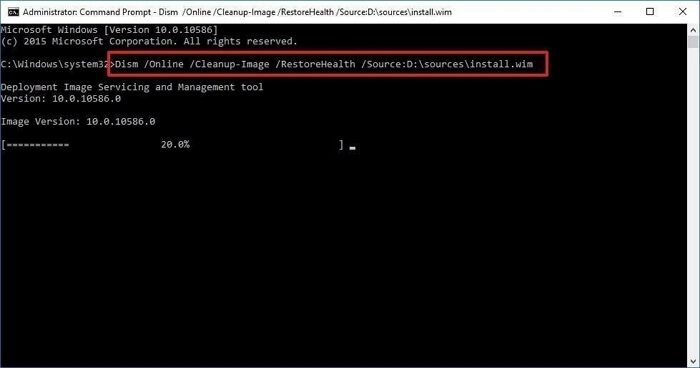
DISMコマンドを使用してWindows 10を修復するためには、以下の手順を踏みます。
- コマンドプロンプトを管理者モードで開きます。
- 「dism /online /cleanup-image /restorehealth」と入力し、Enterキーを押します。
- DISMコマンドが実行され、システムの修復が開始されます。
DISMコマンドのトラブルシューティング
DISMコマンドを使用してWindows 10を修復する際のトラブルシューティングとして、以下のような場合があります。
- DISMコマンドの実行中にエラーメッセージが表示される場合、システムファイルが破損している可能性があります。
- DISMコマンドの実行中に停止する場合、システムのリソースが不足している可能性があります。
- DISMコマンドの実行後にシステムが正常に動作しない場合、システムの設定やドライバーの問題がある可能性があります。
Deployment Image Servicing and Managementとは?

Deployment Image Servicing and Management(DISM)は、Windowsオペレーティングシステムのイメージを管理、維持、および修復するためのコマンドラインツールです。DISMは、Windows 7以降のオペレーティングシステムで使用できます。
DVDFab Virtual DriveをWindows 10で使う!仮想ドライブ作成主な機能
DISMの主な機能として、以下のようなものがあります。
- イメージの展開:DISMを使用して、Windowsイメージを展開し、インストールpossible assesoriesやドライバーを追加することができます。
- イメージの修復:DISMを使用して、破損したWindowsイメージを修復することができます。
- イメージの管理:DISMを使用して、Windowsイメージの状態を確認し、コンポーネントやドライバーの状態を管理することができます。
使用方法
DISMを使用するには、コマンドラインインターフェースで実行する必要があります。基本的な使用方法は、コマンドプロンプトやPowerShellでDISMコマンドを実行することです。
- コマンドプロンプトやPowerShellを開きます。
- DISMコマンドを実行します。例えば、「dism /online /cleanup-image /restorehealth」と入力します。
- コマンドが実行され、指定された操作が行われます。
利点
DISMを使用する利点として、以下のようなものがあります。
- イメージの破損を修復することができます。
- イメージのサイズを縮小することができます。
- インストールpossible assesoriesやドライバーを追加することができます。
Windowsのオンライン修復コマンドは?
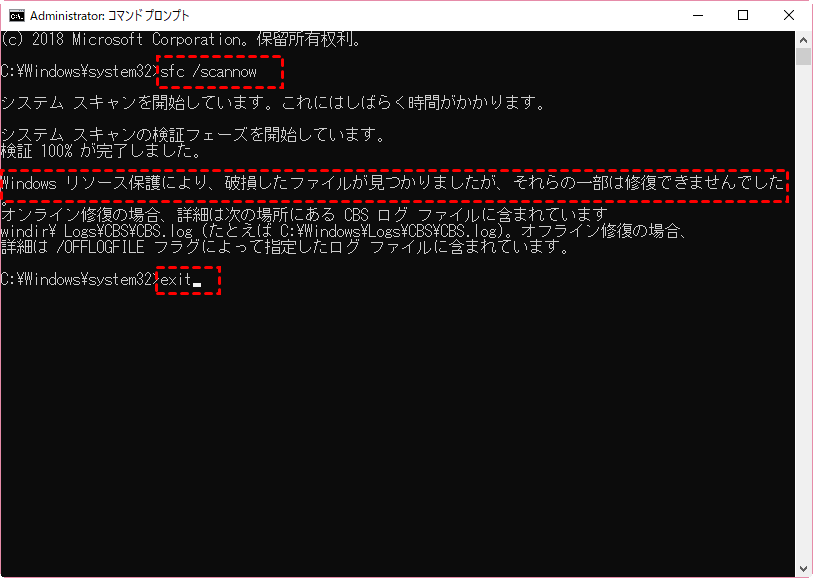
Windowsのオンライン修復コマンドは、 DISM や SFC などのコマンドを使用してWindowsのシステムファイルや構成をオンラインで修復することができます。これらのコマンドは、Windowsのシステムファイルや構成に問題が生じた場合に使用することができます。
DISM コマンドの使用方法
DISM コマンドは、Windowsのシステムファイルや構成をオンラインで修復するためのコマンドです。このコマンドを使用するには、管理者権限が必要です。以下は、DISM コマンドの基本的な使用方法です。
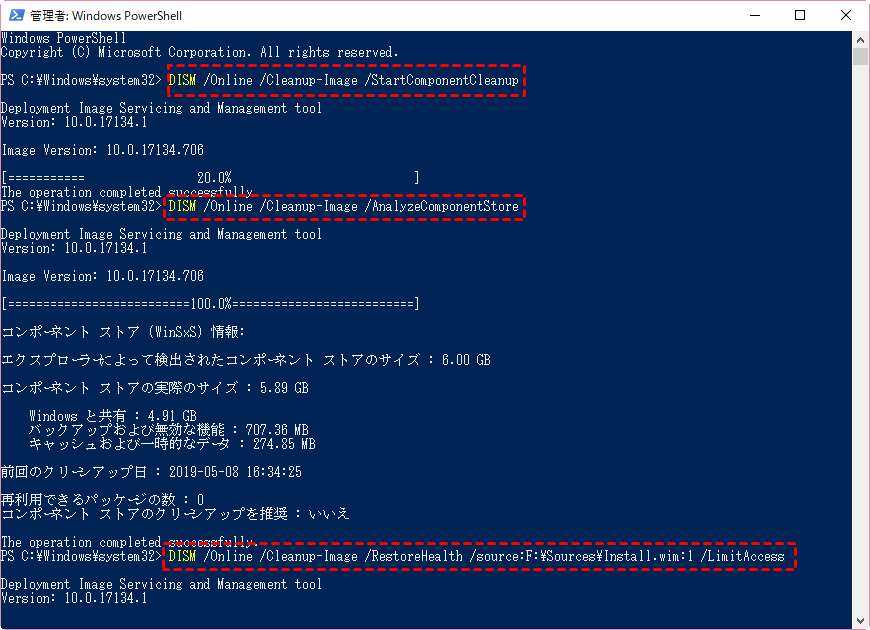
- /Online オプションを使用して、オンラインでの修復を指定します。
- /Cleanup-Image オプションを使用して、システムファイルの整理を行います。
- /RestoreHealth オプションを使用して、システムファイルの修復を行います。
SFC コマンドの使用方法
SFC コマンドは、Windowsのシステムファイルをオンラインでスキャンおよび修復するためのコマンドです。このコマンドを使用するには、管理者権限が必要です。以下は、SFC コマンドの基本的な使用方法です。
- sfc /scannow コマンドを使用して、システムファイルのスキャンを行います。
- sfc /verifyonly コマンドを使用して、システムファイルの整合性を確認します。
- sfc /scanfile コマンドを使用して、指定されたファイルの修復を行います。
オンライン修復コマンドの注意点
オンライン修復コマンドを使用する際には、以下の点に注意する必要があります。
- インターネットの接続が必要です。
- 管理者権限が必要です。
- システムファイルや構成に問題が生じる場合、データの損失やシステムの不安定化を招くおそれがあります。
よくある質問
DSM(Deployment Image Servicing and Management)とは何ですか?
DSM(Deployment Image Servicing and Management)は、Windows 10において、デプロイイメージの作成、管理、およびメンテナンスを行うためのツールです。このツールを使用することで、IT管理者は、PCのイメージを簡単に作成、カスタマイズ、および配備することができます。また、DSMツールを使用することで、ソフトウェア・アップデートやセキュリティーパッチの適用、ドライバーの更新など、PCの管理に関わるタスクを自動化することもできます。
DSMを使用するメリットは何ですか?
DSMを使用することで、IT管理者は、PCのデプロイメントにかかる時間とコストを大幅に削減することができます。また、DSMツールを使用することで、イメージの品質を統一化し、ソフトウェア・アップデートやセキュリティーパッチの適用を自動化することで、PCのセキュリティーを高めることができます。また、DSMツールを使用することで、PCのカスタマイズの自由度を高めることができます。
DSMを使用するためには何が必要ですか?
DSMを使用するためには、Windows 10がインストールされたPCと、DSMツールが必要です。また、DSMツールを使用するためには、IT管理者がWindows 10のデプロイメントに関する知識とスキルを持ち合わせている必要があります。また、DSMツールを使用するためには、ネットワーク・アクセスやストレージなどのハードウェア・リソースが必要です。
DSMを使用したPCのイメージの作成にはどのくらい時間が掛かりますか?
DSMを使用したPCのイメージの作成にかかる時間は、イメージのサイズやカスタマイズの程度、ハードウェア・リソースの性能などによって異なりますが、通常、数時間から数十時間程度です。ただし、DSMツールを使用することで、イメージの作成にかかる時間を大幅に短縮することができます。また、DSMツールを使用することで、イメージの品質を高めることができます。