PostfixをWindowsにインストールする方法

Windowsのメールサーバー構築において、Postfixは人気の高いメール転送エージェントです。強力なフィルタリング機能や高セキュリティーな設定機能を備えているため、安全で信頼性の高いメールシステムを構築することができます。しかしながら、Windows上でのPostfixのインストール方法はやや複雑であり、初心者のうちは途方に暮れる場合があります。本稿では、WindowsにPostfixをインストールするための手順をステップバイステップでわかりやすく解説します。
PostfixをWindowsにインストールする方法
PostfixをWindowsにインストールする方法はいくつかあります。まず、前提条件をお伝えします。Postfixをインストールするためには、Windowsの環境でCygwinというUnix系のシミュレーション環境をインストールする必要があります。
①cygwinのインストール
まず、Cygwinをインストールする必要があります。Cygwinは、Windows上でUnix系の環境をシミュレートするためのソフトウェアです。Cygwinの公式サイトからインストーラーをダウンロードし、インストールします。注意点として、Cygwinのインストールには時間がかかるため、耐心してください。
pyenvでWindowsにPython環境を構築する方法②postfixのパッケージのインストール
Cygwinがインストールされたら、postfixのパッケージをインストールします。Cygwinのターミナル上で、以下のコマンドを実行します。 $ apt-cyg install postfix このコマンドでは、postfixのパッケージをダウンロードし、インストールします。インストールには時間がかかるため、耐心してください。
③postfixの設定
postfixのパッケージがインストールされたら、設定を行います。main.cfというファイルを編集し、以下の内容を追記します。 mydestination = localhost この設定では、ローカルホストにメールを送信することを許可します。この設定は必須ではありません。
④postfixの起動
設定が完了したら、postfixを起動します。Cygwinのターミナル上で、以下のコマンドを実行します。 $ postfix start このコマンドでは、postfixを起動します。postfixが起動したら、メールサーバーとして機能します。
⑤postfixの停止
postfixを停止する場合は、Cygwinのターミナル上で、以下のコマンドを実行します。 $ postfix stop このコマンドでは、postfixを停止します。postfixを停止すると、メールサーバーとしての機能を失います。
QuickLookをWindowsに導入! ファイルの中身をプレビュー表示| コマンド | 説明 |
|---|---|
| apt-cyg install postfix | postfixのパッケージをインストールします。 |
| postfix start | postfixを起動します。 |
| postfix stop | postfixを停止します。 |
PostfixはどのOSに対応していますか?
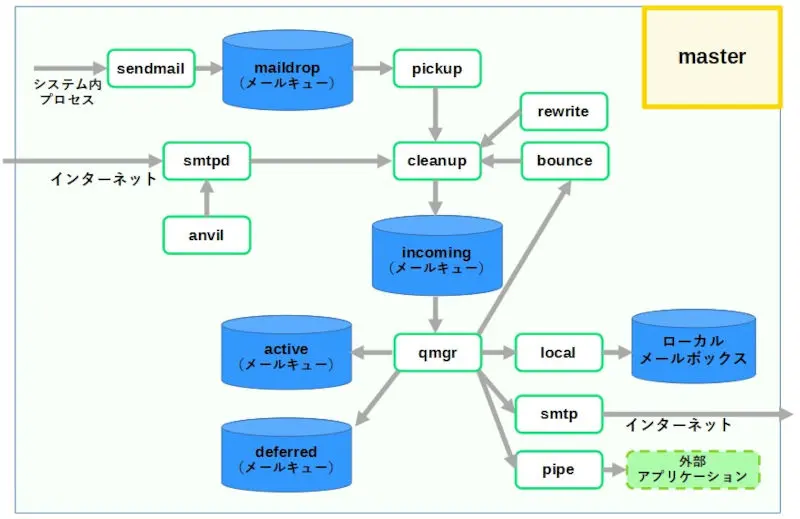
Postfixは、Unix系OSやLinuxディストリビューションなど、多くのプラットフォームで動作します。特に、DebianやUbuntu、Red Hat Enterprise Linux、CentOSなどの主要なLinuxディストリビューションでは、標準のメールサーバーソフトウェアとして採用されています。
主要なOSの対応状況
Postfixは、以下のOSで動作します。
- Linux: Almost all Linux distributions, including Debian, Ubuntu, Red Hat Enterprise Linux, CentOS, Fedora, and many more.
- Unix: Many Unix operating systems, including FreeBSD, OpenBSD, NetBSD, and Solaris.
- BSD: All major BSD operating systems, including FreeBSD, OpenBSD, NetBSD, and DragonFly BSD.
PostfixのISTIC特徴
Postfixは、以下のISTIC特徴を持っています。
R言語をWindowsにダウンロード&インストールする方法- high-performance: Postfixは、高性能を実現するために設計されています。
- security: Postfixは、セキュリティーを重視しており、多くのセキュリティー機能を備えています。
- flexibility: Postfixは、高度なカスタマイズ性を備えており、ユーザーのニーズに応じて設定することができます。
Postfixのメリット
Postfixを使用するメリットは以下の通りです。
- 簡単な設定: Postfixは、簡単な設定で動作することができます。
- 高性能: Postfixは、高性能を実現するために設計されています。
- 安全性: Postfixは、セキュリティーを重視しており、多くのセキュリティー機能を備えています。
Postfixのインストール場所は?
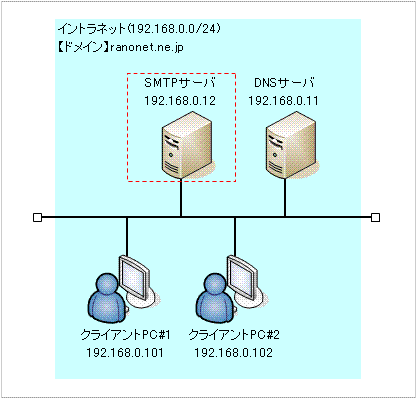
Postfixのインストール場所は、基本的に、オペレーティングシステムの種類によって異なります。デフォルトのインストール場所は、以下の通りです。
Ubuntu/Debian
UbuntuやDebianでは、Postfixをインストールすると、`/etc/postfix` ディレクトリーに設定ファイルが、`/usr/lib/postfix` ディレクトリーにバイナリーファイルが、`/var/lib/postfix` ディレクトリーにデータファイルが格納されます。
Realtek Audio DriverをWindows 10にインストールする方法- /etc/postfix : 設定ファイル
- /usr/lib/postfix : バイナリーファイル
- /var/lib/postfix : データファイル
Red Hat/CentOS
Red HatやCentOSでは、Postfixをインストールすると、`/etc/postfix` ディレクトリーに設定ファイルが、`/usr/libexec/postfix` ディレクトリーにバイナリーファイルが、`/var/lib/postfix` ディレクトリーにデータファイルが格納されます。
- /etc/postfix : 設定ファイル
- /usr/libexec/postfix : バイナリーファイル
- /var/lib/postfix : データファイル
Mac OS X
Mac OS Xでは、Postfixをインストールすると、`/etc/postfix` ディレクトリーに設定ファイルが、`/usr/lib/postfix` ディレクトリーにバイナリーファイルが、`/var/db/postfix` ディレクトリーにデータファイルが格納されます。
- /etc/postfix : 設定ファイル
- /usr/lib/postfix : バイナリーファイル
- /var/db/postfix : データファイル
PostfixとSendmailのどちらがよいですか?

セキュリティーの観点
PostfixとSendmailのセキュリティー面での比較では、Postfixが優れていると言えます。OpenSSLを使用してSSL/TLS暗号化をサポートしており、暗号化された通信を実現できます。一方、Sendmailは históricamenteSeguridadの脆弱性があり、多くの脆弱性が報告されています。
routeコマンドでルーティングテーブルを操作! Windowsでの使い方を解説パフォーマンスの観点
パフォーマンス面での比較では、Postfixが高性能を実現しています。並列処理をサポートしており、多くのメールを高速に送信することができます。また、Postfixはメールキューを使用して、メールの送信を効率化しています。一方、Sendmailは古い設計のため、パフォーマンス面で劣勢です。
設定の容易さ
設定の容易さ面での比較では、Postfixが優れていると言えます。設定ファイルの構文が簡単であり、初心者でも設定することができます。また、Postfixは多くのデフォルト設定があり、すぐに使うことができます。一方、Sendmailの設定ファイルは複雑で、設定するためのノウハウが必要です。
- Postfixは、Sendmailよりもセキュリティー面での脆弱性が少ない。
- Postfixは、Sendmailよりも高性能を実現している。
- Postfixは、Sendmailよりも設定が容易である。
RHELでPostfixをインストールするにはどうすればいいですか?

RHELには、Postfixをインストールするためのパッケージが用意されています。以下の手順に従ってインストールを行うことができます。
Step1:Postfixのインストール
Postfixをインストールするには、yumコマンドを使用します。
おおまかに、以下のコマンドを実行する必要があります。
- yum install postfix
- yum update
Step2:Postfixの設定
Postfixをインストールした後、設定を行う必要があります。
設定ファイルである/etc/postfix/main.cfを編集します。
以下は、基本的な設定の例です。
- mydestination = $myhostname, localhost.$mydomain, localhost
- myhostname = localhost
- relayhost =
Step3:Postfixの起動
Postfixを設定した後、起動する必要があります。
以下のコマンドを実行することで、Postfixを起動することができます。
- service postfix start
- chkconfig postfix on
よくある質問
PostfixをWindowsにインストールするための前提条件は何ですか?
PostfixをWindowsにインストールするためには、Cygwin というツールをインストールする必要があります。Cygwinは、Windows上でUnixライクな環境を提供するためのオープンソース・ソフトウェアです。まず、Cygwinの公式サイトからインストーラーをダウンロードし、インストールを進めます。インストールが完了したら、SSH クライアントソフトウェアを使用してCygwinサーバーに接続し、Postfixのインストールを進めることができます。
Postfixのインストールにはどのくらいの時間がかかりますか?
Postfixのインストールには、約30分 から 1時間程度かかります。ただし、ネットワークの速度やコンピューターのスペックによって実際の時間は異なります。まず、Cygwinのインストールに 15分 から 30分程度かかり、次にPostfixのインストールに 15分 から 30分程度かかります。また、設定やテストの時間も含めると、より多くの時間がかかる可能性があります。
PostfixをWindowsにインストールするための最小のシステム要件は何ですか?
PostfixをWindowsにインストールするための最小のシステム要件は、Windows 7以降 と Cygwin 2.8以降 です。また、RAM 2GB以上、HDD空き容量 1GB以上が必要です。ただし、実際のシステム要件は、Postfixの設定や使用する機能によって異なります。
PostfixをWindowsにインストールしたら何ができますか?
PostfixをWindowsにインストールしたら、メールサーバー を構築できます。Postfixは、SMTP プロトコルを使用してメールを送受信するためのメール転送エージェントです。メールサーバーを構築することで、自分のドメイン名でメールを送受信できるようになります。また、spamフィルターやウィルススキャナー など、セキュリティ関連の機能も追加することができます。