SCCMでWindows 10を管理! 機能と使い方をわかりやすく解説
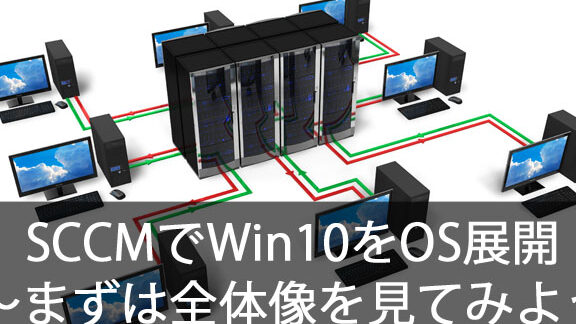
Windows 10は、現在のパソコンのOSの標準仕様です。企業での利用に際しては、セキュリティーやユーザー管理の問題に直面することが多々あります。このような問題に対応するため、マイソフトはSCCMというツールを提供しています。SCCMを使用することで、Windows 10のセキュリティーを強化し、ユーザーの管理を効率化することができます。本稿では、SCCMの機能や使い方をわかりやすく解説し、Windows 10を安全かつ効率的に管理するためのTipsを提供します。
SCCMでWindows 10を管理! 機能と使い方をわかりやすく解説
SCCM(System Center Configuration Manager)は、マイソフトが提供するエンタープライズ向けのPC管理ツールです。このツールを使用することで、Windows 10を含む複数のPCを一元管理することができます。
SCCMの主要機能
SCCMの主要機能として、ハードウェア・ソフトウェアのインベントリー管理、ソフトウェアの配布・更新管理、パッチ管理、コンフィギュレーション管理・アセット管理などがあります。これらの機能を使用することで、PCの管理を効率化し、セキュリティやコンプライアンスを向上させることができます。
SIMカードリーダーでWindows PCからSMSを送信!| 機能 | 説明 |
|---|---|
| ハードウェア・ソフトウェアのインベントリー管理 | PCのハードウェアやソフトウェアの情報を収集し、管理することができます。 |
| ソフトウェアの配布・更新管理 | ソフトウェアの配布や更新を自動化し、PCの管理を効率化することができます。 |
| パッチ管理 | パッチの適用を自動化し、PCのセキュリティを向上させることができます。 |
SCCMの利点
SCCMを使用することで、PCの管理を効率化し、セキュリティやコンプライアンスを向上させることができます。また、SCCMは、マイソフトが提供する他のツールとの統合も容易です。
SCCMの設定方法
SCCMの設定方法はいくつかあります。まず、SCCMのサーバーをセットアップし、クライアントをインストールする必要がありますその後、SCCMのコンソールで各種の設定を行うことができます。
SCCMのトラブルシューティング
SCCMを使用する際には、 트러블シューティングが必要になる場合があります。トラブルシューティングの際には、SCCMのログファイルを確認することが有効です。また、マイソフトのサポートサイトなどを参照することも有効です。
SCCMとWindows 10の統合
SCCMとWindows 10は、緊密に統合されています。Windows 10の機能を活用することで、PCの管理を効率化し、セキュリティやコンプライアンスを向上させることができます。
SimpleMindでマインドマップを作成! Windows版の使い方を解説SCCMとはWindowsで何ですか?
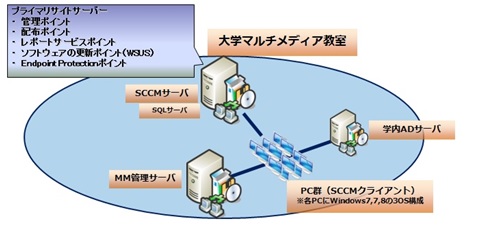
SCCM(System Center Configuration Manager)は、マイソフトが提供するIT管理ツールの一つです。Windowsデバイスの管理、セキュリティ対策、ソフトウェア配布などを一元管理することができます。
SCCMの主な機能
SCCMは、以下のような機能を提供します。
- ハードウェア・インベントリー:コンピューターのハードウェア情報を収集し、インベントリー管理を行うことができます。
- ソフトウェア配布:ソフトウェアのインストール、更新、削除を行うことができます。
- パッチ管理:最新のセキュリティパッチを適用し、システムのセキュリティを強化します。
SCCMのメリット
SCCMを導入することで、以下のようなメリットがあります。
SourceTreeでGitをGUI操作! Windows版の使い方を徹底解説- 効率的なIT管理:IT管理を一元化し、効率を向上させることができます。
- セキュリティの強化:最新のセキュリティパッチを適用し、システムのセキュリティを強化します。
- コスト削減:ソフトウェアライセンスの管理や、ハードウェアの ()=>{管理}によってコストを削減することができます。
SCCMの使い方
SCCMを使用するには、以下のような手順を踏みます。
- SCCMサーバーの導入:SCCMサーバーを導入し、設定を行います。
- クライアントのインストール:各クライアントコンピューターにSCCMクライアントをインストールします。
- ポリシーの設定:セキュリティポリシーなどを設定し、各クライアントコンピューターに適用します。
Configuration ManagerをWindows 10で開くには?
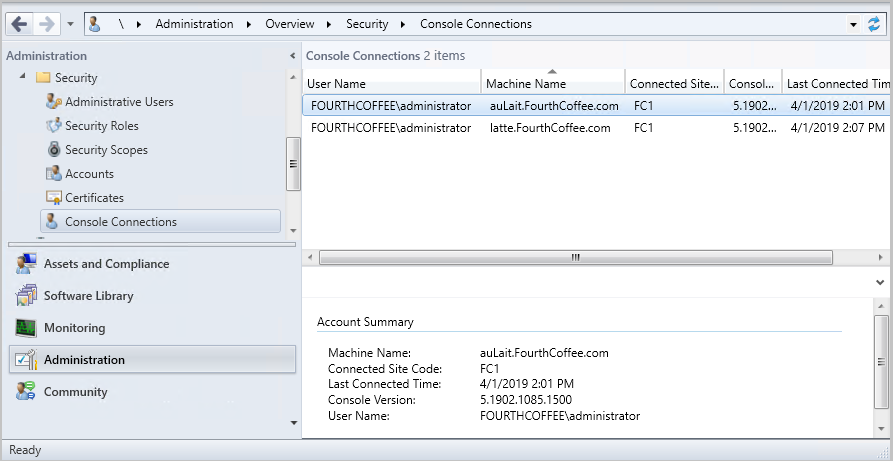
Configuration ManagerをWindows 10で開くには、以下の手順を踏みます。
スタートメニューからConfiguration Managerを開く
Configuration Managerをスタートメニューから開くには、以下の手順を踏みます。
SQL ServerのWindows認証でユーザーを追加する方法- Windowsキーを押下してスタートメニューを開きます。
- 「Configuration Manager」と入力して検索します。
- 検索結果から「Configuration Manager」を選択して開きます。
タスクバーよりConfiguration Managerを開く
タスクバーからConfiguration Managerを開くには、以下の手順を踏みます。
- タスクバーの検索ボックスに「Configuration Manager」と入力します。
- 検索結果から「Configuration Manager」を右クリックして、「タスクバーにピン留めする」を選択します。
- タスクバーから「Configuration Manager」をクリックして開きます。
コマンドプロンプトよりConfiguration Managerを開く
コマンドプロンプトからConfiguration Managerを開くには、以下の手順を踏みます。
- WindowsキーとRキーを同時に押下して、ランンチャーを開きます。
- 「mmc」と入力して、Enterキーを押下します。
- 「COMEXP.MSC」と入力して、Enterキーを押下します。
Configuration Managerは何ができますか?

ConfigMgrは、Microsoftが提供するエンタープライズ向けのIT資産管理ツールです。ハードウェア、ソフトウェア、サービスなど、IT資産のライフサイクル全般を管理することができます。
svnコマンドの使い方をマスター! Windowsでのバージョン管理IT資産の管理
ConfigMgrを使用することで、IT資産のインベントリー、状態の監視、パッチの適用、ソフトウェアの配布など、IT資産の管理を効率化することができます。
- ハードウェアのインベントリー:PC、サーバー、ネットワーク機器など、ハードウェアの情報を収集し、中央管理することができます。
- ソフトウェアの管理:ソフトウェアのインストール、更新、アップデートなど、ソフトウェアのライフサイクル全般を管理することができます。
- セキュリティーの管理:パッチの適用、ウイルス検出、ファイアウォールの設定など、セキュリティーの管理を効率化することができます。
システムの統合
ConfigMgrは、Active Directory、Exchange、SharePointなど、Microsoftの統合環境との統合をサポートしています。これにより、ITシステム全体の統合管理を実現することができます。
- Active Directoryの統合:ドメイン参加、グループポリシーの適用など、Active Directoryとの統合をサポートしています。
- Exchangeの統合:メールの管理、メールサーバーの監視など、Exchangeとの統合をサポートしています。
- SharePointの統合:ドキュメントの管理、ワークフローの自動化など、SharePointとの統合をサポートしています。
- クライアントのインベントリー:クライアントのハードウェア、ソフトウェアの情報を収集し、中央管理することができます。
- ポリシーの適用:セキュリティーポリシー、ネットワークポリシーなど、クライアントに対するポリシーの適用をサポートしています。
- リモートサポート:リモートデスクトップ、リモート制御など、クライアントのリモートサポートをサポートしています。
- ハードウェアやソフトウェアの購入数を削減することができます。
- 却下や復旧にかかる時間を短縮することができます。
- ITスタッフの労力削減により、人件費を削減することができます。
</ol())
クライアントの管理
ConfigMgrを使用することで、クライアントのパソコンやモバイルデバイスの管理を効率化することができます。
SCCMのメリットは?
SCCMのメリットは、企業のIT資産の管理効率化やセキュリティー強化、コスト削減など多岐にわたる。
IT資産の管理効率化
SCCMを導入することで、企業のIT資産の管理を効率化することができます。自動化された管理により、ハードウェアやソフトウェアのインベントリー管理、パッチ管理、ソフトウェアの配備などを簡単に行うことができます。また、中央集中管理により、遠隔地にあるデバイスの管理も容易に行うことができます。
セキュリティーの強化
SCCMを導入することで、企業のセキュリティーを強化することができます。パッチ管理により、最新のセキュリティーパッチを適用することができます。また、ソフトウェアの制御により、不正なソフトウェアのインストールを防ぐことができます。さらに、ハードウェアの制御により、不正アクセスを防ぐことができます。
コスト削減
SCCMを導入することで、企業のコスト削減を実現することができます。
よくある質問
SCCMでのWindows 10の管理は何を意味しますか?
SCCM(System Center Configuration Manager)は、マイソフトのエンタープライズIT管理ツールであり、Windows 10を含むクライアントデバイスの管理をサポートしています。SCCMを使用することで、ソフトウェアの配布、パッチの適用、設定の管理、セキュリティの監視など、Windows 10のライフサイクル 全体を管理することができます。企業のIT部門では、SCCMを使用して、多くのデバイスを一元管理し、効率的に運用されることを目指しています。
SCCMでWindows 10を管理するメリットは何ですか?
SCCMを使用してWindows 10を管理することで、セキュリティの強化、ITコストの削減、生産性の向上など、多くのメリットがあります。特に、パッチの適用やソフトウェアのアップデートを自動化することで、セキュリティリスクを低減し、IT部門の負荷を軽減することができます。また、設定の標準化や監視機能を使用することで、デバイスの運用状況を把握し、効率的に運用されることを目指しています。
SCCMでのWindows 10の管理にはどのような機能が必要ですか?
SCCMでのWindows 10の管理には、ハードウェア・インベントリー、ソフトウェア・インベントリー、設定の管理、パッチの管理、セキュリティの監視など、多くの機能が必要です。また、OSの展開やアプリケーションの配布機能を使用することで、Windows 10の展開やアプリケーションの管理をサポートしています。这些機能を適切に組み合わせることで、企業のIT部門では、多くのデバイスを効率的に管理することができます。
SCCMでWindows 10を管理するために必要なリソースは何ですか?
SCCMでWindows 10を管理するために必要なリソースとして、ハードウェアの要件、ソフトウェアのライセンス、IT部門の人的リソースなどがあります。特に、SCCMのサーバーには、高性能のハードウェアや、最新のソフトウェアが必要です。また、IT部門の人的リソースとして、SCCMの運用やトラブルシューティングに関するスキルや知識が必要です。这些リソースを適切に準備することで、企業のIT部門では、SCCMを効果的に活用することができます。