Windows 10でビープ音を鳴らす方法!設定とカスタマイズ

Windows 10では、さまざまな音声を出力することができます。特に、ビープ音はパソコンの基本機能のひとつです。ただ、Windows 10ではデフォルトでビープ音が鳴らない設定になっている場合もあります。那麼、どうやってビープ音を鳴らすのか?この記事では、Windows 10でビープ音を鳴らす方法を紹介します。また、カスタマイズすることでさらに便利に使えるように設定する方法も解説します。
Windows 10でビープ音を鳴らす方法!設定とカスタマイズ
Windows 10では、ビープ音を鳴らす方法はいくつかあります。設定やカスタマイズを行うことで、ユーザーが望むビープ音を鳴らすことができます。この記事では、Windows 10でビープ音を鳴らす方法を紹介します。
方法1:サウンド設定でビープ音を鳴らす
Windows 10のサウンド設定でビープ音を鳴らす方法は、以下のステップに従って行います。 1. 設定を開き、「システム」という項目に移動します。 2. 「サウンド」という項目をクリックして、サウンド設定画面を開きます。 3. 「サウンド効果」という項目に移動し、「ビープ音」を選択します。 4. 「ビープ音」をオンに切り替えます。 5. ビープ音の音量や、ビープ音の種類をカスタマイズすることができます。
| サウンド効果 | 説明 |
|---|---|
| ビープ音 | キーを押したときのビープ音 |
| アラーム | アラームや、 Timer などの音 |
方法2:レジストリーを編集してビープ音を鳴らす
レジストリーを編集することで、Windows 10のビープ音を鳴らすことができます。ただし、レジストリーの編集には注意して行う必要があります。 1. レジストリーエディターを開きます。 2. 「HKEY CURRENT USERControl PanelSound」に移動します。 3. 「Beep」という値を探し、値を「1」に変更します。 4. 変更を保存し、コンピューターを再起動します。
WindowsをBIOSからインストール!手順と注意点方法3:外部アプリケーションを使用してビープ音を鳴らす
外部アプリケーションを使用することで、Windows 10のビープ音を鳴らすことができます。BeepifyやBeep Toolなど、ビープ音を鳴らすアプリケーションが多数あります。 1. ビープ音を鳴らすアプリケーションをインストールします。 2. アプリケーションを開き、ビープ音の設定を行います。 3. ビープ音を鳴らす.buttons
| アプリケーション | 説明 |
|---|---|
| Beepify | ビープ音を鳴らすための無料アプリケーション |
| Beep Tool | ビープ音を鳴らすための商用アプリケーション |
方法4:スクリプトを使用してビープ音を鳴らす
スクリプトを使用することで、Windows 10のビープ音を鳴らすことができます。VBScriptやPowerShellなど、スクリプト言語を使用することができます。 1. スクリプトを書きます。 2. スクリプトを実行します。 3. ビープ音が鳴ります。
方法5:デバイスドライバーを更新してビープ音を鳴らす
デバイスドライバーを更新することで、Windows 10のビープ音を鳴らすことができます。ただし、デバイスドライバーの更新には注意して行う必要があります。 1. デバイスマネージャーを開きます。 2. 「サウンド、ビデオ、ゲームコントローラー」に移動します。 3. 「リアルテックHDオーディオ」などのドライバーを探し、更新します。 4. 変更を保存し、コンピューターを再起動します。
Windowsの通知音をカスタマイズするには?

Windowsの通知音をカスタマイズするには、以下の方法があります。
サウンドの設定
Windowsの通知音をカスタマイズするためには、まずサウンドの設定画面にアクセスする必要があります。サウンドという名前の設定画面では、システムサウンドの種類を選択することができます。そこで、通知音という項目に移動し、カスタマイズする通知音を選択します。
音声ファイルの追加
また、Windowsの通知音をカスタマイズするためには、音声ファイルを追加する必要があります。mp3やwavなどの音声ファイル形式に対応しています。音声ファイルを追加するためには、サウンドの設定画面でブラウズボタンをクリックし、カスタマイズする音声ファイルを選択します。選択した音声ファイルは、Windowsの通知音として使用されます。
third-partyアプリケーションの使用
さらに、third-partyアプリケーションを使用することで、Windowsの通知音をカスタマイズすることができます。SoundPackagerやAudio Tuning Wizardなどのアプリケーションでは、カスタマイズ可能な通知音を提供しています。また、TimingやVolumeなどの設定項目もあり、詳細なカスタマイズが行えます。
BSH4AMB03BK/NをWindowsで使う!Bluetoothアダプタの設定方法- サウンドの設定画面にアクセス
- 通知音という項目に移動
- カスタマイズする通知音を選択
- 音声ファイルを追加する
- third-partyアプリケーションを使用
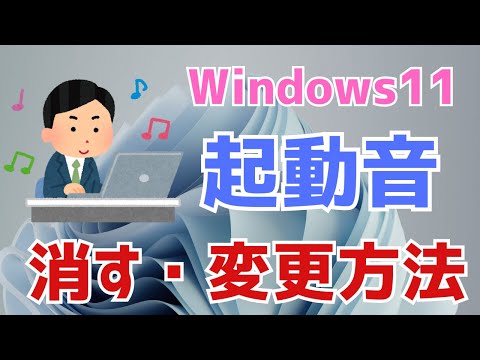
Windows10で起動音を鳴らすには?

設定変更
Windows10で起動音を鳴らすには、設定を変更する必要があります。サウンド設定で起動音を有効にすることができます。以下は、その方法です。
- Windowsキー + Sを押下し、「サウンド」を検索します。
- 「サウンド」の設定画面で、「サウンド効果」という項目を探します。
- 「サウンド効果」のチェックボックスをオンにします。
レジストリーの編集
設定変更で起動音を鳴らすことができない場合、レジストリーの編集が必要です。レジストリーの編集により、起動音を鳴らすことができます。以下は、その方法です。
- Windowsキー + Rを押下し、「regedit」と入力します。
- 「HKEY_CURRENT_USERAppEventsEventlabels」に移動します。
- SystemExitというキーを探し、その値を1に変更します。
ソフトウェアの使用
レジストリーの編集が不安な場合は、ソフトウェアを使用する方法があります。VG00やStartup Sound Changerなどのソフトウェアを使用することで、起動音を鳴らすことができます。これらのソフトウェアは、起動音をカスタマイズすることができます。
C:\Windows\System32\drivers\etcフォルダの役割と編集方法Windows10でシステムサウンドの設定はどこでできますか?
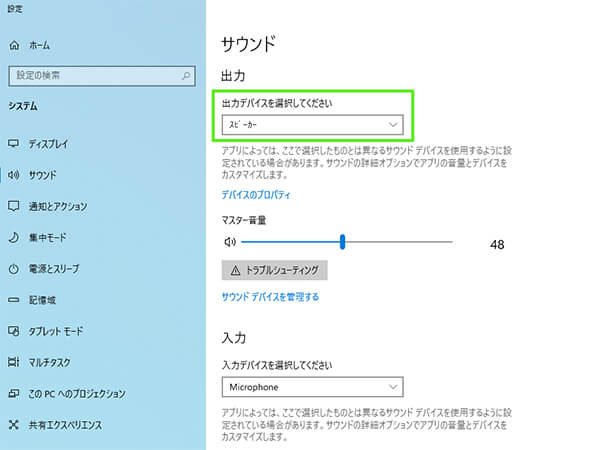
システムサウンドの設定は、コントロールパネルで行うことができます。コントロールパネルとは、Windowsの設定や機能を管理するためのツールです。システムサウンドの設定を行うには、コントロールパネルにアクセスし、「サウンド」というカテゴリに移動します。
システムサウンドの設定方法
システムサウンドの設定方法は、以下の通りです。
- コントロールパネルにアクセスします。
- 「サウンド」というカテゴリに移動します。
- 「プレイヤー」タブを選択します。
- 「システムサウンド」という項目を探します。
- 該当するシステムサウンドの設定を行います。
システムサウンドの種類
システムサウンドには、以下のような種類があります。
C:\Windows\System32\sleepstudyとは?Windowsの電力消費を分析- アスターサウンド:アスターシステムで使用されるサウンドです。
- エラーサウンド:エラーが発生した場合に出ます。
- 通知サウンド:通知や警告が出ます。
システムサウンドのカスタマイズ
システムサウンドをカスタマイズすることもできます。以下は、システムサウンドのカスタマイズ方法です。
- サウンドエフェクト:サウンドエフェクトを追加や削除します。
- 音量:音量を調整します。
- サウンドスキーム:サウンドスキームを切り替えます。
Windows10の警告音はどうやって変更する?
設定アプリケーションから変更
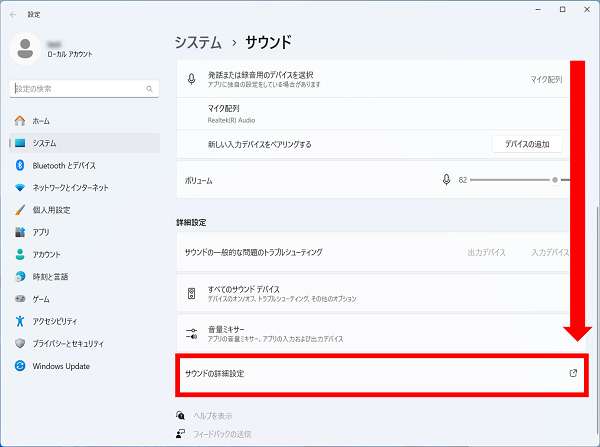
設定アプリケーションから警告音を変更する方法です。まず、設定アプリケーションを開き、「システム」のアイコンをクリックします。次に、「サウンド」の項目に移動し、「警告音」のドロップダウンメニューから変更する音声を選択します。複数の音声を用意しているため、自分の好みに合わせて変更することができます。
- 設定アプリケーションを開く
- 「システム」のアイコンをクリック
- 「サウンド」の項目に移動
- 「警告音」のドロップダウンメニューから変更する音声を選択
レジストリーエディターから変更
レジストリーエディターから警告音を変更する方法です。まず、レジストリーエディターを開き、「HKEY_CURRENT_USERAppEventsEventLabels」に移動します。次に、「Exclamation」の値を変更することで、警告音を変更することができます。注意しておくべきことは、レジストリーエディターを誤って操作するとシステムに問題が生じる可能性があるため、十分に注意して行う必要があります。
- レジストリーエディターを開く
- 「HKEY_CURRENT_USERAppEventsEventLabels」に移動
- 「Exclamation」の値を変更
サードパーティーのソフトウェアを使用
サードパーティーのソフトウェアを使用して警告音を変更する方法です。さまざまなソフトウェアがありますが、本記事では代表的なソフトウェアを紹介します。audiotuningというソフトウェアは、警告音を自由に変更できるソフトウェアです。また、SoundVolumeViewというソフトウェアは、音量を調整できるソフトウェアです。
- サードパーティーのソフトウェアをダウンロード
- インストールを行う
- ソフトウェアを使用して警告音を変更
よくある質問
Q1.WINDOWS 10でビープ音を鳴らす理由は何ですか?
WINDOWS 10では、ビープ音を鳴らす理由はいくつかあります。iembreの暗黙的警告やシステムのエラー、ハードウェアの問題など、さまざまな要因によりビープ音が鳴ります。特にBIOSの問題やファームウェアの古いバージョンなど、基本的なハードウェアの設定に問題がある場合、ビープ音が鳴ることがあります。
Q2.WINDOWS 10でビープ音を鳴らす方法は何ですか?
WINDOWS 10でビープ音を鳴らす方法はいくつかあります。デバイスマネージャーからBeepデバイスを有効にする方法や、レジストリーエディターを使用してBeepの設定を変更する方法、またGroup Policy Editorを使用してBeepの設定を変更する方法などがあります。また、第三者製ソフトウェアを使用してビープ音を鳴らすこともできます。
Q3.WINDOWS 10でビープ音を鳴らす設定はどこにあるのですか?
WINDOWS 10でビープ音を鳴らす設定は、主にデバイスマネージャーやレジストリーエディター、Group Policy EditorにあるBeepの設定にあります。デバイスマネージャーでは、Beepデバイスを有効にすることができます。レジストリーエディターでは、Beepの設定を直接変更することができます。Group Policy Editorでは、Beepの設定をグループポリシーで制御することができます。
Q4.WINDOWS 10でビープ音を鳴らすカスタマイズは可能ですか?
WINDOWS 10でビープ音を鳴らすカスタマイズは可能です。レジストリーエディターを使用してBeepの設定を変更することができます。また、第三者製ソフトウェアを使用してビープ音を鳴らすこともできます。Visual Basic Scriptなどを使用してBeepの設定を変更することもできます。また、外部スピーカーやヘッドフォンを接続することでビープ音を鳴らすこともできます。