iPadをWindowsのサブディスプレイにする方法!無料&有線接続

iPadをWindowsのサブディスプレイとして使用したいと思っていませんか?本記事では、無料かつ有線接続でiPadをWindowsのサブディスプレイにする方法を詳しく解説します。ケーブル1本で、iPadを拡張ディスプレイに変え、作業効率を大幅に向上させることができます。Windowsユーザー必見のテクニックを、手順を追って分かりやすくご紹介します。
iPadをWindowsのサブディスプレイにする方法!無料&有線接続
必要なもの
iPadをWindowsのサブディスプレイとして使用する際に必要なものは以下の通りです。
- iPad (iOS 13以降)
- Windows PC (Windows 10以降)
- USB-C to USB-Cケーブル または USB-C to Lightningケーブル
接続方法
1. iPadとWindows PCをUSB-C to USB-CケーブルまたはUSB-C to Lightningケーブルで接続します。
2. Windows PCで「設定」を開き、「システム」をクリックします。
3. 左側のメニューから「ディスプレイ」を選択します。
4. 接続されたiPadが「ディスプレイ」セクションに表示されます。
5. iPadの「ディスプレイの拡張」または「ディスプレイの複製」を選択します。
注意点
- iPadの画面はWindows PCの画面の拡張または複製として使用されます。つまり、iPadの画面にWindows PCの画面の一部が表示されます。
- iPadの画面解像度はWindows PCの画面解像度に依存します。iPadの画面解像度がWindows PCの画面解像度より低い場合、iPadの画面はぼやけて見える場合があります。
- iPadのバッテリーは接続中に消費されます。
メリット
- Windows PCの画面を拡張して、より多くの作業スペースを得ることができます。
- iPadのタッチスクリーン機能を使用して、Windows PCをより直感的に操作することができます。
- 無料で利用できます。
デメリット
- iPadの画面解像度はWindows PCの画面解像度に依存します。
- iPadのバッテリーは接続中に消費されます。
- iPadの画面がWindows PCの画面の一部として表示されるため、iPad単独で操作することはできません。

WindowsでiPadをサブモニターにするには?

WindowsでiPadをサブモニターにする方法
WindowsでiPadをサブモニターとして使用するには、いくつかの方法があります。最も一般的な方法は、以下のいずれかのソフトウェアを使用することです。
- Duet Display: このソフトウェアは、iPadをWindowsのサブモニターとして使用するための最も人気のある選択肢の1つです。 Duet Displayは、低レイテンシでスムーズなパフォーマンスを提供し、多くのユーザーに推奨されています。ただし、有料のソフトウェアです。
- Air Display: Air Displayは、iPadをサブモニターとして使用するためのもう1つのオプションです。 Duet Displayと同様に、Air Displayは低レイテンシでスムーズなパフォーマンスを提供します。 Air Displayも有料のソフトウェアです。
- Luna Display: Luna Displayは、Air DisplayとDuet Displayの代替ソフトウェアです。 Luna Displayは、高解像度ディスプレイと複数のモニターをサポートしています。 Luna Displayも有料のソフトウェアです。
- Microsoft Remote Desktop: Microsoft Remote Desktopを使用すると、iPadをWindows PCに接続して、サブモニターとして使用することができます。 Microsoft Remote Desktopは、Windows PCとiPadが同じネットワークに接続されている場合にのみ使用できます。
iPadをサブモニターとして使用するための準備
iPadをサブモニターとして使用するために、いくつかの準備が必要です。
- iPadとWindows PCが同じネットワークに接続されていることを確認してください。
- 必要なソフトウェアをダウンロードしてインストールします。
- iPadとWindows PCをペアリングします。
iPadをサブモニターとして設定する
iPadをサブモニターとして設定する手順は、使用するソフトウェアによって異なります。
Windows Serverでファイルサーバーを構築する方法!- ソフトウェアの指示に従って、iPadをWindows PCに接続します。
- ソフトウェアの設定で、iPadの解像度とリフレッシュレートを設定します。
- Windows PCで、iPadをサブモニターとして使用できるように設定します。
iPadをサブモニターとして使用する際の注意点
iPadをサブモニターとして使用する場合、いくつかの注意点があります。
- iPadのバッテリーが消耗する可能性があります。
- iPadの処理能力が制限される可能性があります。
- すべてのソフトウェアがiPadをサブモニターとしてサポートしているわけではありません。
iPadをサブモニターとして使用することのメリット
iPadをサブモニターとして使用することには、いくつかのメリットがあります。
- 作業スペースを広げることができます。
- 複数のアプリケーションを同時に開いて作業することができます。
- iPadのタッチスクリーン機能を利用することができます。
有線でiPadをモニターとして使うには?
有線でiPadをモニターとして使う方法
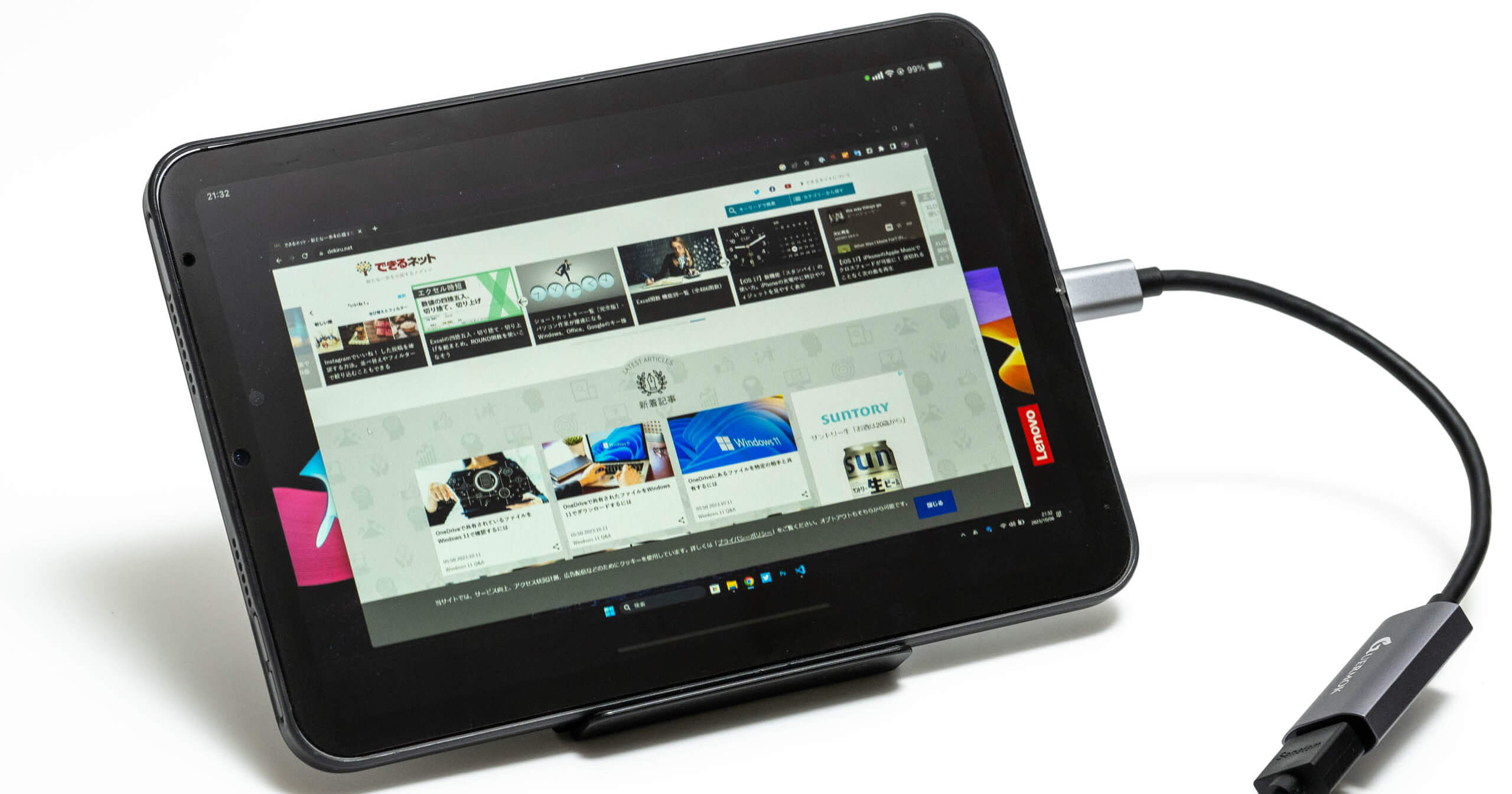
有線でiPadをモニターとして使うには、いくつかの方法があります。最も一般的な方法は、HDMIアダプターを使用することです。HDMIアダプターは、iPadのLightningポートまたはUSB-Cポートに接続し、もう一方の端をモニターのHDMIポートに接続します。これにより、iPadの画面をモニターにミラーリングできます。
Windowsのシェルコマンドを実行する方法!必要なもの
- HDMIアダプター:iPadのLightningポートまたはUSB-Cポートに接続するアダプター。
- HDMIケーブル:HDMIアダプターとモニターを接続するケーブル。
- モニター:HDMI入力があるモニター。
接続方法
- HDMIアダプターをiPadのLightningポートまたはUSB-Cポートに接続します。
- HDMIケーブルをHDMIアダプターとモニターのHDMIポートに接続します。
- モニターの入力ソースをHDMIに切り替えます。
注意点
- すべてのiPadがHDMI出力に対応しているわけではありません。対応するかどうかは、iPadの仕様を確認してください。
- HDMIアダプターとHDMIケーブルは、信頼性の高いメーカーから購入してください。品質の低い製品は、画像の質が低下したり、接続が不安定になったりする可能性があります。
- iPadをモニターとして使用する場合、iPadのバッテリーが消費されます。長時間使用する場合は、電源アダプターを接続することをお勧めします。
他の接続方法
HDMIアダプター以外にも、USB-C to DisplayPortアダプターを使用することもできます。ただし、すべてのモニターがDisplayPortに対応しているわけではありません。また、USB-C to VGAアダプターも使用できますが、画質が低下する可能性があります。
iPadをモニター代わりにサブディスプレイとして活用する方法は?
iPadをモニター代わりにサブディスプレイとして活用する方法
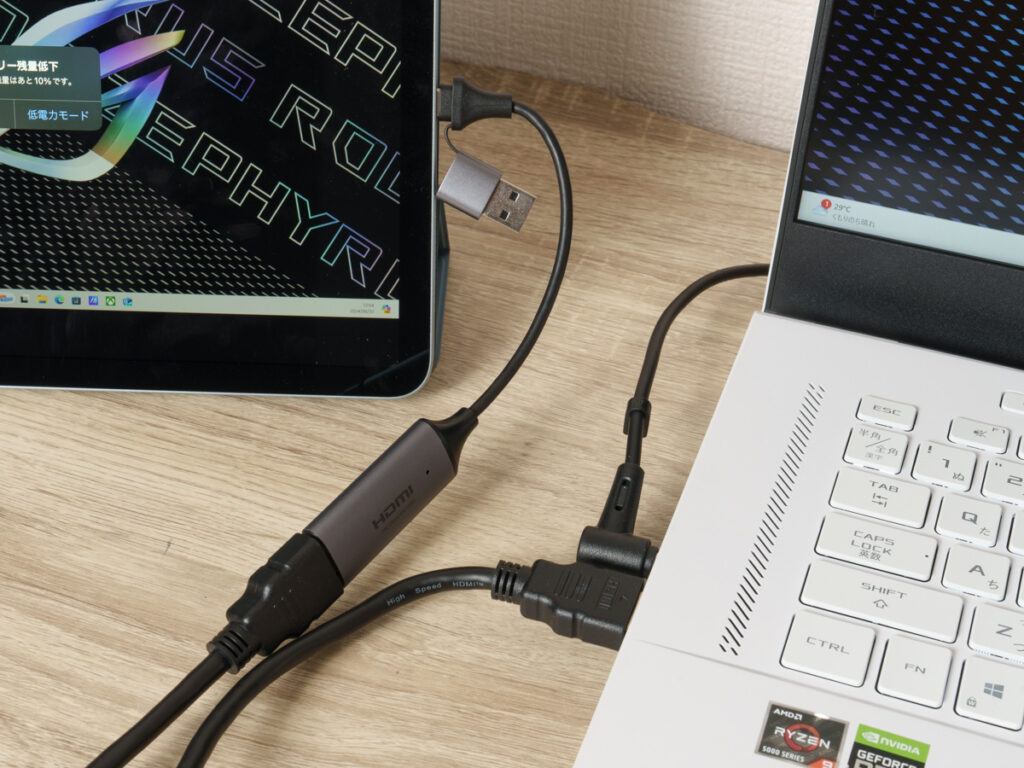
iPadをモニター代わりにサブディスプレイとして活用する方法はいくつかあります。最も一般的な方法は、以下の3つの方法です。
- 「Sidecar」機能を使う: Macユーザーなら、macOS Catalina以降のバージョンで提供されている「Sidecar」機能を利用できます。これは、iPadをMacの外部ディスプレイとして使用できる機能で、Macの画面をiPadに拡張したり、ミラーリングしたりすることができます。Sidecarを使うには、MacとiPadが同じApple IDでサインインしている必要があります。また、ワイヤレス接続でも有線接続でも利用できます。
- 「Duet Display」などのアプリを使う: 「Duet Display」や「Luna Display」などのサードパーティ製のアプリを使用することもできます。これらのアプリは、iPadをMacやWindows PCの外部ディスプレイとして使用できるようにするソフトウェアです。Sidecarと比べて、より多くの機能が提供される場合がありますが、有料のアプリであることが多いです。
- 「AirPlay」機能を使う: iPadをApple TVに接続して、Apple TVをサブディスプレイとして利用することもできます。AirPlayは、iPadの画面をApple TVにミラーリングする機能ですが、Apple TVをサブディスプレイとして使用することで、iPadをそのまま操作することもできます。
iPadをモニター代わりにサブディスプレイとして使うメリット
iPadをモニター代わりにサブディスプレイとして使うと、以下のようなメリットがあります。
Windows スポットライトの画像を保存する方法!- 画面スペースの拡張: iPadをサブディスプレイとして使用することで、作業スペースを広げることができます。複数のアプリやウィンドウを同時に表示したり、資料を並べて確認したりすることが容易になります。
- ポータビリティ: iPadは持ち運びが容易なため、場所を選ばずにサブディスプレイとして使用できます。カフェやコワーキングスペースなど、自宅以外でも作業スペースを広げることができます。
- タッチ操作: iPadのタッチスクリーンは、マウスやトラックパッドよりも直感的で使いやすい場合があります。写真や動画の編集、デザイン作業などに適しています。
- マルチタスクの効率化: iPadをサブディスプレイとして使用することで、メインディスプレイで作業を行いながら、iPadで別の作業を行ったり、情報を参照したりすることができます。マルチタスクの効率が向上します。
iPadをモニター代わりにサブディスプレイとして使うデメリット
iPadをモニター代わりにサブディスプレイとして使うと、以下のようなデメリットもあります。
- 解像度の制限: iPadの解像度は、通常のモニターに比べて低い場合があります。高解像度のディスプレイが必要な場合は、iPadをサブディスプレイとして使用することは適していません。
- バッテリー消費: iPadはバッテリー駆動なので、長時間使用するとバッテリーが消費されてしまいます。バッテリー残量に注意する必要があります。
- 接続の安定性: ワイヤレス接続の場合、電波状況によって接続が不安定になることがあります。有線接続の方が安定していますが、接続ケーブルが必要になります。
- 価格: サードパーティ製のアプリを使用する場合は、有料のアプリであることが多いです。また、iPad本体も別途購入する必要があります。
iPadをモニター代わりにサブディスプレイとして使うための設定
iPadをモニター代わりにサブディスプレイとして使うためには、以下の設定が必要です。
- iPadとコンピュータを接続する: ワイヤレス接続の場合は、同じWi-Fiネットワークに接続していることを確認します。有線接続の場合は、USBケーブルを使用して接続します。
- サブディスプレイとして使用する設定を行う: 使用するアプリや機能によって設定方法は異なりますが、一般的には、コンピュータのディスプレイ設定からiPadをサブディスプレイとして選択します。
- 解像度や画面の向きなどを調整する: iPadの解像度や画面の向きなどを、使用用途に合わせて調整します。
iPadをサブディスプレイとして使うための注意点
iPadをサブディスプレイとして使う際には、以下のような点に注意が必要です。
- iPadのバッテリー残量に注意する: iPadはバッテリー駆動なので、長時間使用するとバッテリーが消費されてしまいます。バッテリー残量に注意して、必要に応じて充電してください。
- 接続の安定性を確認する: ワイヤレス接続の場合は、電波状況によって接続が不安定になることがあります。電波状況の良い場所に設置するか、有線接続を使用することを検討してください。
- iPadの画面を清潔に保つ: iPadの画面が汚れていると、サブディスプレイとして使用した際に、映像がぼやけて見えたり、タッチ操作がうまくいかないことがあります。定期的に画面を清掃してください。
- iPadの保護に注意する: iPadは持ち運びが容易なため、落下や衝撃に注意が必要です。ケースや保護フィルムなどを利用して、iPadを保護してください。
Windows PCでiPadをモニターとして使うには?
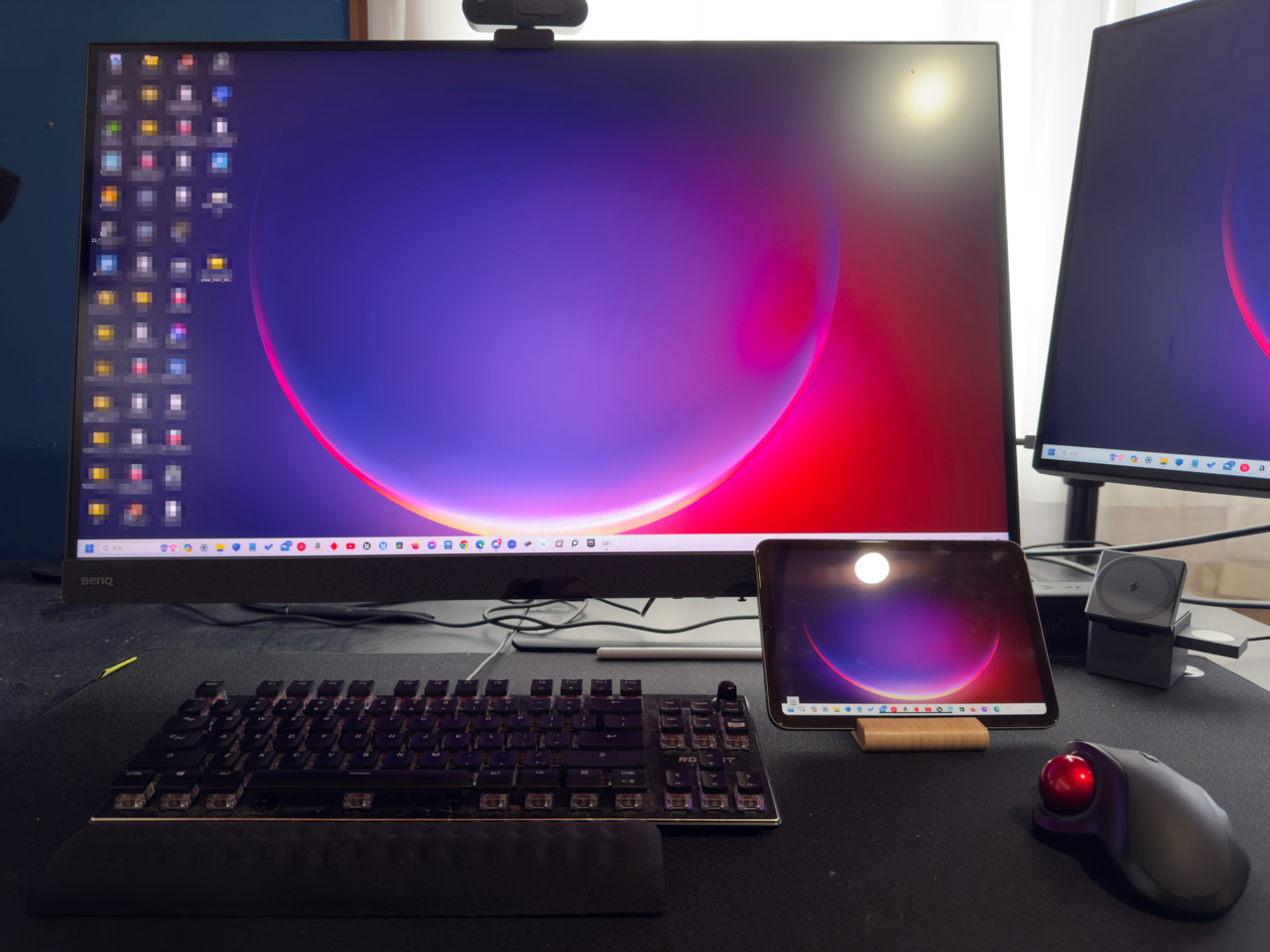
Windows PCでiPadをモニターとして使う方法
Windows PCでiPadをモニターとして使うには、いくつか方法があります。最も一般的な方法は、「Duet Display」や「Air Display」などのサードパーティ製のアプリを使用することです。これらのアプリは、iPadを外部ディスプレイとして使用できるようにし、Windows PCの画面をiPadにミラーリングしたり、拡張したりすることができます。
必要なもの
- Windows PC
- iPad
- Wi-FiまたはUSB接続
- Duet DisplayまたはAir Displayなどのアプリ(有料)
設定方法
- Windows PCとiPadの両方にアプリをインストールします。
- iPadとWindows PCを同じWi-Fiネットワークに接続するか、USBケーブルで接続します。
- アプリを起動し、画面の指示に従って接続します。
使用上の注意点
- アプリの使用には、有料のサブスクリプションが必要です。
- iPadのバッテリー消費が大きくなるため、充電しながら使用することをお勧めします。
- パフォーマンスは接続状況に依存します。Wi-Fi接続よりもUSB接続の方が安定しています。
その他の方法
- 「Microsoft Remote Desktop」アプリを使用することもできます。これは、Windows PCの画面をiPadにリモートで表示するアプリです。
- 「VNC Viewer」などのリモートデスクトップアプリを使用することもできます。
- 「Sidecar」機能を使用すると、macOSデバイスでiPadをセカンドディスプレイとして使用できます。
よくある質問
iPadをWindowsのサブディスプレイにする方法は?
iPadをWindowsのサブディスプレイにする方法はいくつかあります。最も一般的な方法は、無料のソフトウェアを使用してワイヤレス接続することです。この方法では、iPadをサブディスプレイとして使用するために追加のハードウェアは必要ありません。また、有線接続を使用してiPadをサブディスプレイにすることもできます。この方法では、USB-CケーブルまたはHDMIケーブルを使用してiPadをWindowsコンピューターに接続する必要があります。
iPadをWindowsのサブディスプレイにするのに最適なソフトウェアは何ですか?
iPadをWindowsのサブディスプレイにするのに最適なソフトウェアは、「Duet Display」です。このソフトウェアは、スムーズなパフォーマンスと信頼性の高い接続を提供します。また、無料版と有料版があり、有料版ではより多くの機能が使用できます。
iPadをWindowsのサブディスプレイとして使用するときの利点は何ですか?
iPadをWindowsのサブディスプレイとして使用すると、作業スペースを拡張することができます。これは、マルチタスクを行う場合や、大きな画面で作業する場合に特に便利です。また、iPadのタッチスクリーン機能を利用して、Windowsコンピューターをより直感的に操作することもできます。
iPadをWindowsのサブディスプレイとして使用するときの欠点はありますか?
iPadをWindowsのサブディスプレイとして使用するときの欠点は、バッテリー消費が大きくなることです。また、ワイヤレス接続の場合、遅延が発生することがあります。さらに、有料ソフトウェアを使用する場合は、コストがかかります。