LDAPをWindowsで使う方法!ディレクトリサービス
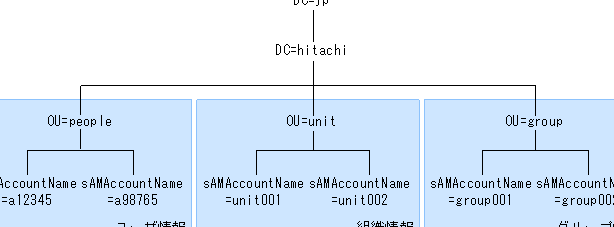
LDAPは、ネットワーク内のユーザーやデバイスを管理するための強力なディレクトリサービスです。Windowsでは、LDAPを利用して、ユーザーアカウント、グループ、コンピューターなどの情報を一元管理することができます。本記事では、WindowsにおけるLDAPの基本的な使い方から、具体的な設定手順まで解説していきます。LDAPの利点や活用シーン、セキュリティ対策についても詳しく説明します。
WindowsでLDAPを使う方法!ディレクトリサービス
LDAPとは?
LDAP(Lightweight Directory Access Protocol)は、ネットワーク上のディレクトリサービスにアクセスするためのプロトコルです。ディレクトリサービスは、ユーザー、コンピュータ、グループなどのオブジェクトに関する情報を格納し、それらを管理するための仕組みを提供します。LDAPは、Windows ServerのActive DirectoryやOpenLDAPなどのディレクトリサービスで使用されています。
WindowsでLDAPを使う利点
WindowsでLDAPを使うことで、以下のような利点があります。
Logic Pro XをWindowsで使う方法!代替DAWソフトを紹介- 中央集中管理: ユーザー、コンピュータ、グループなどの情報を一元的に管理することができます。
- アクセス制御: ユーザーやグループへのアクセス権限を細かく設定することができます。
- 自動化: ユーザーアカウントの作成やパスワードの変更などのタスクを自動化することができます。
- セキュリティ強化: 認証、権限管理、監査など、セキュリティ機能を強化することができます。
WindowsでLDAPを使用するための手順
WindowsでLDAPを使用するには、以下の手順を実行する必要があります。
- Active Directoryのインストール: Windows ServerにActive Directoryをインストールします。
- LDAPサーバーの設定: LDAPサーバーを構成し、ユーザー、コンピュータ、グループなどのオブジェクトを作成します。
- クライアントの設定: WindowsクライアントでLDAPサーバーに接続するための設定を行います。
- アプリケーションの構成: LDAPを使用するアプリケーションを構成します。
LDAPクライアントツール
WindowsでLDAPを使用するために、いくつかのクライアントツールを使用することができます。
- Active Directory ユーザーとコンピューター: Active Directoryを管理するための標準的なツールです。
- LDAP Browser: LDAPデータを表示および操作するためのツールです。
- PowerShell: スクリプトを使用してLDAPサーバーを管理するためのツールです。
LDAPを使用したアプリケーション
LDAPは、さまざまなアプリケーションで使用されています。
- ユーザー認証: ネットワークへのログイン、アプリケーションへのアクセスなど、ユーザー認証に使用されます。
- 権限管理: ユーザーやグループのアクセス権限を管理するために使用されます。
- グループポリシー: ユーザーやコンピュータの構成を管理するために使用されます。
- 電子メールの配信: メールアドレスの検証など、電子メールの配信に使用されます。
https://youtube.com/watch?v=06
Macの圧縮ファイルをWindowsで解凍する方法!互換性のあるソフトLDAPとディレクトリサービスの関係は?
LDAP とディレクトリサービスの関係
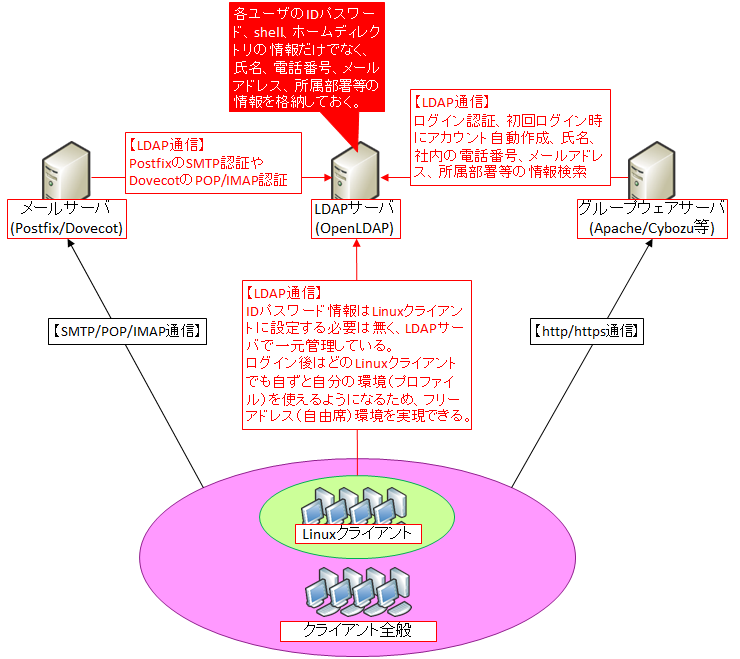
LDAP(Lightweight Directory Access Protocol)は、ディレクトリサービスへのアクセス方法を定義するプロトコルです。ディレクトリサービスは、ユーザー、コンピューター、プリンターなどのネットワークリソースに関する情報を格納および管理するシステムです。LDAPは、この情報を取得および更新するために使用される標準的なプロトコルです。
LDAP はディレクトリサービスのアクセス方法
LDAP は、ディレクトリサービスにアクセスするために使用されるプロトコルです。つまり、LDAP を使用することで、ディレクトリサービスに格納されている情報にアクセスしたり、情報を更新したりすることができます。
- LDAP は TCP/IP ネットワーク上で動作します。
- LDAP は、ディレクトリサービスにアクセスするための標準的な方法を提供します。
- LDAP は、さまざまなプラットフォームやアプリケーションで使用できます。
ディレクトリサービスは LDAP を利用して情報を管理
ディレクトリサービスは、LDAP を利用して、ユーザー、コンピューター、プリンターなどのネットワークリソースに関する情報を格納および管理します。
MindNodeをWindowsで使う方法!代替マインドマップソフト- ディレクトリサービスは、LDAP を使用して、情報の検索、追加、更新、削除を行うことができます。
- LDAP を使用することで、ディレクトリサービスの管理が容易になります。
- ディレクトリサービスは、さまざまなアプリケーションで使用される情報を提供します。
LDAP を使用することで、ネットワークリソースの管理が容易になる
LDAP を使用することで、ユーザー、コンピューター、プリンターなどのネットワークリソースの管理が容易になります。
- LDAP は、ネットワーク管理者に、一元化された方法でネットワークリソースを管理するための方法を提供します。
- LDAP は、ネットワークリソースに関する情報を簡単に検索および更新することができます。
- LDAP は、ネットワークセキュリティの強化にも役立ちます。
LDAP とディレクトリサービスは密接に関連している
LDAP とディレクトリサービスは密接に関連しており、LDAP はディレクトリサービスにアクセスするために使用される標準的なプロトコルです。
- LDAP は、ディレクトリサービスの機能を拡張します。
- LDAP は、ディレクトリサービスの管理を容易にします。
- LDAP は、ディレクトリサービスのセキュリティを強化します。
WindowsでLDAPを有効にするにはどうすればいいですか?
Windows で LDAP を有効にする方法
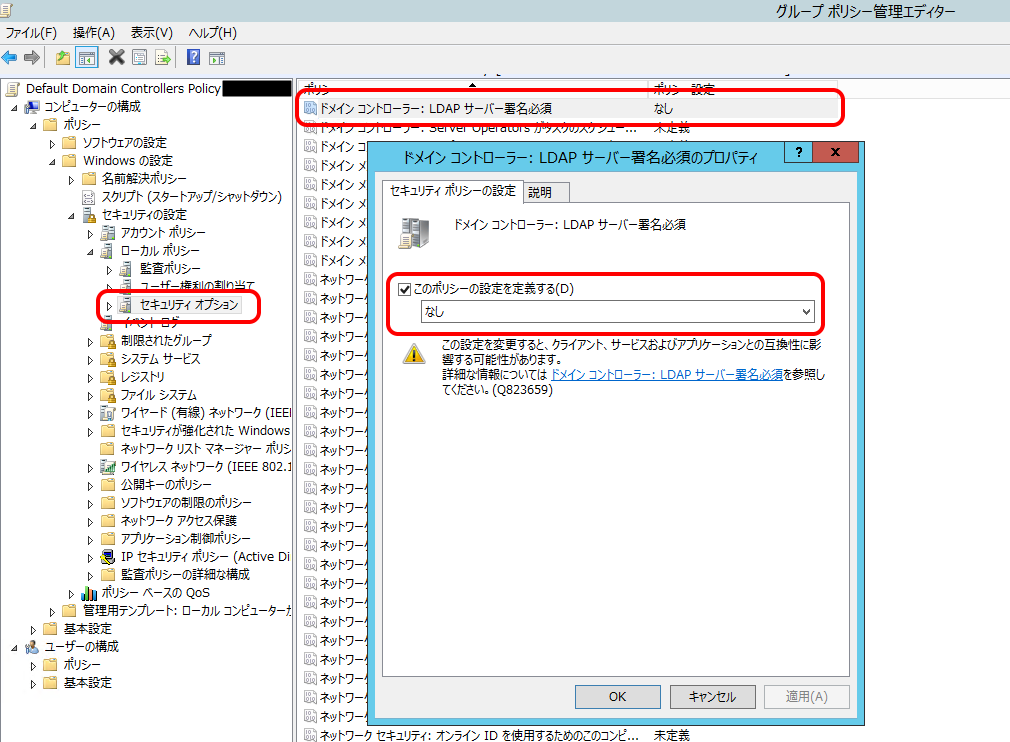
Windows で LDAP を有効にする方法は、以下の手順に従います。
ncコマンドをWindowsで使う方法!ネットワークツール- Active Directory ドメイン サービスをインストールします。
- Active Directory のドメインとフォレストを作成します。
- LDAP サービスを構成します。
- ファイアウォールで LDAP ポートを開きます。
- LDAP クライアントを構成します。
Active Directory ドメイン サービスのインストール
Windows Server に Active Directory ドメイン サービスをインストールするには、次の手順に従います。
- サーバーマネージャーを開きます。
- 「役割と機能の追加」をクリックします。
- 「Active Directory ドメイン サービス」を選択します。
- 画面の指示に従ってインストールを完了します。
Active Directory のドメインとフォレストの作成
Active Directory ドメインサービスをインストールしたら、ドメインとフォレストを作成する必要があります。これにより、LDAP を使用するネットワーク上のすべてのコンピューターを管理できます。
- サーバーマネージャーを開きます。
- 「Active Directory ドメイン サービス」をクリックします。
- 「新しいフォレストとドメインのインストール」をクリックします。
- 画面の指示に従ってドメインとフォレストを作成します。
LDAP サービスの構成
LDAP サービスは、Active Directory ドメイン サービスのインストール時に自動的に構成されます。ただし、LDAP へのアクセスを制限する必要がある場合は、追加の構成が必要になる場合があります。
- サーバーマネージャーを開きます。
- 「Active Directory ドメイン サービス」をクリックします。
- 「Active Directory ドメインと信頼関係」をクリックします。
- 構成するドメインを右クリックし、「プロパティ」を選択します。
- 「セキュリティ」タブをクリックします。
- 必要な設定を変更します。
ファイアウォールの設定
LDAP ポートは、既定ではファイアウォールでブロックされています。LDAP を使用する場合は、ファイアウォールで LDAP ポートを開く必要があります。
nvmをWindowsにインストールする方法!Node.jsバージョン管理- Windows ファイアウォールを開きます。
- 「受信の規則」をクリックします。
- 「新しい規則」をクリックします。
- 「ポート」を選択します。
- 「TCP」を選択します。
- 「特定のローカルポート」を選択し、ポート番号「389」を入力します。
- 「接続を許可する」を選択します。
- 「名前」と「説明」を入力します。
- 「完了」をクリックします。
LDAP クライアントの構成
LDAP クライアントは、LDAP サーバーに接続して情報を取得するために使用されます。LDAP クライアントを構成するには、次の手順に従います。
- LDAP クライアントを起動します。
- 「新しい接続」をクリックします。
- サーバーの IP アドレスまたはホスト名を入力します。
- 必要に応じて、ポート番号と認証情報を指定します。
- 「接続」をクリックします。
Active Directoryのディレクトリサービスとは?
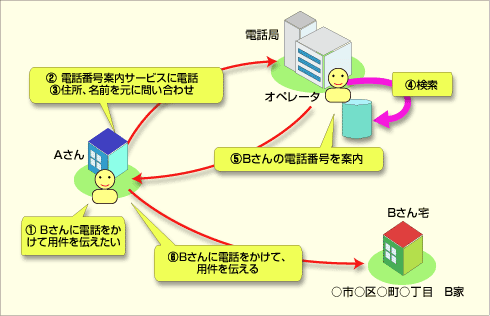
Active Directory のディレクトリサービスとは?
Active Directory(AD)は、Microsoftによって開発されたディレクトリサービスです。これは、ネットワーク上のコンピュータ、ユーザー、グループ、リソースなどのオブジェクトを管理するためのフレームワークを提供します。ADは、これらのオブジェクトに関する情報を保存し、それらへのアクセスを制御するための集中化されたデータベースとして機能します。
ADの主な機能
- ユーザーとグループの管理:ADは、ユーザーアカウントの作成、管理、削除、およびグループへの割り当てを簡素化します。
- リソースアクセス制御:ADは、ユーザーやグループがネットワーク上のリソース(ファイル、プリンタ、アプリケーションなど)にアクセスできるかどうかを制御します。
- セキュリティポリシーの管理:ADは、パスワードポリシー、セキュリティ設定、監査ポリシーなど、ネットワーク全体にわたるセキュリティポリシーを一元的に管理します。
- ネットワークサービスの管理:ADは、DNS(ドメインネームシステム)やDHCP(ダイナミックホスト構成プロトコル)などのネットワークサービスを提供します。
- アプリケーション統合:ADは、Microsoft Exchange、SharePoint、Office 365などの多くのアプリケーションとの統合をサポートしています。
ADの利点
- 集中化された管理:ADは、ネットワーク上のオブジェクトを単一の場所で管理することを可能にします。
- 自動化:ADは、ユーザーアカウントやグループの管理などの多くのタスクを自動化します。
- セキュリティ強化:ADは、ネットワーク上のセキュリティポリシーを強制し、リソースへのアクセスを制御します。
- スケーラビリティ:ADは、さまざまなサイズのネットワークに対応できます。
- 互換性:ADは、多くのMicrosoft製品やサードパーティアプリケーションとの互換性があります。
ADのアーキテクチャ
- ドメインコントローラ:ADの核心は、ドメインコントローラと呼ばれるサーバーです。ドメインコントローラは、ADデータベースをホストし、ネットワーク上のオブジェクトを管理します。
- ドメイン:ドメインは、ADの管理ユニットです。各ドメインには、1つ以上のドメインコントローラがあります。
- フォレスト:フォレストは、複数のドメインをグループ化したものです。フォレストは、複数のドメイン間の信頼関係を確立することを可能にします。
ADの使用方法
- Active Directory ユーザーとコンピュータ:Active Directory ユーザーとコンピュータ(ADUC)は、ADオブジェクトを管理するためのグラフィカルインターフェースです。
- PowerShell:PowerShellは、ADオブジェクトを管理するためのコマンドラインインターフェースです。
- LDAP(Lightweight Directory Access Protocol):LDAPは、ADデータベースへのアクセスを提供するプロトコルです。
LDAPとActive Directoryの違いは何ですか?

LDAPとActive Directoryは、どちらもネットワーク上のユーザー、コンピューター、リソースを管理するためのディレクトリサービスです。しかし、いくつかの重要な違いがあります。
LDAPの基礎
LDAP(Lightweight Directory Access Protocol)は、ネットワーク上のディレクトリ情報にアクセスするための標準プロトコルです。LDAPは、ユーザー、コンピューター、グループ、プリンターなどの情報を格納するディレクトリデータベースにアクセスするために使用されます。
LDAPは、オープン標準プロトコルです。
LDAPは、さまざまなプラットフォームとオペレーティングシステムで動作します。
LDAPは、ユーザー認証、アクセス制御、およびリソースの場所の特定に使用されます。
Active Directoryの基礎
Active Directory(AD)は、Microsoftによって開発されたディレクトリサービスです。ADは、Windowsネットワーク上のユーザー、コンピューター、リソースを管理するために使用されます。
ADは、Windowsサーバー上で実行されます。
ADは、Windowsドメインを管理するために使用されます。
ADは、ユーザー認証、アクセス制御、グループポリシー、およびネットワーク上のリソースの場所の特定に使用されます。
LDAPとActive Directoryの主な違い
LDAPとActive Directoryの主な違いは、LDAPはオープン標準プロトコルであるのに対し、Active DirectoryはMicrosoftによって開発された独自の製品であるということです。これは、Active DirectoryはWindowsネットワーク上のユーザーとリソースを管理するために最適化されている一方、LDAPはさまざまなプラットフォームとオペレーティングシステムで動作する可能性があることを意味します。
LDAPとActive Directoryの利点と欠点
LDAPとActive Directoryにはそれぞれ利点と欠点があります。LDAPは、オープン標準プロトコルであるため、さまざまなプラットフォームとオペレーティングシステムで動作する可能性があるため、柔軟性が高く、互換性が優れています。ただし、Active DirectoryはWindowsネットワーク上でユーザーとリソースを管理するために最適化されているため、Windowsネットワークのユーザーにとってはより優れた選択肢になる場合があります。
LDAPとActive Directoryの使用方法
LDAPとActive Directoryは、どちらもユーザーとリソースを管理するための強力なツールです。LDAPは、さまざまなプラットフォームとオペレーティングシステムで動作する必要がある場合に適しています。Active Directoryは、Windowsネットワーク上のユーザーとリソースを管理する必要がある場合に適しています。
よくある質問
LDAPをWindowsで使う方法!ディレクトリサービスとは何ですか?
LDAP(Lightweight Directory Access Protocol)は、ネットワーク上のディレクトリサービスにアクセスするための標準プロトコルです。ディレクトリサービスとは、ユーザー、コンピュータ、プリンターなどのネットワークリソースに関する情報を格納および管理するシステムです。LDAPを使用すると、Windowsマシンからこの情報を簡単にアクセスして管理することができます。
WindowsでLDAPを使用する利点は何ですか?
WindowsでLDAPを使用すると、次のような多くの利点があります。
- 集中管理:LDAPサーバーは、ネットワーク上のすべてのユーザーアカウント、コンピュータアカウント、その他の重要な情報を単一の場所に格納します。これにより、これらの情報を管理するための集中化されたポイントを提供し、管理タスクを簡素化できます。
- セキュリティの向上:LDAPは、ユーザー認証、アクセス制御、監査などのセキュリティ機能を提供します。これにより、ネットワークのリソースへのアクセスを制御し、機密情報を保護することができます。
- スケーラビリティ:LDAPは、大規模なネットワークでも、ユーザーアカウントやコンピュータアカウントなどの情報を効率的に管理することができます。
- 互換性:LDAPは、さまざまなプラットフォームやアプリケーションで広くサポートされています。そのため、Windowsマシンだけでなく、LinuxやMacマシンからもLDAPサーバーにアクセスすることができます。
WindowsでLDAPを使用するにはどうすればよいですか?
WindowsでLDAPを使用するには、次の手順を実行する必要があります。
- LDAPサーバーのインストール:まず、ネットワークにLDAPサーバーをインストールする必要があります。Windows Serverには、Active Directoryと呼ばれるLDAPサーバーが組み込まれています。Active Directoryは、ユーザーアカウント、コンピュータアカウント、グループポリシーなどの情報を管理するために使用されます。
- LDAPクライアントの構成:LDAPサーバーをインストールしたら、WindowsマシンをLDAPサーバーに接続する必要があります。これには、LDAPクライアントソフトウェアをインストールするか、Windowsの組み込みのLDAPクライアントを使用する必要があります。
- LDAPサーバーへの接続:LDAPクライアントを構成したら、LDAPサーバーに接続して、ネットワークリソースに関する情報を取得または更新することができます。
WindowsでLDAPを使用する際の課題は何ですか?
WindowsでLDAPを使用する際には、いくつかの課題が発生する可能性があります。
- 複雑な構成:LDAPの構成は複雑になる可能性があり、特に大規模なネットワークでは、設定が難しい場合があります。
- パフォーマンスの問題:LDAPサーバーは、多くのユーザーからの同時アクセスを処理する必要があるため、パフォーマンスの問題が発生する可能性があります。
- セキュリティ上の脅威:LDAPサーバーは、セキュリティ上の脅威にさらされる可能性があります。攻撃者は、LDAPサーバーにアクセスして、ネットワークリソースにアクセスしたり、機密情報を盗んだりする可能性があります。