不 suspicious activity を発見!Windows Defender ログ 解析入門

Windows Defenderログには、不審なアクティビティを検出するために必要な情報が含まれています。不審なアクティビティを捉えることで、ウイルスやマルウェアの感染を防ぐことができます。しかし、ログの内容を適切に分析するためには、専門知識が必要です。本稿では、Windows Defenderログの分析入門として、不審なアクティビティを見つけるための基本的な手順を紹介します。
ログ解析の基礎知識:Windows Defenderログファイルを読み解く
Windows Defenderのログファイルを読み解くことで、不審なアクティビティを捉えることができます。不審なアクティビティとは、ウイルスやマルウェアの活動や、システムの異常な動作などを指します。このログファイルを正しく読み解くことで、システムのセキュリティを高めることができます。
Windows Defenderログファイルの構造
Windows Defenderのログファイルは、XML形式で保存されます。このログファイルには、イベントの日時、イベントの種類、プロセスの名前など、詳細な情報が含まれています。
| イベント名 | イベントの種類 | プロセスの名前 |
|---|---|---|
| MalwareDetection | マルウェア感染 | 不明 |
| NetworkConnection | ネットワークの接続 | Chrome |
ログファイルを読み解くツール
Windows Defenderのログファイルを読み解くには、専門のツールが必要です。有名なツールとして、Windows Defenderのログを読み解くためのLogParserや、XML形式のログファイルを読み解くためのxmlstarletなどがあります。これらのツールを使うことで、ログファイルを詳細に分析することができます。
SQL Server Windows認証でログインできない!?原因と解決策不審なアクティビティの特徴
不審なアクティビティには、以下のような特徴があります。異常なプロセスの実行、通常とは異なるネットワークの接続、大量のデータの送受信など。これらの特徴を捉えることで、不審なアクティビティを発見することができます。
ログファイルを分析するためのテクニック
ログファイルを分析するためのテクニックとして、フィルタリングやグルーピングがあります。これらのテクニックを使うことで、ログファイルをより詳細に分析することができます。
ログファイルの分析結果の活用
ログファイルの分析結果を活用することで、システムのセキュリティを高めることができます。脆弱性の修正や不審なアクティビティの対処を行うことができます。
Windows Defenderのログを確認する方法は?
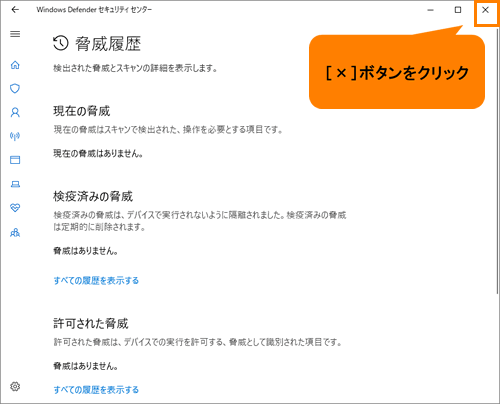
Windows Defenderのログを確認する方法は、以下の通りです。
Windows Defenderのログの確認方法
Windows Defenderのログを確認するためには、Windowsのイベントビューアーを使用します。イベントビューアーを開くには、Windowsのスタートメニューで「イベントビューアー」と検索し、結果から選択します。次に、左側のメニューで「Windows Defender」か「Microsoft-Windows-Windows Defender」に移動し、該当のログを確認します。
ログの種類と内容
Windows Defenderのログには、以下のような種類があります。
- 感染されたマルウェアの検出ログ
- ウイルススキャンの結果ログ
- Windows Defenderの設定変更ログ
これらのログを確認することで、Windows Defenderがマルウェアを検出したり、設定変更を検出したりした内容を確認することができます。
Windows 10でSysMainが高負荷?原因と解決策を解説ログの 엑スポートと分析
ログを엑スポートすることで、詳細な分析や THIRD PARTY のツールでの分析を実施することができます。イベントビューアーでログを選択し、「 엑スポートする」をクリックすると、XML ファイル形式でログをエクスポートすることができます。エクスポートされたログを THIRD PARTY のツールで分析することで、より詳細な情報を取得することができます。
- ログの 엑スポート方法の選択
- エクスポートされたログの確認
- THIRD PARTY のツールでの分析
Windows Defenderの誤検知をどうやって削除する?
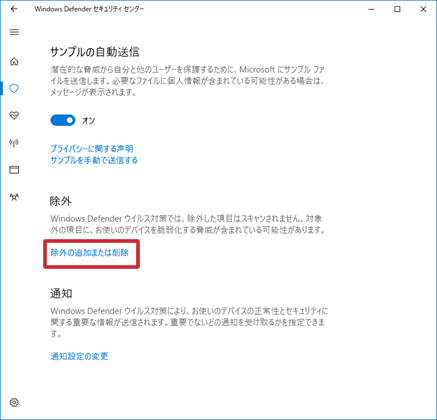
Windows Defenderの誤検知を削除する方法は、以下の手順で行うことができます。
誤検知ファイルの検出
誤検知ファイルを検出するために、Windows Defenderのログを確認する必要があります。Windows Defenderのログは、 Event Viewerというツールで確認することができます。Event Viewerを開き、Windows Defenderのログを選択して、検出されたファイルを確認します。
【解決】Windows 7がネットに繋がらない!原因と対処法誤検知ファイルの追加
誤検知ファイルをWindows Defenderの除外リストに追加することができます。Windows Defenderの設定で、除外というタブに移動し、ファイルの追加ボタンをクリックします。誤検知ファイルのパスを指定し、追加ボタンをクリックします。
誤検知ファイルの削除
誤検知ファイルを完全に削除するには、以下の手順で行うことができます。
- Windows Defenderの更新を行い、誤検知ファイルの情報を最新にします。
- ファイルの削除を行い、誤検知ファイルを削除します。
- システムの再起動を行い、変更を適用します。
Windows Defenderのログはどこにありますか?

Windows Defenderのログは、C:ProgramDataMicrosoftWindows DefenderSupportというフォルダー内にあります。このフォルダーには、Windows Defenderの稼働状況やエラーメッセージなどがログとして保存されています。
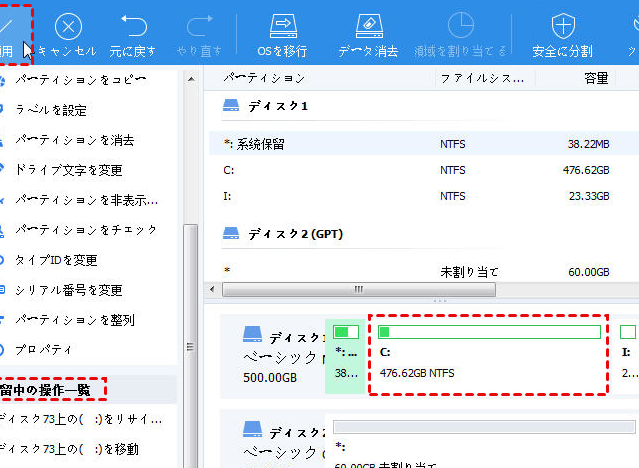
WindowsのCドライブがいっぱい?拡張して容量不足を解決!ログの種類
Windows Defenderのログには、次のような種類があります。
- エラーログ:エラーが発生した場合のログ
- 稼働ログ:Windows Defenderの稼働状況を示すログ
- スキャンログ:ウイルススキャンの結果を示すログ
ログの確認方法
ログの確認方法は、次の通りです。
- ファイルエクスプローラーで、C:ProgramDataMicrosoftWindows DefenderSupportフォルダーを開きます。
- 該当のログファイルを探し、テキストエディターで開きます。
- ログ内容を確認し、エラーの原因や解決方法を調べます。
ログの削除方法
ログの削除方法は、次の通りです。
- ファイルエクスプローラーで、C:ProgramDataMicrosoftWindows DefenderSupportフォルダーを開きます。
- 該当のログファイルを選択し、削除します。
- 注意:ログを削除した後は、Windows Defenderの稼働状況が正常にあることを確認してください。
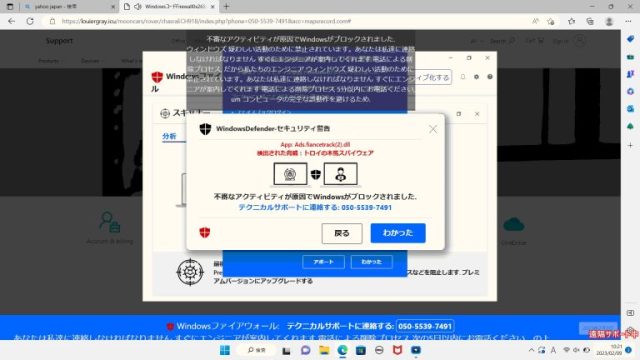
Windows Defenderのセキュリティ警告が出たらどうすればいいですか?
Immediate Actions
Windows Defenderのセキュリティ警告が出たら、まずはすぐに以下の対処を行う必要があります。
- 警告内容を確認する:警告メッセージに記載されている内容を確認し、問題の種類や原因を把握する。
- ウイルススキャンを実行する:Windows Defenderのウイルススキャン機能を使用して、パソコン内部をスキャンし、ウイルスやマルウェアを検出する。
- 更新プログラムを適用する:Windows Defenderの最新の更新プログラムを適用し、最新のウイルス定義を取得する。
Root Cause Analysis
セキュリティ警告が出たら、その原因を突き止めるために、以下の点を調査する必要があります。
- ダウンロード履歴を確認する:最近ダウンロードしたファイルやソフトウェアを確認し、感染の元となった可能性のあるものを特定する。
- ブラウザーの履歴を確認する:ブラウザーの閲覧履歴を確認し、不審なサイトやURLを特定する。
- パソコンの設定を確認する:パソコンの設定を確認し、不正な変更や設定があるかどうかをチェックする。
Preventive Measures
セキュリティ警告が出たら、今後のために以下の対策を講じる必要があります。
- ウイルススキャンを定期的に実行する:定期的にウイルススキャンを実行し、パソコン内部を清浄にする。
- 最新の更新プログラムを適用する:最新の更新プログラムを適用し、ウイルスやマルウェアに対応する。
- セキュリティソフトウェアをインストールする:セキュリティソフトウェアをインストールし、パソコンのセキュリティを強化する。
よくある質問
Windows Defenderのログをどうやって分析したらよいですか?
Windows Defenderのログを分析するためには、ログファイルを探し出し、それをテキストエディターで開きます。ログファイルは、通常、C:ProgramDataMicrosoftWindows DefenderScansHistory RAID.txtというパスにあります。ログファイルを開き、 Suspicious activity を探し出し、原因を突き止めましょう。
Suspicious activity とは何ですか?
Suspicious activityとは、Windows Defenderが不正なアクティビティを検出した場合に発生するアラートです。不正なアクティビティとは、マルウェアやウイルス、トロイの木馬など、コンピューターに害を与えるようなアクティビティのことを指します。Windows Defenderは、これらのアクティビティを検出し、ユーザーに警告を発します。
Windows Defenderのログを分析することで何がわかるのですか?
Windows Defenderのログを分析することで、マルウェアやウイルスの感染経路や、パスワードの漏洩状況など、コンピューターのセキュリティーに関する情報を得ることができます。さらに、ログ分析により、システムの脆弱性を突き止めることができ、セキュリティーの対策策を立てることができます。
ログ分析結果に基づいて対策を立てる方法はありますか?
ログ分析結果に基づいて対策を立てるためには、マルウェアを削除し、システムをアップデートし、パスワードを変更することが必要です。また、アクセス制限やファイアウォールの設定を確認し、セキュリティーの対策策を立てることができます。対策策を立てることで、コンピューターのセキュリティーを高めることができます。