whoisコマンドでWindowsのドメイン情報を取得!
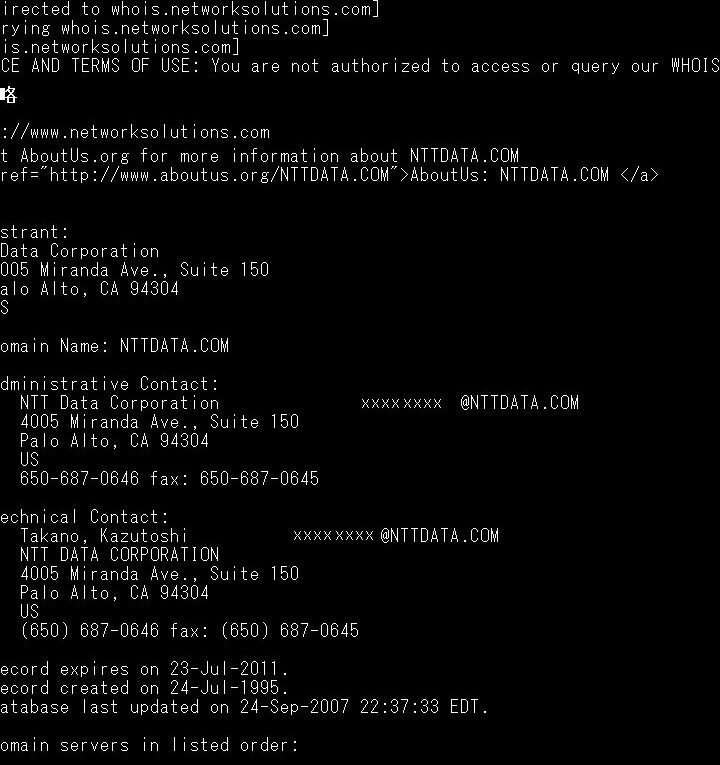
Windowsのドメイン情報を取得することは、管理者やネットワークエンジニアにとって重要な作業です。この記事では、コマンドプロンプトで実行できる「whois」コマンドを使って、ドメインに関する様々な情報を取得する方法を解説します。whoisコマンドの使い方、取得できる情報の種類、応用方法などを、初心者にも分かりやすく説明します。
Windows で whois コマンドを使ってドメイン情報を取得する方法
whois コマンドとは?
whois コマンドは、ドメイン名、IPアドレス、AS番号などの情報を取得するために使用されるコマンドラインツールです。このコマンドは、インターネット上の登録情報データベースにアクセスし、指定された情報に関する詳細情報を提供します。
Windows で whois コマンドを使用するには?
Windows で whois コマンドを使用するには、以下の手順に従ってください。
Windows 10をCDからインストールする方法- コマンドプロンプトを開きます。
whois [ドメイン名またはIPアドレス]と入力してEnterキーを押します。
例えば、google.comのドメイン情報を取得したい場合は、whois google.comと入力します。
取得できる情報
whois コマンドで取得できる情報は、ドメイン名やIPアドレスによって異なりますが、一般的には以下の情報が含まれます。
- ドメイン名
- 登録者名
- 登録者連絡先
- ネームサーバー
- 登録日
- 更新日
- 有効期限
whois コマンドの注意点
whois コマンドを使用する際には、以下の点に注意してください。
- 個人情報の保護: whois コマンドで取得できる情報には、登録者の個人情報が含まれる場合があります。個人情報のプライバシー保護のため、whois 情報を公開しないように設定している場合もあります。
- 情報更新の遅延: whois データベースの情報はリアルタイムに更新されるわけではありません。最新の情報を取得できない場合があります。
- コマンドの使用制限: 一部のドメインレジストラは、whois コマンドの使用を制限しています。制限されている場合は、whois コマンドで情報が取得できない場合があります。
Windows で whois コマンドを使用するメリット
Windows で whois コマンドを使用すると、以下のメリットがあります。
Windows 10 Pro LTSBとは?長期サポート版の特徴とメリット- コマンドラインから簡単に情報取得: GUI を使用せずに、コマンドラインから簡単にドメイン情報を取得できます。
- スクリプト化可能: whois コマンドはスクリプト化できます。これにより、自動的にドメイン情報を取得したり、情報を分析したりすることができます。
- 無料: whois コマンドは無料で使用できます。
https://youtube.com/watch?v=btbjphyqdq%3Flang%3Dro
ドメイン情報を確認するコマンドは?

ドメイン情報を調べるコマンド
ドメイン情報を調べるコマンドは、使用するオペレーティングシステムやツールによって異なります。一般的なコマンドをいくつかご紹介します。
- Windowsでは、コマンドプロンプトで「nslookup ドメイン名」コマンドを使用します。
- macOSやLinuxでは、ターミナルで「dig ドメイン名」コマンドを使用します。
- whoisコマンドは、ドメイン名に関する登録情報を取得するために使用されます。コマンドプロンプトやターミナルで「whois ドメイン名」と入力します。
- オンラインのwhois検索ツールを利用することもできます。多くのウェブサイトが無料でこのサービスを提供しています。
- DNS lookupツールを使用することもできます。これらは、ドメイン名に関連付けられているIPアドレスやその他の情報を表示します。
コマンドの使用方法
コマンドを使用する際には、ドメイン名を正確に入力する必要があります。例えば、「google.com」のドメイン情報を調べたい場合は、コマンドプロンプトやターミナルで「nslookup google.com」または「dig google.com」と入力します。
Windows 7のアップデート方法を分かりやすく解説!- コマンドを実行すると、ドメイン名に関する情報が表示されます。これには、IPアドレス、ネームサーバー、登録日、更新日などが含まれます。
- whoisコマンドを使用すると、ドメイン登録に関する詳細情報が表示されます。これには、登録者名、登録者アドレス、登録者電話番号などが含まれます。
- オンラインのwhois検索ツールを使用する場合は、ドメイン名を入力して検索します。結果には、whoisコマンドで取得できる情報に加えて、ドメインのステータス、有効期限など、より多くの情報が表示される場合があります。
ドメイン情報の重要性
ドメイン情報は、Webサイトの所有者、管理者、技術的な詳細などの重要な情報を提供します。
- Webサイトの所有者を特定することができます。
- Webサイトの技術的な設定に関する情報を取得することができます。
- ドメイン名の登録情報を確認することができます。
- Webサイトのセキュリティに関する問題を特定するのに役立ちます。
ドメイン情報の取得
ドメイン情報を取得するには、いくつかの方法があります。
- コマンドプロンプトまたはターミナルを使用することができます。
- オンラインのwhois検索ツールを使用することができます。
- DNS lookupツールを使用することができます。
ドメイン情報へのアクセス制限
一部のドメイン情報は、プライバシー保護のために公開されていません。
- whoisプライバシー保護サービスを利用すると、登録者の個人情報を隠すことができます。
- ドメイン登録業者によっては、whois情報を非公開にするオプションを提供している場合があります。
WindowsでDNSを確認するコマンドは?
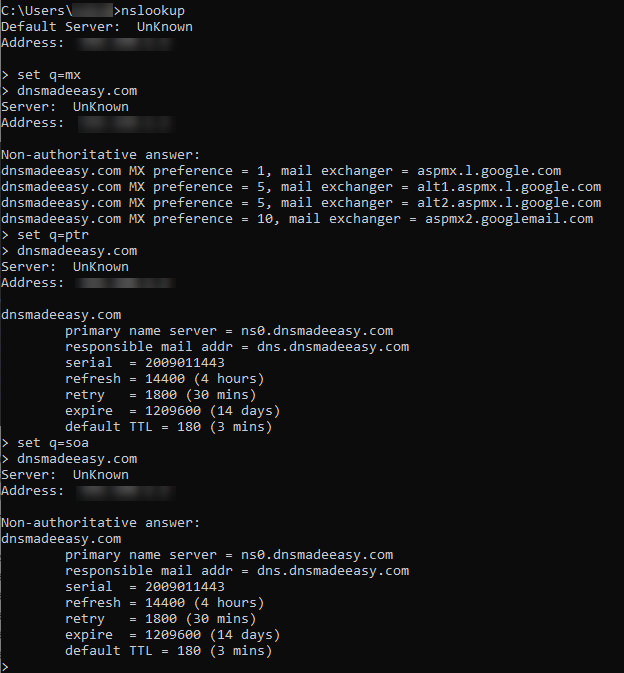
WindowsでDNSを確認するコマンド
WindowsでDNSを確認するには、コマンドプロンプトを使用します。コマンドプロンプトを開くには、Windowsキーを押して「cmd」と入力し、Enterキーを押します。
コマンドプロンプトが開いたら、次のコマンドを入力します。
ipconfig /displaydns
このコマンドは、現在のDNSキャッシュの内容を表示します。
Windows 7でデフラグ!ハードディスクを最適化する方法DNSキャッシュの確認
DNSキャッシュは、コンピューターが以前にアクセスしたWebサイトのIPアドレスを保存する一時的なデータベースです。これにより、コンピューターは同じWebサイトに再びアクセスする際に、毎回DNSサーバーに問い合わせる必要がなくなり、高速化されます。
DNSキャッシュを確認するには、次のコマンドを使用します。
ipconfig /displaydns
このコマンドは、現在のDNSキャッシュの内容を表示します。
DNSサーバーの確認
コンピューターは、DNSサーバーを使用して、Webサイトの名前(例:google.com)をIPアドレス(例:172.217.17.142)に変換します。
DNSサーバーを確認するには、次のコマンドを使用します。
ipconfig
このコマンドは、コンピューターのネットワーク構成情報を表示します。ネットワーク構成情報には、DNSサーバーのIPアドレスが含まれています。
DNSキャッシュのクリア
DNSキャッシュが古くなると、Webサイトへのアクセスが遅くなる可能性があります。DNSキャッシュをクリアするには、次のコマンドを使用します。
ipconfig /flushdns
このコマンドは、現在のDNSキャッシュをクリアします。
DNSサーバーの変更
コンピューターのDNSサーバーを変更するには、次の手順に従います。
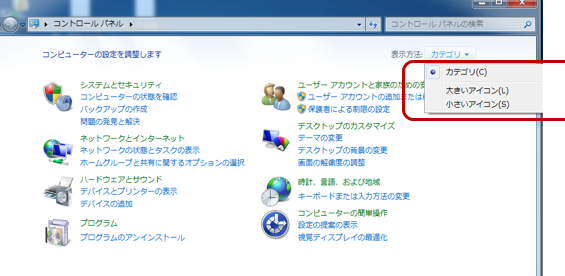
1. コントロールパネルを開きます。
2. ネットワークとインターネットをクリックします。
3. ネットワークと共有センターをクリックします。
4. 左側のメニューから「アダプターの設定を変更する」をクリックします。
5. 使用しているネットワークアダプターを右クリックし、「プロパティ」をクリックします。
6. 「インターネットプロトコルバージョン 4 (TCP/IPv4)」を選択し、「プロパティ」をクリックします。
7. 「次のDNSサーバーアドレスを使用する」を選択し、新しいDNSサーバーのIPアドレスを入力します。
8. 「OK」をクリックして変更を保存します。
DNSサーバーのIPアドレスを手動で入力
DNSサーバーのIPアドレスは、インターネットサービスプロバイダー(ISP)から提供されます。ISPのサポートチームに問い合わせて、DNSサーバーのIPアドレスを確認してください。
DNSサーバーを変更する利点
DNSサーバーを変更すると、次の利点があります。
1. より高速なWebアクセス: 一部のDNSサーバーは、他のDNSサーバーよりも高速にWebサイトのIPアドレスを解決できます。
2. より安全なインターネットアクセス: 一部のDNSサーバーは、マルウェアやフィッシングサイトからユーザーを保護する機能を提供しています。
3. より良いプライバシー: 一部のDNSサーバーは、ユーザーのオンラインアクティビティを追跡しません。
WHOISコマンドとは何ですか?

WHOISコマンドとは何か?
WHOISコマンドは、インターネット上でドメイン名、IPアドレス、その他のネットワーク関連情報を検索するために使用されるコマンドです。このコマンドは、登録情報や所有者に関する詳細な情報を提供し、ネットワーク管理者やセキュリティ専門家にとって貴重なツールです。
WHOISコマンドの使用目的
WHOISコマンドは、さまざまな目的で使用されます。以下は、その主な目的のいくつかです。
- ドメイン名の登録者情報を確認する: ドメイン名を取得しようとしている場合、WHOISコマンドを使用して、そのドメインがすでに登録されているかどうか、そして登録者が誰かを確認できます。
- IPアドレスの所有者を特定する: 特定のIPアドレスの所有者を特定する必要がある場合、WHOISコマンドを使用できます。これにより、問題のあるIPアドレスを特定したり、ネットワークトラフィックを分析したりできます。
- ドメイン名の有効期限を確認する: ドメイン名の有効期限が近づいている場合、WHOISコマンドを使用して、その有効期限を確認できます。これにより、ドメイン名が失効するのを防ぎ、そのドメインを保持することができます。
- ネットワーク管理を行う: ネットワーク管理者は、WHOISコマンドを使用して、ネットワーク上のデバイスに関する情報、ネットワークの構成、その他の関連情報を収集できます。
WHOISコマンドの使用方法
WHOISコマンドを使用するには、コマンドプロンプトまたはターミナルを開き、次のコマンドを入力します。
whois ドメイン名またはIPアドレス例えば、”example.com”というドメイン名の情報を取得するには、次のコマンドを入力します。
whois example.comWHOISデータベース
WHOISコマンドは、WHOISデータベースと呼ばれるデータベースに接続して情報を取得します。このデータベースは、インターネット上でドメイン名やIPアドレスに関する情報を保管しています。WHOISデータベースは、さまざまな組織によって管理されており、各組織は独自のデータ形式とポリシーを持っています。
WHOISコマンドの制限
WHOISコマンドには、いくつかの制限があります。以下は、その主な制限です。
- プライバシー保護: 一部の登録者は、プライバシー保護サービスを使用して、自分の個人情報がWHOISデータベースに表示されないようにしています。
- データの正確性: WHOISデータベースの情報は常に最新ではない場合があります。データベースの更新には時間がかかる場合があります。
- アクセス制限: 一部の組織は、自分の情報をWHOISデータベースから隠すためにアクセスを制限しています。
Nslookupコマンドとは何ですか?
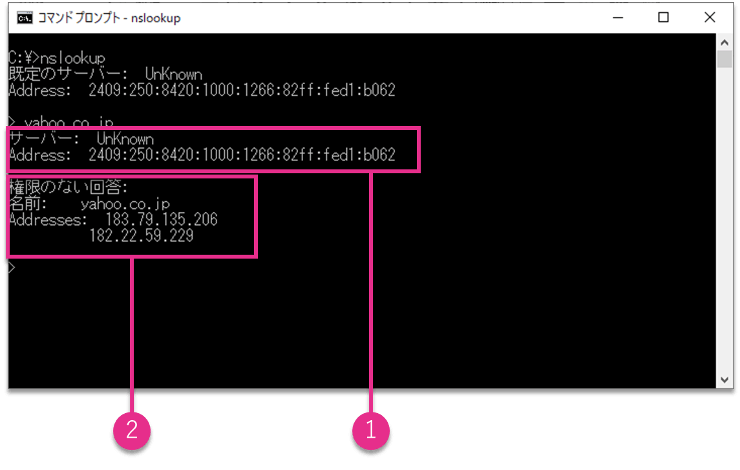
Nslookupコマンドとは何か?
Nslookupコマンドは、DNSサーバーへの問い合わせを行うためのコマンドラインユーティリティです。DNS(Domain Name System)は、ドメイン名とIPアドレスを対応付けるシステムです。Nslookupコマンドを使用すると、特定のドメイン名に対応するIPアドレスを取得したり、DNSサーバーに登録されているレコード情報を取得したりできます。
Nslookupコマンドの用途
Nslookupコマンドは、主に以下の目的で使用されます。
- ドメイン名のIPアドレスの確認: ドメイン名を入力すると、対応するIPアドレスが表示されます。
- DNSサーバーのレコード情報の取得: 特定のドメイン名のレコード情報(例:Aレコード、MXレコード)を取得できます。
- DNSサーバーの動作確認: DNSサーバーが正しく動作しているか確認できます。
- DNSサーバーのトラブルシューティング: DNS関連の問題を診断する際に役立ちます。
Nslookupコマンドの基本的な構文
Nslookupコマンドの基本的な構文は以下の通りです。
nslookup <ドメイン名> [<DNSサーバーのIPアドレス>]例:nslookup google.com
このコマンドは、Google.comのIPアドレスを取得します。
Nslookupコマンドのオプション
Nslookupコマンドには、いくつかのオプションがあります。
- -type=: 取得するレコードの種類を指定します。例:
-type=A(Aレコード) - -server=: 使用するDNSサーバーを指定します。
- -query=: 使用する問い合わせタイプを指定します。例:
-query=ptr(逆引き検索)
Nslookupコマンドの例
以下はNslookupコマンドの例です。
- ドメイン名のIPアドレスを取得する:
nslookup google.com - MXレコードを取得する:
nslookup -type=MX google.com - 特定のDNSサーバーを使用する:
nslookup -server 8.8.8.8 google.com - 逆引き検索を行う:
nslookup -query=ptr 172.217.160.142
よくある質問
whoisコマンドでWindowsのドメイン情報を取得する方法について教えてください。
whoisコマンドは、ドメイン名の登録情報などを取得するために使用されるコマンドです。Windowsでは、コマンドプロンプトからwhoisコマンドを実行することで、ドメインに関する情報を取得することができます。
whoisコマンドを実行するには、まずコマンドプロンプトを開きます。Windowsキーを押して「cmd」と入力し、Enterキーを押すとコマンドプロンプトが起動します。
コマンドプロンプトが開いたら、次のコマンドを入力してEnterキーを押します。
whois ドメイン名
例えば、google.comの情報を取得したい場合は、次のように入力します。
whois google.com
Enterキーを押すと、ドメイン名に関する情報が表示されます。情報には、登録者名、登録機関、登録日、更新日、有効期限などが含まれます。
whoisコマンドを使うと、どんな情報が得られるのですか?
whoisコマンドを使うと、ドメイン名に関する様々な情報を得ることができます。具体的には、以下の情報が取得可能です。
・ドメイン名の登録者情報(氏名、会社名、住所、電話番号、メールアドレスなど)
・ドメイン名の登録機関
・ドメイン名の登録日、更新日、有効期限
・ドメイン名のDNSサーバー情報
・ドメイン名のステータス(アクティブ、ペナルティ、削除など)
これらの情報は、ドメイン名の所有者や管理者、ドメイン名のステータスなどを確認する際に役立ちます。
whoisコマンドを実行した際に、エラーが発生しました。どうすればいいですか?
whoisコマンドを実行した際にエラーが発生した場合、以下のような原因が考えられます。
・ドメイン名が正しく入力されていない
・ドメイン名が登録されていない
・インターネットに接続されていない
エラーメッセージを確認して、原因を特定してください。ドメイン名が正しく入力されているか、ドメイン名が登録されているか、インターネットに接続されているかを調べてみてください。
whoisコマンドはセキュリティ上のリスクはないのでしょうか?
whoisコマンド自体はセキュリティ上のリスクはありません。しかし、whoisコマンドで取得できる情報には、登録者名やメールアドレスなどの個人情報が含まれている場合があります。そのため、これらの情報は適切に管理する必要があります。
また、whoisコマンドで取得できる情報は、悪意のある目的で使用される可能性もあります。例えば、スパムメールやフィッシング詐欺のターゲットとして利用される可能性があります。そのため、whoisコマンドで取得した情報は、慎重に扱う必要があります。
whoisコマンドを使う際は、セキュリティ上のリスクを理解した上で利用してください。