
Windows 10 SSHDとは?HDDとSSDを組み合わせた高速ドライブ

Windows 10で利用できるSSHD(Solid State Hybrid Drive)は、HDDとSSDを組み合わせた高速ドライブです。HDDの低価格と大容量、SSDの高速性という両方の利点を兼ね備えています。SSHDは、従来のHDDに比べて起動時間やアプリケーションの読み込み時間が大幅に短縮され、快適な操作を実現します。本稿では、SSHDの仕組み、メリット、デメリット、そしてWindows 10での使用について解説します。
Windows 10 SSHD: HDDとSSDを組み合わせた高速ドライブ
SSHDとは?
SSHD (Solid State Hybrid Drive) は、HDD (ハードディスクドライブ) と SSD (ソリッドステートドライブ) の両方のテクノロジーを組み合わせたストレージデバイスです。SSHDは、高速なSSDキャッシュを使用することで、HDDよりも大幅に読み書き速度を向上させています。
SSHDの仕組み
SSHDは、頻繁にアクセスされるデータをSSDキャッシュに保存します。これにより、読み書き速度が大幅に向上し、コンピューターの起動やアプリケーションのロード時間が短縮されます。
- データアクセス時、SSHDはまずSSDキャッシュにデータがあるかどうかを確認します。
- データがキャッシュに存在する場合、高速にデータが読み書きされます。
- データがキャッシュにない場合、HDDからデータをロードします。
- その後、データはSSDキャッシュにコピーされます。
SSHDのメリット
- 高速な読み書き速度
- HDDよりも低価格
- 大容量ストレージ
SSHDのデメリット
- SSDよりも遅い
- SSDキャッシュ容量は限られている
- 耐久性がSSDよりも低い
SSHDの用途
SSHDは、一般的なデスクトップPCやノートPC、ゲーム機など、様々な用途に適しています。特に、大容量ストレージが必要で、かつ高速な読み書き速度を求めるユーザーにとって最適な選択肢です。
Windows 32bitと64bitの違いとは?どちらを選ぶべき?SSHDを高速化するにはどうすればいいですか?

SSHDの速度を向上させるための方法
SSHDの速度を向上させる方法はいくつかあります。SSHDは、ハードディスクドライブ(HDD)とソリッドステートドライブ(SSD)を組み合わせたストレージデバイスです。SSDはHDDよりもはるかに高速ですが、通常、容量が小さく、価格が高いため、SSHDはその両方の利点を提供するよう設計されています。SSHDの速度を向上させるには、次の方法があります。
キャッシュのサイズを増やす
SSHDは、頻繁にアクセスされるファイルをSSDにキャッシュすることで速度を向上させます。キャッシュのサイズが大きいほど、SSDに保存できるデータ量が多くなり、速度が向上します。キャッシュのサイズを増やすには、SSHDの設定を変更するか、より大きなキャッシュを搭載したモデルを購入する必要があります。
- SSHDの設定を変更してキャッシュのサイズを増やすことができます。これは、SSHDのメーカーによって異なります。
- より大きなキャッシュを搭載したSSHDモデルを購入することもできます。これは、より高価になる可能性がありますが、速度が向上します。
SSDの速度を向上させる
SSHDの速度は、SSDの速度によっても影響を受けます。SSDの速度を向上させるには、次の方法があります。
Windows 7 Starterエディションとは?機能と制限を解説- SSDの速度を向上させることができます。
- SSDの速度は、SSDの品質や種類によっても異なります。
ハードディスクドライブ(HDD)の速度を向上させる
SSHDの速度は、HDDの速度によっても影響を受けます。HDDの速度を向上させるには、次の方法があります。
- HDDの速度は、HDDの品質や種類によっても異なります。
- HDDの速度は、HDDの回転速度によっても異なります。
- HDDの速度は、HDDのキャッシュサイズによっても異なります。
データの整理と最適化
SSHDの速度は、データの整理と最適化によっても影響を受けます。データの整理と最適化には、次の方法があります。
- 頻繁にアクセスされるファイルをSSDに移動します。
- 不要なファイルを削除します。
- ディスクのデフラグを実行します。
その他の方法
SSHDの速度を向上させるその他の方法には、次のものがあります。
- SSHDの最新ファームウェアをインストールします。
- SSHDのドライバを最新バージョンに更新します。
- SSHDの電源を節約する設定を無効にします。
SSDとHDDを併用して使い分けるには?
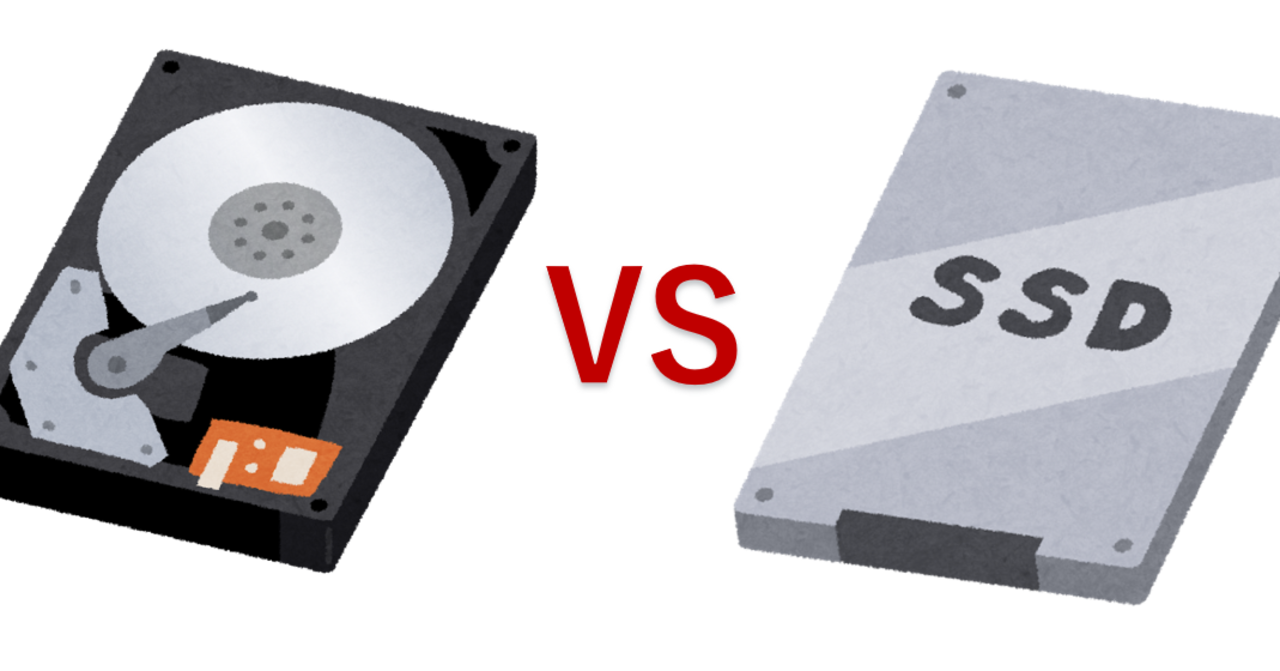
SSDとHDDを併用することで、ストレージの速度と容量の両方を最大限に活用できます。SSDは高速な読み書き速度を提供しますが、容量は限られています。一方、HDDは低価格で大量のデータを格納できます。
1. SSDにOSと頻繁に使用するアプリケーションをインストールする
SSDはHDDに比べて読み書き速度が圧倒的に速いため、OSや頻繁に使用するアプリケーションをSSDにインストールすることで、システムの起動時間やアプリケーションの読み込み時間を大幅に短縮できます。これにより、コンピューターの使用体験を向上させることができます。
2. HDDにゲームや動画などの大容量ファイルを保存する
Windows Server DatacenterとStandardの違いを比較!HDDはSSDに比べて容量が大きく、ゲームや動画などの大容量ファイルを保存するのに適しています。これにより、SSDの容量を節約し、より多くのアプリケーションをインストールすることができます。
3. SSDとHDDを組み合わせる方法
SSDとHDDを組み合わせる方法はいくつかあります。
SSDをシステムドライブとして使用し、HDDをデータドライブとして使用する
SSDをキャッシュとして使用し、HDDをメインストレージとして使用する
4. SSDとHDDを併用する際の注意点
SSDは容量が限られているため、必要なファイルのみを保存するようにしましょう
HDDは読み書き速度が遅いため、頻繁にアクセスするファイルはSSDに保存しましょう
SSDとHDDを併用するときは、適切な設定を行う必要があります
5. SSDとHDDの併用は、コンピューターのパフォーマンスを向上させる効果的な方法です
SSDとHDDを併用することで、システムの起動時間やアプリケーションの読み込み時間を短縮し、大容量のデータを格納することもできます。適切な設定を行うことで、コンピューターのパフォーマンスを向上させることができます。
パソコンのSSHDとは何ですか?

パソコンのSSHD (Solid State Hybrid Drive) とは、従来のハードディスクドライブ (HDD) とソリッドステートドライブ (SSD) の両方の技術を組み合わせたストレージデバイスです。
SSHDの仕組み
SSHDは、HDDの磁気ディスクとSSDのフラッシュメモリを組み合わせています。HDDは容量が大きく、コストが低いというメリットがありますが、アクセス速度が遅いという欠点があります。一方、SSDはアクセス速度が速いですが、容量が小さく、コストが高いという欠点があります。SSHDはこれらのメリットを組み合わせ、高速なアクセス速度と大容量を実現しています。
SSHDのメリット
高速なアクセス速度: SSDの高速なアクセス速度により、パソコンの起動やアプリケーションの読み込み速度が向上します。
大容量: HDDの容量を利用することで、大量のデータを保存できます。
低価格: HDDと比較して価格が安いです。
SSHDのデメリット
SSDの容量が小さい: SSDの容量は限られているため、頻繁に使用するファイルのみをSSDに保存できます。
HDDの性能に依存: SSDの性能はHDDの性能に影響されます。HDDが遅い場合、SSDの性能も低下します。
寿命が短い: SSDはHDDと比較して寿命が短いです。
SSHDの用途
パソコンのブートドライブ: SSDの高速なアクセス速度により、パソコンの起動時間を短縮できます。
ゲームのインストール: ゲームデータの読み込み速度を向上させ、ゲームプレイをスムーズに行うことができます。
アプリケーションのインストール: 頻繁に使用するアプリケーションの読み込み速度を向上させ、作業効率を高めることができます。
Windows10でSSDを高速化するにはどうすればいいですか?
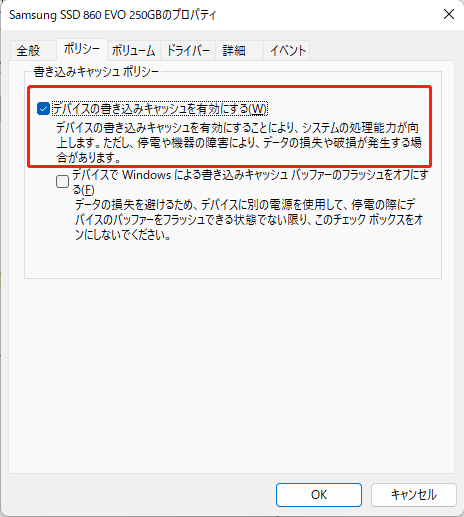
Windows 10 で SSD を高速化する方法
Windows 10 で SSD の速度を最大限に引き出すためにできることがいくつかあります。
1. TRIM コマンドの有効化
- SSD は時間の経過とともに書き込みと削除を繰り返すことで、パフォーマンスが低下することがあります。TRIM コマンドは、この問題を解決するのに役立ちます。TRIM コマンドは、SSD に不要なデータのブロックを削除するよう指示することで、書き込み速度を向上させることができます。
- TRIM コマンドは、Windows 10 ではデフォルトで有効になっています。ただし、有効になっていない場合は、手動で有効にする必要があります。これを行うには、以下の手順に従います。
- Windows キー + R キー を押して「ファイル名を指定して実行」ダイアログを開きます。
- 「services.msc」と入力して「OK」をクリックします。
- 「サービス」ウィンドウで「ディスクの最適化」をダブルクリックします。
- 「スタートアップの種類」を「自動」に設定し、「適用」をクリックします。
- 「サービス」ウィンドウを閉じます。
2. ディスクのデフラグメントの無効化
- SSD は、HDD とは異なり、デフラグメントする必要はありません。デフラグメントは、HDD のパフォーマンスを向上させるために設計されたプロセスですが、SSD では実際にはパフォーマンスを低下させる可能性があります。これは、デフラグメントプロセスが SSD に対する不必要な書き込み操作を引き起こすためです。
- Windows 10 では、SSD は自動的にデフラグメントされないように設定されています。ただし、これが有効になっていない場合は、手動で無効にする必要があります。これを行うには、以下の手順に従います。
- 「この PC」を開きます。
- SSD を右クリックして「プロパティ」を選択します。
- 「ツール」タブをクリックします。
- 「最適化とデフラグメントを実行する」をクリックします。
- SSD を選択して「最適化」をクリックします。
- 「詳細設定」をクリックします。
- 「スケジュール」タブで、「ディスクの最適化を自動的に実行する」のチェックボックスをオフにします。
- 「OK」をクリックします。
3. スーパーフェッチとプリフェッチの無効化
- スーパーフェッチとプリフェッチは、Windows 10 が頻繁に使用するファイルをメモリにキャッシュする機能です。これにより、アプリケーションの起動速度が向上する可能性があります。ただし、これらの機能は SSD の書き込み操作を増やす可能性があり、パフォーマンスに影響を与える可能性があります。
- スーパーフェッチとプリフェッチを無効にするには、以下の手順に従います。
- Windows キー + R キー を押して「ファイル名を指定して実行」ダイアログを開きます。
- 「sysdm.cpl」と入力して「OK」をクリックします。
- 「システムのプロパティ」ウィンドウで「詳細設定」タブをクリックします。
- 「パフォーマンス」の下にある「設定」をクリックします。
- 「詳細設定」タブをクリックします。
- 「プログラムの実行」セクションで「スーパーフェッチを有効にする」と「プリフェッチを有効にする」のチェックボックスをオフにします。
- 「OK」をクリックしてすべてのウィンドウを閉じます。
4. 不要なプログラムのアンインストール
- SSD のストレージ容量は、HDD に比べて限られています。そのため、不要なプログラムをアンインストールすることで、SSD の空き容量を増やし、パフォーマンスを向上させることができます。
- 不要なプログラムをアンインストールするには、以下の手順に従います。
- 「設定」を開きます。
- 「アプリ」をクリックします。
- アンインストールするプログラムを選択して「アンインストール」をクリックします。
5. バックグラウンド アプリケーションの無効化
- バックグラウンド アプリケーションは、Windows 10 が常に実行しているアプリケーションです。これらのアプリケーションは、SSD の書き込み操作を増やし、パフォーマンスに影響を与える可能性があります。
- バックグラウンド アプリケーションを無効にするには、以下の手順に従います。
- 「設定」を開きます。
- 「プライバシー」をクリックします。
- 「バックグラウンドアプリ」をクリックします。
- 無効にするアプリケーションのスイッチをオフにします。
よくある質問
Windows 10 SSHDとは何ですか?
Windows 10 SSHDは、ハードディスクドライブ(HDD)とソリッドステートドライブ(SSD)を組み合わせたストレージデバイスです。このハイブリッドドライブは、HDDの大容量ストレージとSSDの高速パフォーマンスを融合させることで、より高速な起動、アプリケーションの読み込み、ファイルアクセスを実現します。
SSHDはどのように機能しますか?
SSHDは、頻繁にアクセスされるデータ(例:オペレーティングシステム、アプリケーション、頻繁に使用するファイル)をSSDの高速なフラッシュメモリに格納します。これにより、これらのデータへのアクセスが高速化されます。残りのデータは、容量が大きいHDDに格納されます。SSHDは、データのアクセスパターンを監視し、頻繁にアクセスされるデータをSSDに自動的に移動します。
SSHDの利点は何ですか?
SSHDは、以下の利点を提供します:
- 高速な起動とアプリケーションの読み込み:SSDの高速なパフォーマンスにより、コンピューターの起動やアプリケーションの読み込み時間が短縮されます。
- より応答性の高いファイルアクセス:頻繁にアクセスされるファイルは、SSDに格納されるため、より高速にアクセスできます。
- HDDよりも優れたパフォーマンス:SSDのパフォーマンスが向上するため、HDDよりも全体的なシステムのパフォーマンスが向上します。
- 大容量ストレージ:HDDの大容量ストレージにより、大量のデータを保存できます。
SSHDは従来のHDDやSSDと比較してどうですか?
SSHDは、HDDとSSDの両方の利点を兼ね備えています。HDDと比較して、SSHDは高速なパフォーマンスを提供し、SSDと比較して大容量ストレージを提供します。ただし、SSHDはSSDほど高速ではなく、HDDほど大容量ではありません。


