WindowsキーボードをMacで使う方法!キー配列を変更
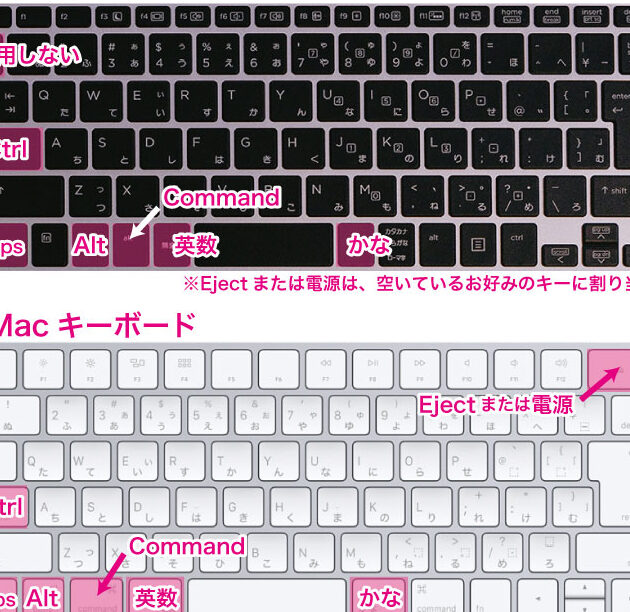
Windows キーボードをお使いの Mac ユーザーのみなさま、こんにちは! 本記事では、Mac で Windows キーボードを使用する方法について詳しく解説します。 キー配列の違いに戸惑うことなく、快適に Mac を操作できるよう、具体的な手順と設定方法を紹介します。 Windows キーボードを Mac で使いこなしたい方は、ぜひ最後までお読みください。
Windows キーボードを Mac で使う方法!キー配列を変更
1. キーボードの接続
Mac に Windows キーボードを接続するには、以下の方法があります。
- USB ポートに直接接続する
- Bluetooth を使用して接続する
USB 接続の場合、キーボードを Mac の USB ポートに差し込むだけで使用できます。Bluetooth 接続の場合、キーボードの Bluetooth ペアリングボタンを押して、Mac の Bluetooth 設定からキーボードを検索して接続します。
Windowsでlsコマンドを使う方法!ファイル一覧を表示2. キー配列の変更
Windows キーボードは Mac とキー配列が異なるため、そのままでは使いにくいです。Mac で Windows キーボードを使うには、キー配列を変更する必要があります。キー配列の変更には、以下の 2 つの方法があります。
- キーボードユーティリティを使用する
- サードパーティ製ソフトウェアを使用する
3. キーボードユーティリティの使用
Mac に標準で搭載されているキーボードユーティリティを使用すると、キー配列を変更できます。
- Mac の「システム環境設定」を開く
- 「キーボード」をクリックする
- 「キーボード」タブを選択する
- 「修飾キー」をクリックする
- 「オプションキー」や「コマンドキー」の割り当てを変更する
4. サードパーティ製ソフトウェアの使用
キーボードユーティリティでは変更できないキー配列も、サードパーティ製ソフトウェアを使用することで変更できます。
- Karabiner Elementsなどのソフトウェアをインストールする
- ソフトウェアの設定画面で、キー配列を変更する
5. 注意点
キー配列を変更すると、Mac の標準的な操作方法が変わる場合があるため、注意が必要です。特に、コマンドキーとオプションキーの役割が入れ替わる場合があるので、注意して操作してください。
Windowsのマウスポインターを変更する方法!カスタマイズMacのキー配列を変更するには?

Macのキー配列を変更するには、以下の手順に従います。
1. Apple メニューから「システム設定」を選択します。
2. 「キーボード」をクリックします。
3. 「キーボード」タブをクリックします。
4. 「キーボードレイアウト」をクリックします。
5. ドロップダウンメニューから、希望のキー配列を選択します。
Macのキー配列を変更するメリット
Macのキー配列を変更することで、以下のメリットが得られます。
1. 使い慣れたキー配列を使用できるため、操作性が向上します。 例えば、Windows キーボードに慣れているユーザーは、MacのキーボードをWindows キー配列に変更することで、より快適に操作できます。
2. 特定の言語や用途に合わせたキー配列を使用できます。 例えば、プログラミングをする場合は、プログラミング用のキー配列に変更することで、効率的にコードを記述できます。
3. キー配列を変更することで、作業効率が向上します。 例えば、頻繁に使用するキーを、よりアクセスしやすい位置に配置することで、操作時間を短縮できます。
Macのキー配列を変更するデメリット
Macのキー配列を変更することで、以下のデメリットが考えられます。
1. 慣れないキー配列を使用するため、操作に時間がかかってしまうことがあります。 特に、普段使い慣れないキー配列に変更した場合、操作ミスが発生しやすくなる可能性があります。
2. 他のアプリケーションとの互換性に問題が発生することがあります。 一部のアプリケーションは、特定のキー配列でしか動作しない場合があるため、キー配列を変更すると、これらのアプリケーションが正常に動作しなくなる可能性があります。
3. キー配列を変更することで、他のユーザーとのコミュニケーションが円滑に行えなくなることがあります。 例えば、共同作業を行う場合、キー配列が異なるため、コミュニケーションに支障をきたす可能性があります。
Macのキー配列を変更する際の注意点
Macのキー配列を変更する際には、以下の点に注意してください。
1. キー配列を変更する前に、必ずバックアップを作成してください。 キー配列を変更することで、システムに問題が発生する可能性があります。そのため、変更を行う前に、必ずデータのバックアップを作成しておくことをお勧めします。
2. キー配列を変更した後は、必ず再起動してください。 キー配列の変更は、再起動後に反映されます。
3. キー配列を変更した後、操作に慣れるまで時間が必要です。 慣れないキー配列を使用すると、操作ミスが発生しやすくなります。そのため、操作に慣れるまで、時間をかけてゆっくりと練習してください。
Macのキー配列を変更するその他の方法
Macのキー配列を変更するには、以下の方法もあります。
1. 外部キーボードを使用する。 外部キーボードを使用することで、Macのキー配列を変更せずに、使い慣れたキー配列を使用できます。
2. キーボードユーティリティを使用する。 キーボードユーティリティを使用することで、キー配列をカスタマイズできます。
3. サードパーティ製のソフトウェアを使用する。 サードパーティ製のソフトウェアを使用することで、より高度なキー配列の変更を行うことができます。
MacのキーボードをJIS配列に変更するには?
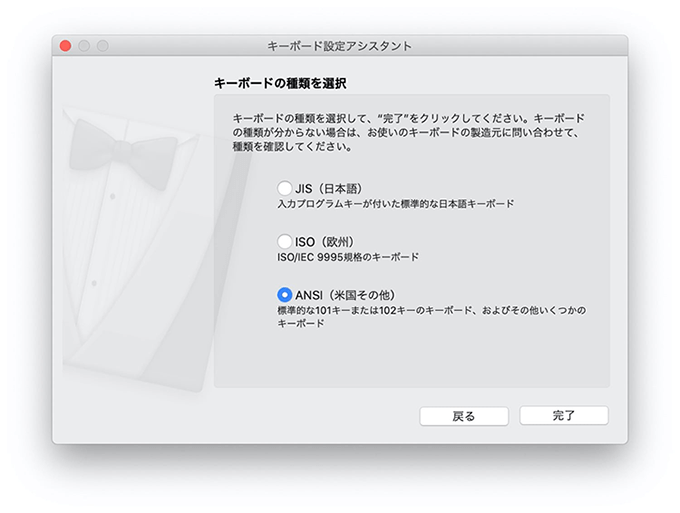
MacのキーボードをJIS配列に変更するには、以下の手順に従います。
1. Appleメニューから「システム環境設定」を開きます。
2. 「キーボード」をクリックします。
3. 「キーボード」タブを選択し、「キーボードの変更」をクリックします。
4. 「JIS」を選択して「OK」をクリックします。
JIS配列とは?
JIS配列とは、日本語入力に最適化されたキーボード配列です。JIS配列では、日本語の文字入力に必要なキーが効率的に配置されており、ローマ字入力やかな入力など、さまざまな日本語入力方法に対応できます。
JIS配列のメリット
JIS配列には、以下のメリットがあります。
- 日本語の文字入力がしやすい
- ローマ字入力やかな入力など、さまざまな日本語入力方法に対応できる
- 英語入力にも対応できる
JIS配列への変更方法
JIS配列に変更するには、以下の手順に従います。
- システム環境設定を開く
- 「キーボード」をクリックする
- 「キーボード」タブを選択する
- 「キーボードの変更」をクリックする
- 「JIS」を選択する
- 「OK」をクリックする
JIS配列に変更できない場合
JIS配列に変更できない場合は、以下のいずれかの原因が考えられます。
- MacのキーボードがJIS配列に対応していない
- システム環境設定でJIS配列が選択されていない
- Macのソフトウェアが最新バージョンではない
Macのキー配置を変更するには?
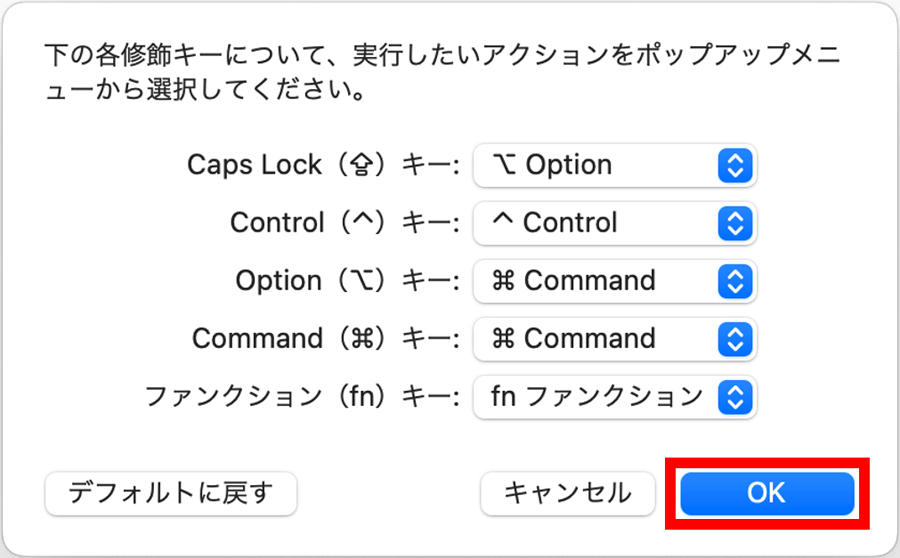
Macのキー配置を変更するには、以下の手順に従います。
1. Apple メニューをクリックし、「システム設定」を選択します。
2. 「キーボード」をクリックします。
3. 「キーボード」タブで、「キーボードを変更」をクリックします。
4. 「キーボードレイアウト」で、お好みのキー配置を選択します。
5. 「適用」をクリックします。
システム設定でキーボード設定を変更する
Macのキー配置は、システム設定の「キーボード」セクションから変更できます。このセクションでは、キーボードレイアウト、ショートカットキー、入力ソースなどを設定できます。
キーボードレイアウトを選択する
キーボードレイアウトとは、キーボードのキーに割り当てられた文字や記号のことです。Macでは、標準的なUSキーボードレイアウト、JISキーボードレイアウト、英国キーボードレイアウトなど、さまざまなキーボードレイアウトを選択できます。
キーボードショートカットを設定する
キーボードショートカットは、特定の操作を実行するためのキーボードのキーの組み合わせです。Macでは、さまざまな操作にキーボードショートカットが割り当てられています。また、ユーザーは独自のキーボードショートカットを設定できます。
入力ソースを追加する
入力ソースとは、キーボードから入力される文字の種類のことです。Macでは、日本語、英語、中国語など、さまざまな入力ソースを使用できます。ユーザーは、必要な入力ソースを追加したり、削除したりできます。
キーボード設定をカスタマイズする
Macのキーボード設定は、ユーザーのニーズに合わせてカスタマイズできます。たとえば、キーボードのレイアウトを変更したり、キーボードショートカットを設定したり、入力ソースを追加したりすることができます。
Windowsでキーボード配列を切り替えるには?
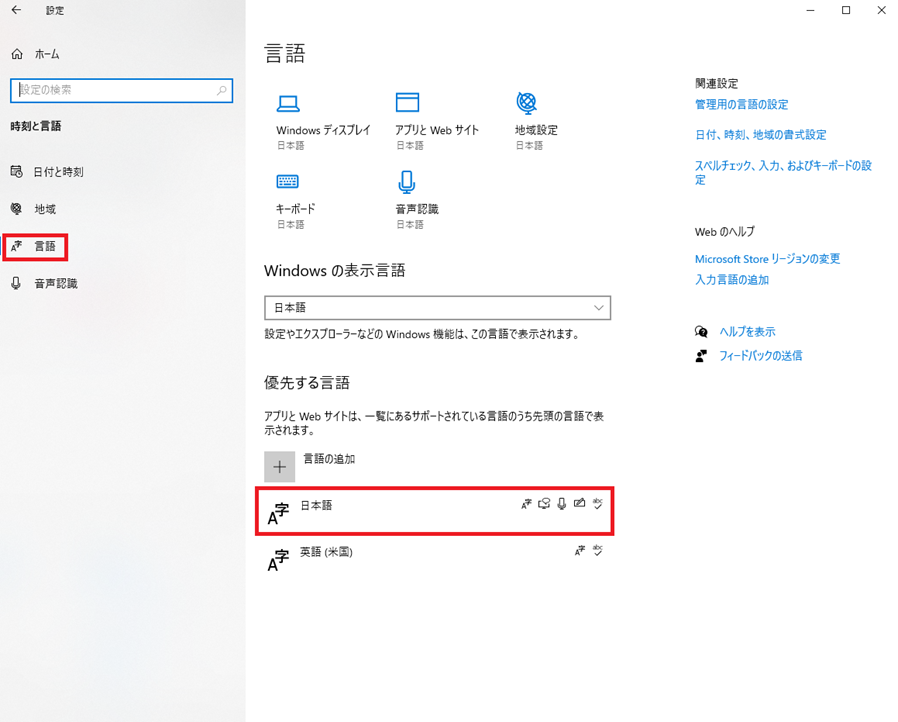
Windowsでキーボード配列を切り替える方法
Windowsでキーボード配列を切り替える方法はいくつかあります。最も一般的な方法は、以下の手順に従うことです。
1. タスクバーの右端にある言語バーをクリックします。
2. ドロップダウンメニューから、切り替えたいキーボード配列を選択します。
言語バーを使用する方法
言語バーは、Windowsのタスクバーに表示される小さなアイコンです。通常は、時計とシステムトレイの間に表示されます。言語バーをクリックすると、キーボード配列を切り替えることができます。
ショートカットキーを使用する方法
キーボードショートカットを使用して、キーボード配列を切り替えることもできます。Windowsでは、Alt + Shiftキーを同時に押すと、キーボード配列が切り替わります。
設定から切り替える方法
Windowsの設定から、キーボード配列を切り替えることもできます。
1. 設定アプリを開きます。
2. 時間と言語を選択します。
3. 言語をクリックします。
4. 言語の追加をクリックします。
5. 切り替えたいキーボード配列を選択します。
6. 次へをクリックします。
7. 言語の追加をクリックします。
その他の方法
Windowsには、キーボード配列を切り替えるためのその他の方法も用意されています。
コントロールパネルから、キーボード配列を変更できます。
レジストリを編集して、キーボード配列を変更することもできます。
第三者のソフトウェアを使用して、キーボード配列を変更することもできます。
キーボード配列を切り替える際の注意点
キーボード配列を切り替えると、キーの配置が変わるため、入力に時間がかかる場合があります。
キーボード配列が切り替わると、一部のショートカットキーが動作しなくなる場合があります。
キーボード配列が切り替わると、一部のプログラムが正しく動作しなくなる場合があります。
よくある質問
WindowsキーボードをMacで使う方法!キー配列を変更したいんだけど、どうすればいいの?
MacでWindowsキーボードを使う場合、キー配列を変更することで快適に操作できます。方法はいくつかありますが、最も一般的な方法は「キーボード設定」から変更することです。
まず、Appleメニューから「システム環境設定」を開き、「キーボード」を選択します。次に、「キーボード」タブの「入力ソース」をクリックし、表示されたリストから「US」または「US International」を選びます。これで、Windowsキーボードのキー配列がMacに合わせて変更されます。
しかし、これだけでは一部のキーがMacでは異なる動作をすることがあります。たとえば、Windowsキーボードの「」キーはMacでは「¥」キーになります。このような場合は、キーボード設定の「修正キー」タブでキーの割り当てを変更することができます。
Windowsキーボードのキー配置がMacと違うんだけど、どうすれば使い慣れた配置にできるの?
MacはWindowsとはキー配置が異なるため、Windowsキーボードをそのまま使用すると、使い慣れたキーの位置と異なる場合があります。しかし、Macには「キーボードレイアウト」という機能があり、これを利用することでWindowsキーボードのキー配置をMacのキー配置に変更することができます。
具体的には、Appleメニューから「システム環境設定」を開き、「キーボード」を選択します。「キーボード」タブの「キーボードレイアウト」から「Windows」を選択すれば、Windowsキーボードのキー配置がMacに合わせて変更されます。これで、WindowsキーボードをMacで快適に使用できるようになります。
WindowsキーボードでMacのショートカットキーを使いたいんだけど、どうすればいいの?
MacのショートカットキーはWindowsとは異なる場合があり、WindowsキーボードでMacのショートカットキーを使用しようとすると、意図した動作にならないことがあります。このような場合は、キーボード設定の「ショートカット」タブでショートカットキーをカスタマイズすることができます。
ショートカットタブを開き、「キーボードショートカット」を選択すると、Macの様々な機能のショートカットキーが表示されます。ここで、ショートカットキーを変更したい機能を選択し、「ショートカットキーを変更」をクリックします。そして、新たに設定したいキーの組み合わせを入力すれば、その機能のショートカットキーを変更することができます。
WindowsキーボードでMacの特殊なキーを使いたいんだけど、どうすればいいの?
MacにはWindowsキーボードにない特殊なキーがあります。例えば、「Commandキー」、「Optionキー」、「Controlキー」などです。これらのキーは、Macの様々な機能を使用するために必要となる場合があります。
WindowsキーボードでMacの特殊なキーを使用するには、キーボード設定の「修正キー」タブでキーの割り当てを変更することができます。例えば、Windowsキーボードの「Altキー」をMacの「Commandキー」として使用したい場合は、「修正キー」タブで「Alt」キーを選択し、「Command」キーを割り当てます。これで、Windowsキーボードの「Altキー」がMacの「Commandキー」と同じように動作するようになります。