Boot CampでWindowsを起動!Macとのデュアルブート環境構築
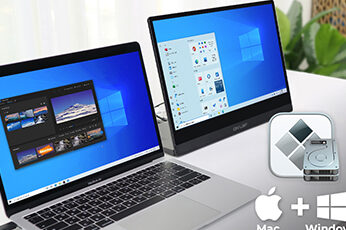
Macユーザーの方々、 Windowsの世界に足を踏み 入れたいと思ったことはありませんか?その夢を現実にするために Boot Campを活用するデュアルブート環境を構築することができます。MacとWindows両方のOSをインストールし、必要に応じて切り替えることができる環境を実現することができます。この記事では、 Boot Campを使用してWindowsをインストールし、Macとのデュアルブート環境を構築する手順をわかりやすく解説します。

Boot CampでWindowsを起動!Macとのデュアルブート環境構築
Boot Camp Assistantsは、MacコンピューターにインストールされたWindowsオペレーティングシステムのインストールと設定を支援するための無料のユーティリティツールです。このツールを使用することで、Macユーザーは簡単にWindowsをインストールし、デュアルブート環境を構築することができます。
Boot Camp Assistantのインストール
Boot Camp Assistantは、MacのApplications/Utilitiesフォルダーにプリインストールされています。ただし、最新のバージョンをダウンロードすることもできます。インストール後、 Boot Camp Assistantを起動し、ウィザードに従ってインストールを進めます。注意:Boot Camp Assistantを使用する前に、Macのバックアップを忘れずに行ってください。
Windowsのインストール
WindowsのISOファイルを用意し、Boot Camp Assistantのウィザードに従ってインストールを進めます。重要:Windowsのライセンスキーは必要です。インストール中、パーティションの作成、フォーマット、インストールなどのステップを踏みます。
ファイル共有プロトコル!Windows SMB 接続:設定方法と注意点デュアルブート環境の構築
Windowsのインストールが完了したら、デュアルブート環境の構築を開始します。 Startup Diskの選択は、Macの起動ディスクを選択するために必要です。デュアルブート環境では、MacとWindowsのどちらかを選択して起動することができます。
MacとWindowsのデータ共有
デュアルブート環境では、MacとWindowsの間でデータを共有することができます。ネットワークを介したファイル共有や外部ハードディスクを介したファイル共有など、複数の方法があります。
トラブルシューティング
デュアルブート環境の構築中、問題が発生する場合があります。Boot Camp Assistantのログを確認やWindowsのインストールの問題解決など、トラブルシューティングのためのヒントがあります。
| 機能 | Boot Camp Assistant | Windows |
|---|---|---|
| インストール | ○ | ○ |
| デュアルブート環境構築 | ○ | × |
| データ共有 | × | ○ |
| トラブルシューティング | ○ | ○ |
ブートキャンプでWinを起動するには?
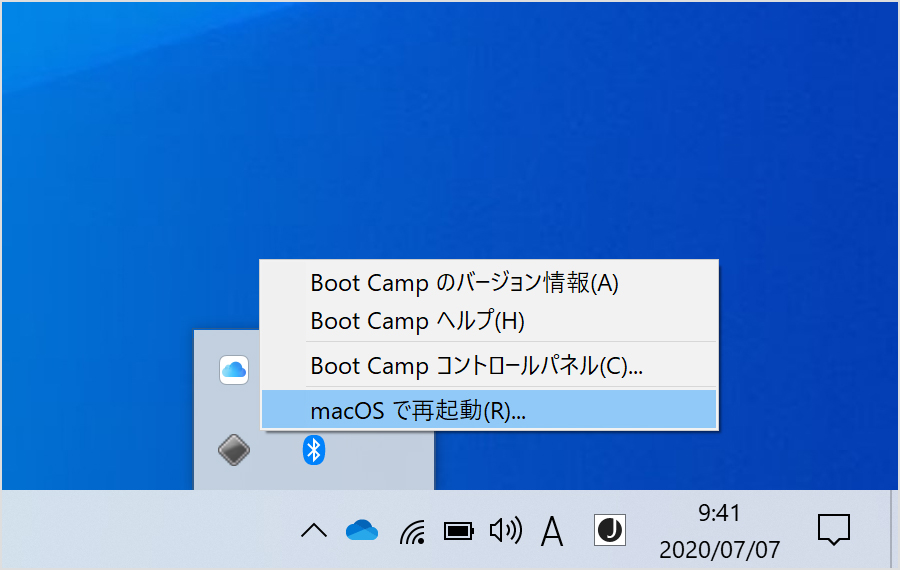
ブートキャンプでWinを起動するには、以下の手順を踏みます。
ブートキャンプのインストール
まず、ブートキャンプをインストールする必要があります。Boot Camp アシスタントを使用して、インストールすることができます。インストールする際には、Windows の ISO ファイルが必要です。このファイルを用意し、インストールを進めます。
パーティションの作成
ブートキャンプをインストールしたら、パーティションを作成する必要があります。ディスクユーティリティを使用して、ハードディスクをパーティション分割します。この際、Windows 用のパーティションを作成し、必要な容量を設定します。
ブートキャンプの設定
最後に、ブートキャンプの設定を行います。スタートアップ ディスク セレクターを使用して、boot 順序を設定します。Windows を起動するには、ブートキャンプを選択します。在らの設定を行うことで、Win を起動することができます。
- ブートキャンプ アシスタントを起動
- Windows の ISO ファイルを選択
- パーティションの作成
Boot Campに対応しているMacは?
Boot Campに対応しているMacは、Intel Core PROCESSORを搭載したもので、現在は下記の機種に対応しています。
Boot Camp Assistantを使用して、Windowsをインストールすることができます。
対応機種の条件
Boot Campに対応しているMacは、下記の条件を満たす必要があります。
- Intel Core PROCESSORを搭載していること。
- 64ビット版のWindowsをインストールすること。
- 最低128GB以上のハードディスク容量を持つこと。
対応機種一覧
Boot Campに対応しているMacは、下記の機種です。
- 13インチMacBook Pro(2012年中期以降)
- 15インチMacBook Pro(2012年中期以降)
- iMac(2012年中期以降)
- Mac mini(2012年中期以降)
- Mac Pro(2013年中期以降)
Boot Campの利点
Boot Campを使用する利点は、Nativeな性能を発揮できることです。
- Windowsをネイティブに動作させることができるため、高速で動作する。
- ボードデバイスやハードウェアを直接制御できるため、ゲームやグラフィックソフトウェアなどの性能を最大限度まで引き出す。
- Mac OSとWindowsを同時にインストールできるため、切り替えることが簡単。
デュアルブートの欠点は何ですか?
デュアルブートは、2つの異なるオペレーティングシステムを1つのコンピューターにインストールすることを可能にする技術です。ただし、デュアルブートにはいくつかの欠点があります。
ボリュームの混乱
デュアルブートを行うと、ハードディスクのボリュームが複数存在するため、ファイルの配置やデータの保存場所が混乱する可能性があります。ボリュームの管理が困難になるため、ファイルを誤って削除したり、重要なデータを損失する可能性があります。
- 複数のボリュームの存在
- ファイルの配置の混乱
- データの損失の危険
セキュリティーの脆弱性
デュアルブートを行うと、セキュリティーの脆弱性が生じる可能性があります。マルウェアなど、悪意あるソフトウェアが1つのオペレーティングシステムに感染すると、他のオペレーティングシステム에도感染する可能性があります。
- セキュリティーの脆弱性
- マルウェアの感染
- オペレーティングシステムの感染
ハードウェアの互換性の問題
デュアルブートを行うと、ハードウェアの互換性の問題が生じる可能性があります。ドライバーの互換性の問題や、ハードウェアの認識の問題など、トラブルが発生する可能性があります。
- ハードウェアの互換性の問題
- ドライバーの互換性の問題
- ハードウェアの認識の問題
Macブートキャンプのデメリットは?

Macブートキャンプは、Windows_OSをインストールすることでMacハードウェア上でWindowsを動作させることを可能にするソフトウェアです。ただし、このソフトウェアにはいくつかのデメリットがあります。
ハードウェアの互換性の問題
Macブートキャンプを使用するには、MacハードウェアがWindows_OSに対応している必要があります。ただし、すべてのMacハードウェアがWindows_OSに対応しているわけではなく、互換性の問題が生じる可能性があります。ハードウェアの互換性を確かめるため、Macブートキャンプのインストール前にハードウェアのスペックを確認する必要があります。
- Macハードウェアのモデルによっては、Windows_OSが対応していない場合がある
- ハードウェアのドライバーがWindows_OSに対応していない場合がある
- ハードウェアのスペックが低く、Windows_OSを動作させることができない場合がある
セキュリティーの問題
Macブートキャンプを使用することで、セキュリティーの問題が生じる可能性があります。ウィルスやマルウェアの感染リスクが高まるため、Macブートキャンプを使用する場合は、セキュリティーソフトウェアをインストールしておく必要があります。また、Windows_OSのアップデートを行う必要があり、最新のセキュリティーパッチを適用する必要があります。
- ウィルスやマルウェアの感染リスクが高まる
- セキュリティーソフトウェアをインストールする必要がある
- Windows_OSのアップデートを行う必要がある
動作の不安定さ
Macブートキャンプを使用することで、動作の不安定さが生じる可能性があります。ハードウェアのスペックやソフトウェアの互換性によっては、Macブートキャンプが正常に動作しない場合があるため、トラブルシューティングを行う必要があります。また、Macブートキャンプを使用することで、Mac_OSの動作にも影響を与える可能性があります。
- ハードウェアのスペックが低く、動作が不安定になる
- ソフトウェアの互換性の問題が生じる
- Mac_OSの動作にも影響を与える可能性がある
よくある質問
Boot CampでWindowsをインストールするために必要なものは何ですか?
Boot CampでWindowsをインストールするためには、 Boot Camp アシスタント、Windows インストール メディア、64ビット版のWindows、インテル ベースのMacが必要です。また、インストールする際には、bootcamp.dmgというドライバーをインストールする必要があります。これらの要件を満たすことで、MacとWindowsのデュアルブート環境を構築することができます。
Boot CampでWindowsをインストールした後、マックのハードウェアが正常に動作するかどうか心配しています。
心配不要です。Boot Campでは、マックのハードウェアがWindowsでも正常に動作するように、ドライバーがインストールされます。例えば、トラックパッドやキーボード、ディスプレイなど、マックの各種ハードウェアがWindowsでも問題なく動作します。また、 Boot Camp アシスタントでは、ネットワークやサウンドなどの設定も簡単に行うことができます。
Boot CampでWindowsをインストールする際、データの損失やセキュリティーの問題は心配しています。
Boot Campでは、データの安全を考慮して設計されています。インストールされるWindowsは、マックのハードディスク上に、新たなパーティションを作成し、そこにインストールされます。このため、マックのオリジナルデータは、安全に保存されます。また、パスワードやファイアウォールの設定も、 Boot Camp アシスタントで簡単に行うことができます。
Boot CampでWindowsをインストールした後、マックのスタートアップ時にどのOSを選択すればいいのかわかりません。
簡単です! Boot CampでWindowsをインストールした後、マックのスタートアップ時に、オプションキーを押しながら電源ボタンを押すことで、スタートアップ メニューが表示されます。このメニューで、マックのデフォルト OSやWindowsを選択することができます。また、 Boot Camp アシスタントでは、デフォルト OSを設定することもできます。