ファイル共有プロトコル!Windows SMB 接続:設定方法と注意点

ファイル共有プロトコルであるSMBは、Windowsを中心としたネットワーク環境でのファイル共有に広く使われている。特に、企業内でのファイル共有や、家庭内でのファイル交換にも使用されることが多い。しかし、SMBの設定方法と注意点について、詳細に知っている人は少ない。設定の誤りやセキュリティーの問題により、トラブルのもとになりえるため、本稿ではWindows SMB 接続の設定方法と注意点について、わかりやすく解説する。

ファイル共有プロトコル!Windows SMB 接続:設定方法と注意点
ファイル共有プロトコルは、コンピューター同士でファイルを共有するためのプロトコルです。Windowsでは、SMB(Server Message Block)プロトコルを使用してファイル共有を行うことができます。ただし、設定方法や注意点を知らないと、セキュリティーの問題ーやパフォーマンスの低下が起こる可能性があります。本稿では、Windows SMB 接続の設定方法と注意点について説明します。
設定前提条件:SMB の有効化
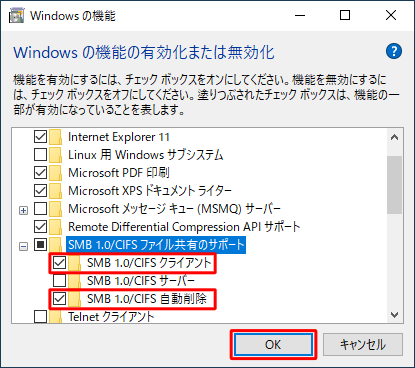
WindowsでSMB を使用するためには、SMB サービスを有効にする必要があります。次の手順で、SMB サービスを有効にすることができます。 1. コントロールパネルを開き、「プログラムと機能」をクリックします。 2. 「Windowsの機能の有効化または無効化」ウィンドウで、「SMB 1.0/CIFS ファイル共有支援」をチェックします。 3. 「OK」をクリックして、変更を保存します。
ファイル共有の設定方法:共有フォルダーの作成
SMB を使用してファイルを共有するためには、共有フォルダーを作成する必要があります。次の手順で、共有フォルダーを作成することができます。 1. エクスプローラーを開き、共有したいフォルダーを選択します。 2. 右クリックメニューで、「プロパティ」をクリックします。 3. 「共有」タブで、「共有」をクリックします。 4. 「共有名」フィールドに、共有名を入力します。 5. 「追加」をクリックして、共有設定を保存します。
Boot CampでWindowsを起動!Macとのデュアルブート環境構築接続方法:ネットワーク経由での接続
SMB を使用してファイルを共有するためには、ネットワーク経由での接続を行う必要があります。次の手順で、ネットワーク経由での接続を行うことができます。 1. エクスプローラーを開き、「ネットワーク」をクリックします。 2. 「ネットワークの検索」ウィンドウで、共有コンピューターの名前を入力します。 3. 「検索」をクリックして、共有コンピューターを検索します。 4. 共有コンピューターが検索されたら、「接続」をクリックします。
| 共有プロトコル | 説明 |
|---|---|
| SMB | Windows標準のファイル共有プロトコル |
| NFS | UNIX系OS標準のファイル共有プロトコル |
| <strong AFP | Apple標準のファイル共有プロトコル |
セキュリティーの注意点:パスワードの設定
SMB を使用してファイルを共有するためには、パスワードの設定を行う必要があります。次の手順で、パスワードの設定を行うことができます。 1. コントロールパネルを開き、「ユーザーのアカウント」をクリックします。 2. 「ユーザーのプロパティ」ウィンドウで、「パスワードの変更」をクリックします。 3. パスワードを入力し、「変更」をクリックします。
パフォーマンスの注意点:帯域幅の制限
SMB を使用してファイルを共有するためには、帯域幅の制限を行う必要があります。次の手順で、帯域幅の制限を行うことができます。 1. コントロールパネルを開き、「システムとセキュリティ」をクリックします。 2. 「システムのプロパティ」ウィンドウで、「パフォーマンス」のタブをクリックします。 3. 「ネットワークのための帯域幅の制限」をチェックします。
WindowsでSMB接続するにはどうすればいいですか?
SMBの設定
WindowsでSMB接続するためには、まずSMBの設定を行う必要があります。コントロールパネルより「ネットワークと共有センター」にアクセスし、「変更のための_advanced_ sharing settings」をクリックします。そこで、「ネットワークの探索」を有効にし、「SMB 1.0/CIFS File Sharing Support」を有効にします。
SMBのパスワード設定
SMB接続するには、パスワードが必要です。パスワードは、共有フォルダーにアクセスするために使用します。パスワードを設定するには、「コントロールパネル」より「Credential Manager」を開き、「Windows Credentials」を選択します。そこで、新しい資格情報を追加し、共有フォルダーのパスワードを設定します。
SMB接続のための基本設定
SMB接続するためには、基本設定を行う必要があります。以下は基本設定の手順です。
- ファイアウォールを無効にするか、SMBのポート番号(通常は139や445)を開きます。
- ネットワーク設定で、SMBの以前のバージョンとの互換性を維持するように設定します。
- 共有フォルダーを作成し、パスワードを設定します。
SMBプロトコルはWindowsで使えますか?
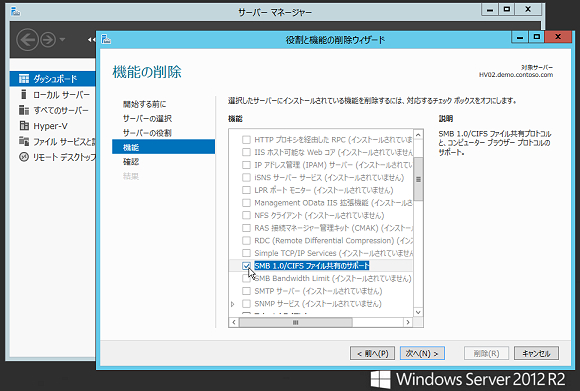
SMBプロトコルは、Windowsのファイルやプリンターを共有するための標準的なプロトコルです。SMBは、Server Message Blockの略で、1980年代にIBMが開発したプロトコルです。現在では、Microsoftが所有しており、Windowsの標準的なファイル共有プロトコルとして使用されています。
SMBプロトコルの利点
SMBプロトコルの利点として、以下のような点が挙げられます。
- 多くのOSでサポートされています。Windows、macOS、Linuxなど、多くのOSでSMBプロトコルがサポートされています。
- 簡単に設定できます。SMBプロトコルの設定は比較的簡単で、ユーザーが設定する必要がありません。
- 高可用性を実現します。SMBプロトコルでは、複数のサーバーを設定することで、高可用性を実現することができます。
SMBプロトコルの問題点
SMBプロトコルの問題点として、以下のような点が挙げられます。
- セキュリティーの脆弱性があります。SMBプロトコルには、セキュリティーの脆弱性があり、不正アクセスによるデータ漏洩のリスクがあります。
- パフォーマンスが低下します。SMBプロトコルでは、ネットワークの帯域幅が大きく必要となり、パフォーマンスが低下します。
- 互換性の問題があります。SMBプロトコルには、互換性の問題があり、異なるOSや デバイス間での通信に問題が生じる可能性があります。
SMBプロトコルの将来
SMBプロトコルの将来について、以下のような点が挙げられます。
- SMB 3.0の登場。SMB 3.0は、SMBプロトコルの最新バージョンで、高可用性やセキュリティーを強化しています。
- クラウドとの統合。SMBプロトコルは、クラウドとの統合を進めており、クラウド上でのファイル共有を実現することができます。
- IoTデバイスでの採用。SMBプロトコルは、IoTデバイスでのファイル共有を実現するために採用され始めています。
WindowsのSMBとは何ですか?
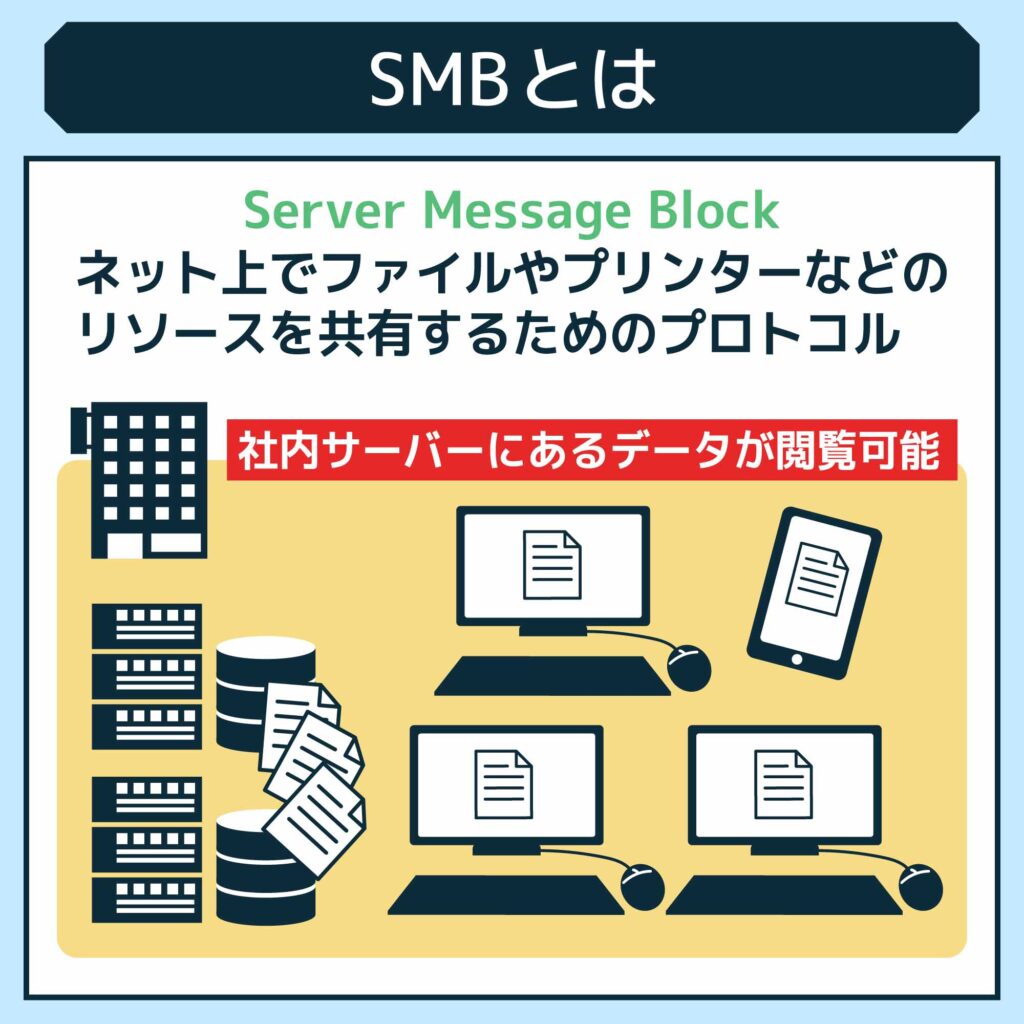
WindowsのSMBは、Server Message Blockの略で、ファイルやプリンターなどのリソースを共有するためのプロトコルです。SMBは、Windowsのネットワーク環境において、クライアントとサーバー間でのファイルのやりとりや、プリンターの共有を行うために使用されます。
WindowsのSMBの歴史
WindowsのSMBの歴史は、1980年代に遡ります。IBMとMicrosoftが共同で開発したプロトコルで、当初はOS/2向けに開発されました。以降、Windows 95、Windows NTなどのオペレーティングシステムに搭載され、現在ではWindowsの標準的なプロトコルとなっています。
SMBの仕組み
SMBの仕組みは、クライアントとサーバー間での通信に基づいています。
- クライアントは、サーバーに対してリソースの要求を行います。
- サーバーは、クライアントの要求に応じてリソースを提供します。
- クライアントとサーバー間での通信は、TCP/IPプロトコルを使用して行われます。
SMBのセキュリティ
SMBのセキュリティは、重要な課題です。パスワードの設定や、ファイアウォールの設定を行うことで、セキュリティを高めることができます。
- パスワードの設定:SMBのアクセス時のパスワードを設定することで、不正アクセスを防ぐことができます。
- ファイアウォールの設定:ファイアウォールを設定することで、不正なトラフィックを遮断することができます。
- 暗号化:SMBの通信を暗号化することで、データの盗聴や改ざんを防ぐことができます。
SMBネットワークプロトコルとは何ですか?
SMBネットワークプロトコルとは、何ですか?
SMBネットワークプロトコルは、Server Message Block(サーバーメッセージブロック)の略で、コンピューター同士がファイルやプリンターを共有するために使用されるネットワークプロトコルです。このプロトコルを使用することで、異なるオペレーティングシステムを持つコンピューター同士でもファイルの共有やプリンターの共有が可能になります。
SMBネットワークプロトコルの特徴
SMBネットワークプロトコルは、次のような特徴を持っています。
- プラットフォーム非依存:SMBネットワークプロトコルは、異なるオペレーティングシステムを持つコンピューター同士でもうまく機能します。
- ファイルやプリンターの共有:SMBネットワークプロトコルを使用することで、ファイルやプリンターを共有することができます。
- ネットワーク経由でのアクセス:SMBネットワークプロトコルを使用することで、ネットワーク経由でファイルやプリンターにアクセスすることができます。
SMBネットワークプロトコルの歴史
SMBネットワークプロトコルは、1980年代に IBM が開発した NETBIOS プロトコルに基づいています。1990年代には、Microsoft が SMB プロトコルを開発し、 Windows オペレーティングシステムに標準搭載するようになりました。以来、SMBネットワークプロトコルは広く普及し、現在では Linux や macOS などの多くのオペレーティングシステムでも対応しています。
SMBネットワークプロトコルのセキュリティ
SMBネットワークプロトコルは、セキュリティー面で問題があります。特に、 SMB 1.0 プロトコルには、 WannaCry などの ransomware 攻撃を受ける脆弱性がありました。そのため、 SMB 1.0 プロトコルの使用を避けることが推奨され、代わりに SMB 2.0 や SMB 3.0 プロトコルを使用することを推奨しています。
よくある質問
ファイル共有プロトコルの概要とは何か?
ファイル共有プロトコルは、異なるデバイス間でファイルを共有するために使用される通信規格です。SMB(Server Message Block)は、マイソフトが開発したファイル共有プロトコルの一種で、Windowsodenを中心に使用されています。このプロトコルを使用することで、ネットワーク上にある他のデバイスにアクセスし、ファイルを共有或いは転送することができます。
Windows SMB 接続の設定方法は?
Windows SMB 接続の設定方法は、基本的に以下のようになります。まず、ネットワークとインターネットの設定を開き、エクスプローラーから目的のフォルダーを選択します。次に、プロパティを開いて、共有タブで共有設定を行います。最後に、SMB サーバーの IP アドレスを指定して接続します。
SMB 接続における注意点は何か?
SMB 接続における注意点として、セキュリティー面での危険性が挙げられます。SMB プロトコルは、 older version の場合は脆弱性があり、マルウェアの標的となりやすくなります。さらに、パスワードの管理も重要で、強いパスワードを使用し、定期的に更新する必要があります。
SMB 接続の代替プロトコルは何か?
SMB 接続の代替プロトコルとして、AFP(Apple Filing Protocol)や NFS(Network File System) があります。これらのプロトコルも、ファイル共有を実現することができますが、互換性や セキュリティー面での差異があるため、使用する(MouseEvent)によって選択する必要があります。