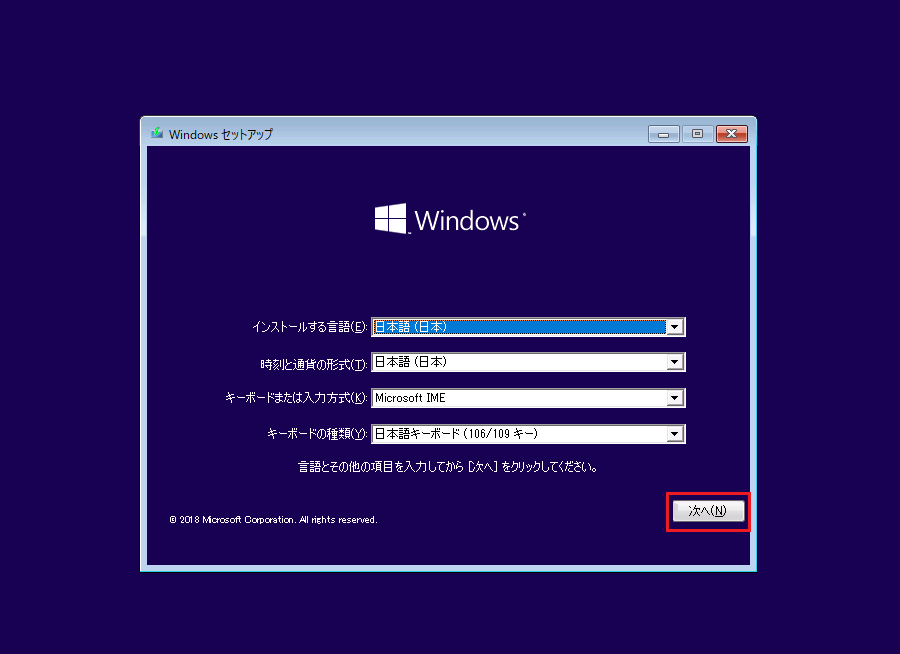
NEC 製 Windows Vista パソコンを初期化する方法!
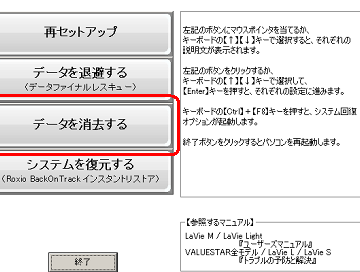
NEC製のWindows Vistaパソコンをお使いで、初期化を検討されている方へ。この記事では、NEC製Windows Vistaパソコンの初期化方法を、手順を追って詳しく解説します。データのバックアップ方法や、初期化後の注意点なども紹介しますので、ぜひ参考にしてください。
NEC製 Windows Vista パソコンを初期化する方法!
NEC製 Windows Vista パソコンを初期化する方法!
1. データのバックアップ
Windows Vista パソコンを初期化すると、ハードディスク上のすべてのデータが消去されます。重要なデータは、初期化の前に必ずバックアップを取ってください。
バックアップ方法
外付けハードディスクやUSBメモリにデータをコピーする。
クラウドストレージサービス(Google Drive、OneDriveなど)にデータを保存する。
データバックアップソフトを使用する。
| 方法 | 説明 |
|---|---|
| 外付けハードディスクやUSBメモリにデータをコピーする | 最も一般的な方法です。データ量が多い場合は、大容量のストレージデバイスが必要です。 |
| クラウドストレージサービスにデータを保存する | インターネット接続があれば、どこからでもデータにアクセスできます。容量制限がある場合があります。 |
| データバックアップソフトを使用する | 自動バックアップや差分バックアップなど、様々な機能が利用できます。有料ソフトの場合もあります。 |
2. 初期化の準備
初期化を行う前に、以下の準備を済ませておきましょう。
準備
Windows Vista のインストールディスク を用意する。
パソコンの電源コードと、無線LAN接続が必要な場合は、無線LANアダプタ も用意する。
初期化後は、すべてのソフトウェアを再インストールする必要がある ので、必要なソフトウェアのインストールディスクやダウンロード情報も用意しておく。
3. 初期化の実行
Windows Vista パソコンを初期化するには、以下の手順に従います。
手順
1. パソコンを起動し、「スタート」メニューから「すべてのプログラム」→「アクセサリ」→「システムツール」→「システムの復元」 をクリックします。
2. 「システムの復元」ウィンドウが表示されたら、「システムの復元」タブをクリックします。
3. 「コンピューターを元の状態に戻す」をクリックします。
4. 「次へ」をクリックし、画面の指示に従って初期化を進めます。
4. 初期化後の設定
初期化が完了したら、以下の設定を行います。
設定
日付と時刻 を設定します。
ユーザーアカウント を作成します。
インターネット接続 を設定します。
必要なソフトウェア をインストールします。
5. 注意点
初期化を行う前に、必ずデータのバックアップを取ってください。初期化によってすべてのデータが消去されます。
初期化中は、パソコンを絶対に電源を切らないでください。初期化が途中で中止されると、データが破損する可能性があります。
初期化が完了したら、ウイルス対策ソフトをインストールする ことをお勧めします。
初期化後、問題が発生した場合は、NECのサポートセンターに問い合わせてください。
Windows Vistaの初期化の方法は?
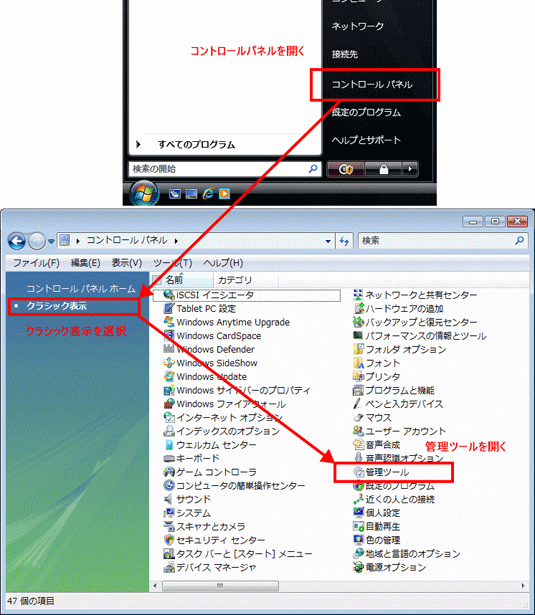
Windows Vista を初期化する方法は?
Windows Vista を初期化するには、いくつかの方法があります。最も一般的な方法は、以下の手順に従うことです。
1. Windows Vista のインストールディスクを挿入します。
2. コンピュータを再起動します。
3. 起動時に F8 キーを押し続けます。
4. 「コンピュータの修復」を選択して Enter キーを押します。
5. 「システムの復元」を選択して Enter キーを押します。
6. 「Windows Vista を初期化する」を選択して Enter キーを押します。
7. 「はい」を選択して Enter キーを押します。
8. 指示に従って初期化を完了します。
この方法は、Windows Vista を完全に削除して工場出荷時の状態に戻します。ただし、この方法はデータの損失につながるため、重要なデータは事前にバックアップしておくことをお勧めします。
Windows でかな入力できない時の対処法!Windows Vista の初期化方法:工場出荷時の状態に戻す
Windows Vista を工場出荷時の状態に戻すには、以下の手順に従うことができます。
1. コンピュータのメーカーによって提供されているリカバリディスクを使用します。
2. リカバリディスクを挿入してコンピュータを再起動します。
3. 指示に従って Windows Vista を初期化します。
この方法は、Windows Vista を完全に削除して、コンピュータを最初に購入した時の状態に戻します。すべてのデータが失われるため、事前にバックアップしておくことをお勧めします。
Windows Vista の初期化方法:リカバリパーティションを使用する
Windows Vista のリカバリパーティションを使用すると、Windows Vista を初期化できます。リカバリパーティションは、コンピュータのハードディスクに作成された、Windows Vista のバックアップデータが保存されている領域です。
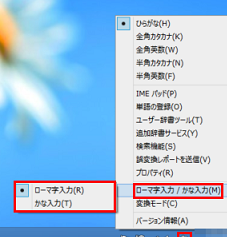
Windows でかな入力とローマ字入力の切り替え方法!1. コンピュータを再起動します。
2. 起動時に F8 キーを押し続けます。
3. 「コンピュータの修復」を選択して Enter キーを押します。
4. 「システムの復元」を選択して Enter キーを押します。
5. 「リカバリパーティションを使用する」を選択して Enter キーを押します。
6. 指示に従って初期化を完了します。
リカバリパーティションを使用することで、Windows Vista を初期化できますが、すべてのデータが失われるため、事前にバックアップしておくことをお勧めします。
Windows Vista の初期化方法:コマンドプロンプトを使用する
コマンドプロンプトを使用すると、Windows Vista を初期化できます。
1. コマンドプロンプトを開きます。
2. 「format c: /fs:ntfs」と入力して Enter キーを押します。
3. 「はい」を選択して Enter キーを押します。
4. 指示に従って初期化を完了します。
コマンドプロンプトを使用すると、Windows Vista を初期化できますが、すべてのデータが失われるため、事前にバックアップしておくことをお勧めします。
Windows Vista の初期化方法:Windows Update
Windows Update を使用して、Windows Vista を初期化できます。
1. 「スタート」メニューをクリックします。
2. 「コントロールパネル」をクリックします。
3. 「システムとセキュリティ」をクリックします。
4. 「Windows Update」をクリックします。
5. 「Windows Update の設定の変更」をクリックします。
6. 「重要な更新プログラムを自動的にインストールする」を選択して Enter キーを押します。
7. 「今すぐ確認する」をクリックします。
8. 指示に従って更新をインストールします。
Windows Update を使用することで、Windows Vista を最新の状態に保つことができますが、すべてのデータが失われることはありません。
NECパソコンを完全初期化するにはどうすればいいですか?
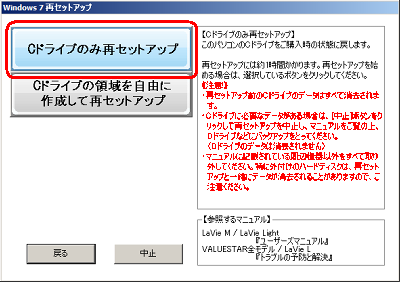
NECパソコンを完全初期化する手順
NECパソコンを完全初期化するには、いくつかの方法があります。最も一般的な方法は、Windowsの「リカバリー機能」を使用することです。これは、パソコンに付属しているリカバリーメディア(DVDまたはUSBメモリ)を使用するか、NECのウェブサイトからリカバリーイメージをダウンロードして、パソコンを工場出荷時の状態に戻すことができます。もう1つの方法は、パソコンのBIOS設定から初期化を行うことです。これは、Windowsが起動できない場合や、リカバリーメディアがない場合に有効な方法です。
リカバリー機能を使用する場合
- NECパソコンに付属しているリカバリーメディア(DVDまたはUSBメモリ)を挿入します。
- パソコンを再起動し、リカバリーメディアから起動します。
- 画面の指示に従って、完全初期化を選択します。
- 初期化が完了したら、パソコンを再起動します。
リカバリーイメージをダウンロードする場合
- NECのウェブサイトにアクセスし、パソコンのモデル名で検索します。
- リカバリーイメージのダウンロードページを開きます。
- ダウンロードしたリカバリーイメージをUSBメモリに書き込みます。
- パソコンを再起動し、USBメモリから起動します。
- 画面の指示に従って、完全初期化を選択します。
- 初期化が完了したら、パソコンを再起動します。
BIOS設定から初期化する場合
- パソコンを再起動し、BIOS設定画面に入ります。(通常は起動時にF2キーまたはDelキーを押します。)
- BIOS設定画面で、「Load Default Settings」または「Factory Settings」を選択します。
- 設定を保存して、パソコンを再起動します。
- パソコンが再起動したら、初期化が完了しています。
注意すべき点
- 完全初期化を行う前に、パソコンのデータはすべて消去されます。重要なデータは事前にバックアップしておきましょう。
- 初期化はパソコンの性能に影響を与える可能性があります。初期化後にパフォーマンスが低下する場合は、ドライバを再インストールする必要があるかもしれません。
- 初期化が失敗した場合、NECサポートに問い合わせることをお勧めします。
初期化後の設定
- 初期化後、Windowsのセットアップを行います。
- 必要なアプリケーションをインストールします。
- データを復元します。
NEC PCを工場出荷状態に戻す方法は?
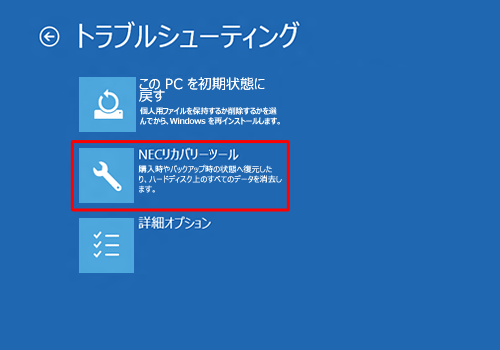
NEC PCを工場出荷状態に戻す方法
NEC PCを工場出荷状態に戻す方法は、以下の手順で行います。
1. データのバックアップ: 工場出荷状態に戻すと、PC内のすべてのデータが消去されます。重要なデータは事前にバックアップを取っておきましょう。
2. リカバリーメディアの準備: リカバリーメディアは、PCに付属している場合や、NECのウェブサイトからダウンロードできます。メディアの種類は、CD/DVD、USBメモリなどがあります。
3. リカバリーメディアからの起動: PCを起動時に、リカバリーメディアのドライブを選択し、起動します。
4. リカバリーメニューの選択: 画面に表示されるリカバリーメニューから、「工場出荷状態に戻す」または「初期化」を選択します。
5. 確認と実行: 操作を続行するかどうかを確認し、指示に従って操作を進めます。
リカバリーメディアの入手方法
リカバリーメディアは、以下の方法で入手できます。
1. PCに付属のメディア: PCを購入時に付属しているリカバリーメディアを使用します。
2. NECウェブサイトからのダウンロード: NECのウェブサイトからリカバリーメディアのダウンロードが可能です。ダウンロードには、PCのモデル名やシリアル番号が必要になります。
3. リカバリーディスク作成ツール: NECのウェブサイトからリカバリーディスク作成ツールをダウンロードし、USBメモリなどを使用してリカバリーディスクを作成します。
リカバリーメディアの種類
リカバリーメディアには、以下の種類があります。
1. CD/DVD: 従来のリカバリーメディアです。
2. USBメモリ: USBメモリにリカバリーデータを保存したものです。
3. インターネットリカバリー: インターネット経由でリカバリーデータを取得する方法です。
リカバリーメディアからの起動方法
リカバリーメディアからの起動方法は、以下の手順で行います。
1. PCの電源を切る: PCの電源を切ります。
2. リカバリーメディアを挿入: リカバリーメディア(CD/DVDまたはUSBメモリ)をPCに挿入します。
3. 起動キーを押す: PCの電源を入れる際に、起動キー(通常はF12キー)を押し続けます。
4. ブートメニューを表示: ブートメニューが表示されます。
5. リカバリーメディアを選択: リカバリーメディアのドライブを選択し、Enterキーを押します。
工場出荷状態に戻す際の注意点
工場出荷状態に戻す際は、以下の点に注意が必要です。
1. データのバックアップ: すべてのデータが消去されるため、事前にバックアップを取っておきましょう。
2. ライセンスキーの記録: ソフトウェアのライセンスキーは、事前に記録しておきましょう。
3. リカバリーメディアの準備: リカバリーメディアが手元にない場合は、事前に準備しておきましょう。
4. 操作中の注意: 操作中は、PCをシャットダウンしたり、電源を抜いたりしないでください。
5. リカバリー後の設定: リカバリー後は、必要な設定を行う必要があります。
Windows Vistaのパソコンの処分方法は?
Windows Vista パソコンの処分方法
Windows Vistaを搭載したパソコンの処分方法は、いくつかあります。パソコンの状況やご自身の環境に合わせて、適切な方法を選びましょう。
1. 廃棄物として処分する
パソコンは、家電リサイクル法の対象となっています。そのため、家電リサイクル法に基づいて処分する必要があります。
パソコンを回収・処理する業者に依頼する
– 市役所や区役所などの自治体から、回収業者を紹介してもらえます。
– パソコンを専門に回収・処理する業者もあります。インターネットで検索すると、多くの業者が見つかります。
家電量販店に持ち込む
– 多くの家電量販店では、パソコンの回収を行っています。
– 購入した家電量販店であれば、無料で回収してくれる場合もあります。
自治体の回収場所に持ち込む
– 一部の自治体では、パソコンの回収場所を設けています。
2. 再利用・寄付する
パソコンは、データ消去などの処理を施せば、再利用・寄付することもできます。
パソコンを専門に再利用・寄付する団体に寄贈する
– パソコンを寄贈することで、教育機関や発展途上国などに役立てることができます。
個人で譲渡する
– パソコンを中古で譲渡したい場合は、インターネットオークションやフリマアプリなどを活用できます。
– 譲渡する前に、必ずデータ消去を行い、個人情報が漏洩しないように注意してください。
3. 部品を分解して再利用する
パソコンは、ハードディスクやメモリなど、再利用可能な部品がいくつかあります。
ハードディスク
– データを消去すれば、外付けハードディスクとして使用できます。
– データ消去には、専用ソフトウェアを使用するのがおすすめです。
メモリ
– メモリは、パソコンの性能を向上させるために、他のパソコンに搭載することもできます。
その他の部品
– CPUやマザーボードなどの部品は、専門業者に依頼すれば、再利用できる場合があります。
4. 自宅で分解して廃棄する
パソコンを自宅で分解して廃棄する場合は、適切な方法で処理しないと環境汚染の原因となる可能性があります。
バッテリー
– 電池は、自治体の指定場所に持ち込みましょう。
液晶パネル
– 液晶パネルは、ガラスや金属などの有害物質が含まれているため、専門業者に依頼して処理するのがおすすめです。
その他の部品
– 小さな部品は、分別して廃棄しましょう。
5. データ消去
パソコンを処分する前に、必ず個人情報を含むデータを完全に消去する必要があります。
ハードディスクのフォーマット
– ハードディスクをフォーマットすることで、データが消去されます。
– フォーマットを行う前に、大切なデータは別の場所にバックアップしておきましょう。
データ消去ソフトの使用
– データ消去ソフトを使用すると、ハードディスクのデータを完全に消去できます。
– データ消去ソフトには、無料版と有料版があります。
物理的な破壊
– ハードディスクを物理的に破壊することで、データが復元不可能になります。
– ハードディスクをハンマーなどで破壊する方法があります。
よくある質問
NEC 製 Windows Vista パソコンを初期化する方法を教えてください。
NEC 製 Windows Vista パソコンを初期化するには、いくつかの方法があります。最も一般的な方法は、Windows の「システムの復元」機能を使用することです。この機能を使用すると、パソコンを以前の状態に戻すことができます。ただし、この機能を使用すると、パソコンに保存されているすべてのデータが消去されます。そのため、初期化する前に、大切なデータは必ずバックアップを取っておきましょう。
別の方法は、Windows の「クリーンインストール」機能を使用することです。この機能を使用すると、パソコンに新しい Windows をインストールすることができます。ただし、この機能を使用する前に、パソコンに保存されているすべてのデータは必ずバックアップを取っておきましょう。
NEC 製 Windows Vista パソコンを初期化する際の注意点は何ですか?
NEC 製 Windows Vista パソコンを初期化する際には、いくつかの注意が必要です。まず、初期化する前に、パソコンに保存されているすべてのデータは必ずバックアップを取っておきましょう。初期化すると、パソコンに保存されているすべてのデータが消去されます。また、初期化を行う前に、パソコンの電源が切れていることを確認しましょう。初期化中はパソコンの電源を切らないでください。
NEC 製 Windows Vista パソコンの初期化に失敗した場合、どうすればよいですか?
NEC 製 Windows Vista パソコンの初期化に失敗した場合、パソコンの修理が必要となる場合があります。パソコンの修理は、パソコンメーカーまたはパソコン修理業者にお願いすることができます。パソコンの修理には、費用がかかります。
NEC 製 Windows Vista パソコンの初期化後、何ができますか?
NEC 製 Windows Vista パソコンの初期化後、パソコンは新しい状態になります。初期化後、パソコンに新しいソフトウェアをインストールしたり、新しいデータを保存したりすることができます。また、初期化後、パソコンの性能が向上する場合があります。