Windows でアナログ時計を表示する方法!
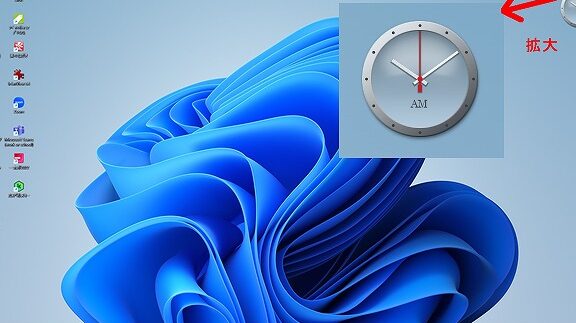
Windowsでアナログ時計を表示する方法をお探しですか?この記事では、デスクトップにアナログ時計を追加する簡単な方法を紹介します。無料のソフトウェアやWindowsの組み込み機能を使って、視覚的に魅力的なアナログ時計を手に入れましょう。時計のスタイルやサイズをカスタマイズしたり、時計を常時表示したりすることもできます。これで、時間を常に確認することができます!
Windowsでアナログ時計を表示する方法!
Windowsでアナログ時計を表示する方法!
1. デスクトップガジェットを使う
Windows 7までは、デスクトップガジェットという機能が標準で搭載されていました。このガジェットを利用すれば、アナログ時計を含む様々な機能をデスクトップに表示することができました。
デスクトップガジェットは、Windowsの標準機能でしたが、Windows 8以降はセキュリティ上の懸念から削除されました。そのため、Windows 8以降のバージョンでは、デスクトップガジェットは直接使用できません。
Windows で使える無料イラストソフトおすすめ5選!| Windowsバージョン | デスクトップガジェットの利用 |
|---|---|
| Windows 7以前 | 利用可能 |
| Windows 8以降 | 利用不可 |
2. 無料の時計アプリを利用する
Windowsストアやインターネットから、無料でアナログ時計を表示するアプリをダウンロードすることができます。
無料の時計アプリは、デザインや機能が様々なので、自分の好みに合ったアプリを選ぶことができます。
| メリット | デメリット |
|---|---|
| 無料で利用できる | アプリによっては広告が表示される場合がある |
| 様々なデザインから選択できる | 機能が限られている場合がある |
3. 時計のWebサイトを利用する
インターネット上に、アナログ時計を表示するWebサイトが数多く存在します。これらのサイトは、ブラウザからアクセスすることができ、アカウント登録やソフトウェアのインストールは不要です。
時計のWebサイトは、シンプルで使いやすいのが特徴です。
Windows のインジケーターとは?種類とカスタマイズ方法を解説!| メリット | デメリット |
|---|---|
| アカウント登録不要 | インターネット接続が必要 |
| シンプルで使いやすい | デザインが限られている場合がある |
4. Windowsの標準機能を利用する
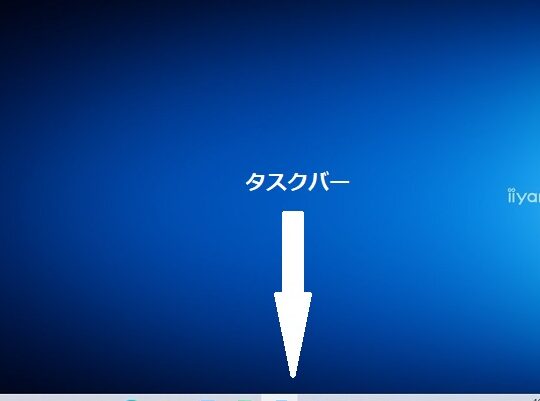
Windowsには、標準でデジタル時計を表示する機能があります。この機能はタスクバーに表示されており、タスクバーを右クリックして「タスクバーの設定」を選択すると、設定画面が表示されます。
タスクバーの設定画面では、時計の表示方法や位置を変更することができます。
| 機能 | 説明 |
|---|---|
| デジタル時計 | タスクバーに表示される標準の時計 |
| 時計の表示方法 | 時刻の表示形式を変更できる |
| 時計の位置 | タスクバーでの時計の配置を変更できる |
5. 第三者のソフトウェアを利用する
Windowsの標準機能や無料アプリでは、満足できない場合は、第三者のソフトウェアを利用することができます。
第三者のソフトウェアは、高機能なアナログ時計や様々な機能を搭載しているものが多く存在します。
Windows でカラオケを楽しむ方法!おすすめソフトを紹介!| メリット | デメリット |
|---|---|
| 高機能で豊富なデザイン | 有料の場合がある |
| カスタマイズ性の高さ | 動作が重くなる場合がある |
アナログ時計を画面に出すにはどうすればいいですか?
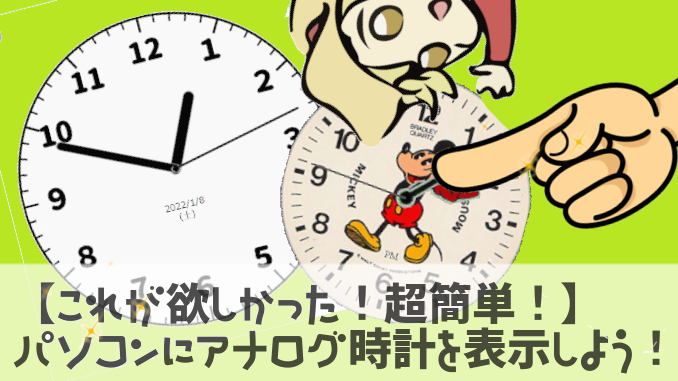
アナログ時計を画面に出す方法は、大きく分けて2つあります。1つは、プログラミング言語を用いて時計の画像やアニメーションを生成する方法です。もう1つは、HTML5のCanvas APIを利用して時計を描画する方法です。それぞれの方法について詳しく見ていきましょう。
プログラミング言語を用いた方法
プログラミング言語を用いてアナログ時計を画面に出す場合、画像処理ライブラリやアニメーションライブラリを使用することが一般的です。例えば、PythonではPillowやMatplotlibなどのライブラリを用いて、時計の画像を生成することができます。また、JavaScriptではCanvas APIやアニメーションライブラリを用いて、動く時計を生成することができます。
Windows Server 2016 の新機能と特徴を紹介!- 画像処理ライブラリを用いて、時計の画像を生成します。
- 画像処理ライブラリを用いて、時計の針を動かすアニメーションを作成します。
- アニメーションライブラリを用いて、時計の針を動かすアニメーションを作成します。
HTML5 Canvas APIを用いた方法
HTML5 Canvas APIを用いることで、JavaScriptで直接時計を描画することができます。Canvas APIは、画像や図形を動的に描画するためのAPIであり、時計の針を動かすアニメーションを簡単に作成することができます。Canvas APIを用いる方法では、プログラミング言語を用いた方法よりも柔軟性が高く、オリジナルの時計デザインを作成することができます。
- Canvas APIで時計の枠を描画します。
- Canvas APIで時計の針を描画します。
- JavaScriptで時計の針を動かすアニメーションを作成します。
時計のデザイン
アナログ時計のデザインは、時計の用途や雰囲気に合わせて自由に選択できます。例えば、シンプルなデザインの時計は、オフィスや学校などに最適です。一方、華やかなデザインの時計は、リビングや寝室などに最適です。
- 時計の文字盤のデザイン
- 時計の針のデザイン
- 時計の枠のデザイン
時計の機能
アナログ時計には、時間表示以外にも様々な機能を追加することができます。例えば、アラーム機能、ストップウォッチ機能、タイマー機能などが挙げられます。これらの機能を追加することで、アナログ時計の使い勝手を向上させることができます。
- アラーム機能
- ストップウォッチ機能
- タイマー機能
PCに時計を表示するにはどうすればいいですか?
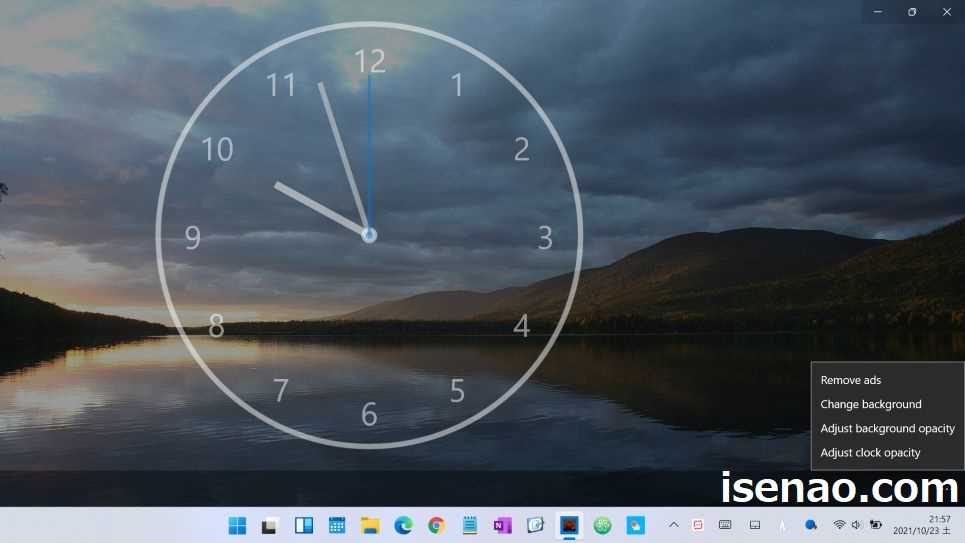
PCに時計を表示する方法
PCに時計を表示するには、いくつかの方法があります。最も一般的な方法は、タスクバーやデスクトップに時計ウィジェットを追加することです。タスクバーの時計は、システムの時計と同期しており、常に正確な時間を表示します。デスクトップの時計ウィジェットは、さまざまなデザインと機能を提供し、ユーザーの好みに合わせてカスタマイズできます。また、時計アプリやソフトウェアをインストールして、PCに時計を表示することもできます。これらのアプリは、通常、アラームやタイマーなどの追加機能を提供します。
タスクバーに時計を表示する
- タスクバーを右クリックします。
- 「ツールバー」をクリックします。
- 「日付と時刻」にチェックを入れます。
デスクトップに時計ウィジェットを追加する
- デスクトップを右クリックします。
- 「個人設定」をクリックします。
- 「テーマ」タブをクリックします。
- 「デスクトップ アイコンの設定」をクリックします。
- 「時計」にチェックを入れます。
- 「OK」をクリックします。
時計アプリをインストールする
- Microsoft Storeやその他のアプリストアから時計アプリを検索します。
- お好みの時計アプリをダウンロードしてインストールします。
- アプリを起動すると、デスクトップまたはタスクバーに時計が表示されます。
時計ソフトウェアをインストールする
- インターネットから時計ソフトウェアをダウンロードします。
- ソフトウェアをインストールします。
- ソフトウェアを起動すると、PCに時計が表示されます。
時計の表示方法を変更する
- タスクバーの時計を右クリックします。
- 「日付と時刻の設定」をクリックします。
- 「時間と日付」タブで、時計の表示方法を変更できます。
- 「地域」タブで、時計のタイムゾーンを変更できます。
Windows 10でデスクトップに時刻を表示するにはどうすればいいですか?
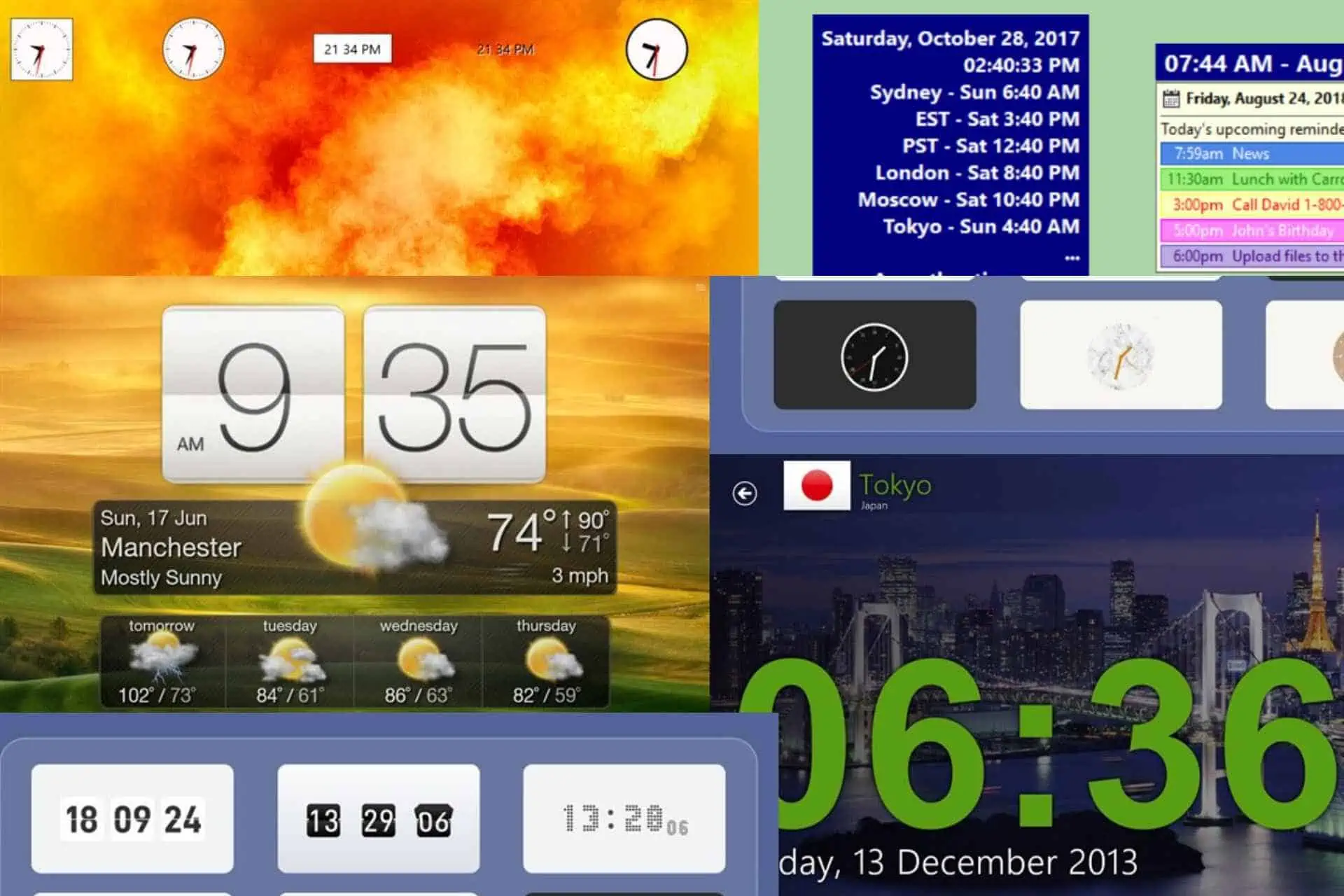
Windows 10 のデスクトップに時刻を表示する方法
Windows 10 のデスクトップに時刻を表示するには、以下の手順に従います。
1. デスクトップの空いている場所を右クリックします。
2. 「個人設定」をクリックします。
3. 左側のメニューから「タスクバー」をクリックします。
4. 「タスクバーにシステム アイコンを表示する」の下にある「システム アイコンのオンとオフを切り替える」をクリックします。
5. 「時刻」のトグルスイッチをオンにします。
これで、デスクトップのタスクバーに時刻が表示されます。
タスクバーに表示される時刻のカスタマイズ
タスクバーに表示される時刻のカスタマイズ方法は次のとおりです。
1. デスクトップの空いている場所を右クリックします。
2. 「個人設定」をクリックします。
3. 左側のメニューから「タスクバー」をクリックします。
4. 「タスクバーにシステム アイコンを表示する」の下にある「システム アイコンのオンとオフを切り替える」をクリックします。
5. 「時刻」のトグルスイッチをオンにします。
6. 「時刻」をクリックして、時刻の表示形式を変更できます。
例えば、24 時間制、秒表示、または曜日を表示する設定に変更できます。
デスクトップにデジタル時計を追加する方法
Windows 10 には、デスクトップにデジタル時計を追加する機能はありません。ただし、サードパーティ製のアプリを使用することで、デスクトップにデジタル時計を追加できます。
多くの無料のデジタル時計アプリが、Windows ストアで入手可能です。これらのアプリを使用すると、デスクトップにデジタル時計を表示し、アラームを設定したり、タイマーを使用したりできます。
デスクトップにアナログ時計を追加する方法
Windows 10 には、デスクトップにアナログ時計を追加する機能はありません。ただし、サードパーティ製のアプリを使用することで、デスクトップにアナログ時計を追加できます。
多くの無料のアナログ時計アプリが、Windows ストアで入手可能です。これらのアプリを使用すると、デスクトップにアナログ時計を表示し、アラームを設定したり、タイマーを使用したりできます。
時刻表示に関するトラブルシューティング
時刻がタスクバーに表示されない場合、次の手順でトラブルシューティングを行うことができます。
1. Windows 10 を最新の状態に更新します。
2. タスクバーのシステム アイコンのオンとオフを切り替える設定を再確認します。
3. 「時刻」のトグルスイッチをオンにします。
4. Windows 10 を再起動します。
これらの手順で解決しない場合は、Windows 10 のサポートに問い合わせてください。
ウィンドウズ11で時計を表示するには?

Windows 11 で時計を表示する方法
Windows 11 で時計を表示するには、いくつかの方法があります。最も一般的な方法は、タスクバーに時計を表示することです。タスクバーに時計を表示していない場合は、次の手順に従って表示できます。
- タスクバーを右クリックします。
- 「タスクバーの設定」を選択します。
- 「システムトレイ」セクションで、時計のオプションを「オン」に設定します。
タスクバーの時計のカスタマイズ
タスクバーに表示される時計は、カスタマイズできます。たとえば、日付を表示したり、秒を表示したりすることができます。タスクバーの時計をカスタマイズするには、次の手順に従います。
- タスクバーを右クリックします。
- 「タスクバーの設定」を選択します。
- 「システムトレイ」セクションで、時計のオプションを選択します。
- 表示する情報を選択します。
デスクトップに時計を表示する
タスクバー以外に、デスクトップに時計を表示することもできます。デスクトップに時計を表示するには、次の手順に従います。
- デスクトップを右クリックします。
- 「個人用設定」を選択します。
- 「テーマ」を選択します。
- 「デスクトップ アイコンの設定」をクリックします。
- 「時計」のチェックボックスをオンにします。
- 「適用」をクリックします。
- 「OK」をクリックします。
時計のスタイルを変更する
Windows 11 では、時計のスタイルを変更することもできます。たとえば、時計のフォントや色を変更できます。時計のスタイルを変更するには、次の手順に従います。
- タスクバーを右クリックします。
- 「タスクバーの設定」を選択します。
- 「システムトレイ」セクションで、時計のオプションを選択します。
- 「時計のスタイル」セクションで、希望のスタイルを選択します。
時計のタイムゾーンを変更する
Windows 11 で表示される時計のタイムゾーンを変更することもできます。タイムゾーンを変更するには、次の手順に従います。
- タスクバーで時計を右クリックします。
- 「日付と時刻の設定」を選択します。
- 「タイムゾーン」セクションで、希望のタイムゾーンを選択します。
よくある質問
Windows でアナログ時計を表示する方法を教えてください。
Windows でアナログ時計を表示するには、いくつかの方法があります。最も一般的な方法は、デスクトップに時計のガジェットを追加することです。これを行うには、デスクトップを右クリックし、「ガジェット」を選択して、「アナログ時計」をクリックします。また、Windows の「時計」アプリを使用することもできます。これは、Windows 10 に組み込まれたアプリで、アナログ時計とデジタル時計の両方を表示できます。さらに、サードパーティ製の時計アプリを使用することもできます。多くの時計アプリが、無料または有料で提供されています。これらのアプリは、多くの機能を備えていることが多く、アナログ時計をカスタマイズできます。
アナログ時計をデスクトップに表示するにはどうすればいいですか?
アナログ時計をデスクトップに表示するには、デスクトップを右クリックし、「パーソナライズ」を選択して、「テーマ」をクリックします。その後、「デスクトップアイコンの設定」をクリックし、「時計」のチェックボックスをオンにします。これで、デスクトップにアナログ時計が表示されます。
アナログ時計のサイズやデザインを変更するにはどうすればいいですか?
アナログ時計のサイズやデザインを変更するには、サードパーティ製の時計アプリを使用する必要があります。多くの時計アプリが、アナログ時計のサイズやデザインをカスタマイズできる機能を提供しています。アプリによっては、時計の色やフォント、背景画像など、さまざまなオプションをカスタマイズできます。
Windows でアナログ時計を使用する利点はありますか?
Windows でアナログ時計を使用する利点は、時間を簡単に確認できることです。アナログ時計は、デジタル時計よりも視覚的にわかりやすく、時間を把握しやすくなります。また、アナログ時計は、デジタル時計よりもインテリアに馴染みやすく、デスクトップの見た目を向上させることができます。