Windows でショートカットキーを作成する方法!

Windows で作業効率を大幅に向上させる秘訣、それはショートカットキーの活用です。このガイドでは、Windows でショートカットキーを作成する方法を初心者の方にもわかりやすく解説します。様々な操作をマウス操作から解放し、よりスムーズで快適な作業体験を実現しましょう。自分だけの効率的なワークフローを構築するために、今すぐショートカットキーの作成に挑戦してみませんか?
Windows でショートカットキーを作成する方法!
Windows でショートカットキーを作成する方法!
ショートカットキーとは?
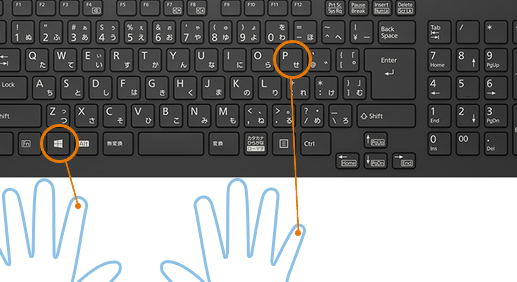
ショートカットキーとは、キーボードの特定のキーの組み合わせを特定の操作に割り当てることです。これにより、マウスを使わずに迅速かつ効率的にコンピューターを操作することができます。
ショートカットキーを作成するメリット
ショートカットキーを作成することで、以下のメリットがあります。
Windows のショートカットを変更する方法!1. 操作時間の短縮
マウス操作よりもキーボード操作の方が速いため、ショートカットキーを使用することで、作業時間を大幅に短縮できます。
2. 作業効率の向上
頻繁に行う操作をショートカットキーに割り当てることで、操作の手間を省き、作業効率を向上させることができます。
3. マウス操作からの解放
マウスを使用せずにキーボード操作だけで操作できるため、マウスを使うのが苦手な人やマウスが壊れてしまった場合でも、コンピューターを操作することができます。
ショートカットキーを作成する方法
Windows でショートカットキーを作成するには、以下の手順に従います。
Windows でショートカットキーを使って画面を切り替える方法!| 手順 | 説明 |
|---|---|
| 1. 「設定」アプリを開く | Windows キーを押して、「設定」アプリを検索します。 |
| 2. 「アクセシビリティ」を選択する | 左側のメニューから、「アクセシビリティ」を選択します。 |
| 3. 「キーボード」を選択する | 右側のメニューから、「キーボード」を選択します。 |
| 4. 「ショートカットキー」を選択する | 「キーボード」の下にある「ショートカットキー」を選択します。 |
| 5. 「ショートカットキーを追加する」をクリックする | 「ショートカットキーを追加する」をクリックして、新しいショートカットキーを作成します。 |
| 6. 「名前」と「ショートカットキー」を入力する | ショートカットキーの名前とキーの組み合わせを入力します。 |
| 7. 「コマンド」を選択する | ショートカットキーを実行するコマンドを選択します。 |
| 8. 「追加」をクリックする | 「追加」をクリックして、ショートカットキーを作成します。 |
ショートカットキーの例
Windows には、すでに多くのショートカットキーが定義されています。よく使うショートカットキーをいくつかご紹介します。
| ショートカットキー | 操作 |
|---|---|
| Ctrl + C | 選択した内容をコピーする |
| Ctrl + V | コピーした内容を貼り付ける |
| Ctrl + X | 選択した内容を切り取る |
| Ctrl + Z | 直前の操作を取り消す |
| Ctrl + A | すべてを選択する |
Windowsでショートカットキーを自作するには?
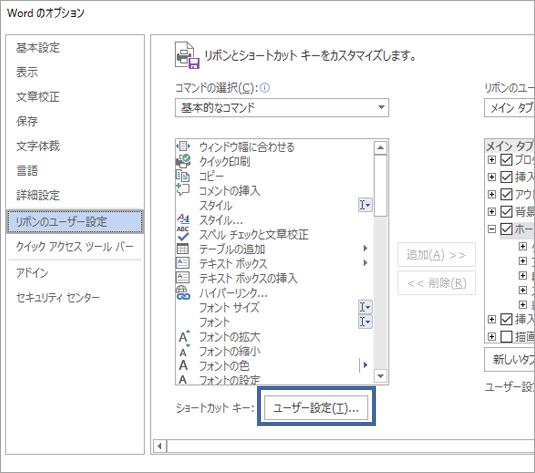
Windows でショートカットキーを自作する方法
Windows では、特定のプログラムや操作に独自のショートカットキーを作成することができます。これは、頻繁に使用する機能にすばやくアクセスしたり、使い慣れたキーボードショートカットをカスタマイズしたりするのに役立ちます。
Windows のストレージ容量を減らす方法!1. ショートカットキーを作成するためのツール
Windows でショートカットキーを自作するには、主に以下の 2 つの方法があります。
- 「キー割り当て」と呼ばれる機能を使用する。この機能は、Windows の「設定」アプリで利用できます。特定のプログラムや操作に、既存のショートカットキーを割り当てたり、新しいショートカットキーを作成したりすることができます。
- サードパーティ製のソフトウェアを使用する。AutoHotkey や SharpKeys などのソフトウェアを使用すると、より柔軟性の高いキー割り当てが可能になります。例えば、特定のキーを別のキーにマッピングしたり、複数のキーを同時に押して特定の操作を実行したりすることができます。
2. 「キー割り当て」を使用したショートカットキーの作成
「キー割り当て」を使用するには、次の手順に従います。
- Windows の「設定」アプリを開きます。
- 「アクセシビリティ」をクリックします。
- 「キーボード」をクリックします。
- 「キー割り当て」をクリックします。
- 「+」ボタンをクリックして新しいキー割り当てを作成します。
- 「操作の選択」で、割り当てたい操作を選択します。
- 「ショートカットキー」で、新しいショートカットキーを選択します。
- 「OK」をクリックします。
3. サードパーティ製のソフトウェアを使用したショートカットキーの作成
AutoHotkey や SharpKeys などのソフトウェアを使用すると、「キー割り当て」よりも複雑なキー割り当てを作成することができます。これらのソフトウェアは、一般的に無料であり、オンラインで入手できます。
4. ショートカットキーの注意点
ショートカットキーを作成する際には、以下の点に注意してください。
Windows でタブを移動する方法!- 既存のショートカットキーと重複しないように注意してください。既存のショートカットキーを上書きしてしまうと、予期せぬ動作が発生する可能性があります。
- 複雑なショートカットキーは覚えにくいため、できるだけシンプルなキーの組み合わせを使用してください。
- ショートカットキーは、プログラムや操作に適したものを選択してください。
5. ショートカットキーの活用例
ショートカットキーを有効に活用することで、作業効率を大幅に向上させることができます。例えば、以下のような用途が考えられます。
- 頻繁に使用するアプリケーションの起動を高速化
- 特定のファイルやフォルダへのアクセスを容易にする
- 繰り返し行う操作を自動化する
- 使いにくいキーボードレイアウトを改善する
ショートカットキーの作成方法は?
ショートカットキーの作成方法
ショートカットキーの作成方法は、使用するアプリケーションやプラットフォームによって異なります。一般的には、以下の手順に従うことで、ショートカットキーを作成できます。
- 設定画面を開く
- ショートカットキー設定画面を探す
- 新しいショートカットキーを追加する
- ショートカットキーに割り当てるキーの組み合わせを選択する
- ショートカットキーを保存する
キーボードショートカットの使用方法
キーボードショートカットは、マウスを使用せずにコンピューターを操作するための便利な方法です。ショートカットキーは、特定のタスクを実行したり、アプリケーションのメニュー項目にアクセスしたりするために使用できます。
Windows でタブを移動するショートカットキー!- ショートカットキーを使う
- マウスを使わない操作
- 効率的な操作
ショートカットキーの利点
ショートカットキーを使用することで、コンピューターをより効率的に操作することができます。ショートカットキーは、マウスを使用せずに操作できるため、作業速度を向上させることができます。
- 作業効率の向上
- 操作の簡素化
- 時間の節約
ショートカットキーの例
多くのアプリケーションには、既に定義されているショートカットキーがあります。例えば、Microsoft Wordでは、Ctrl+Sでファイルを保存できます。また、Windowsでは、Ctrl+Alt+Delでタスクマネージャーを開くことができます。
- Ctrl+S: 保存
- Ctrl+C: コピー
- Ctrl+V: 貼り付け
ショートカットキーの作成方法の注意点
ショートカットキーを作成する際には、以下の点に注意する必要があります。
- 既存のショートカットキーと重複しない
- 覚えやすく、使いやすいキーの組み合わせを選ぶ
- 頻繁に使用する操作に割り当てる
Windows11でショートカットを作成するには?
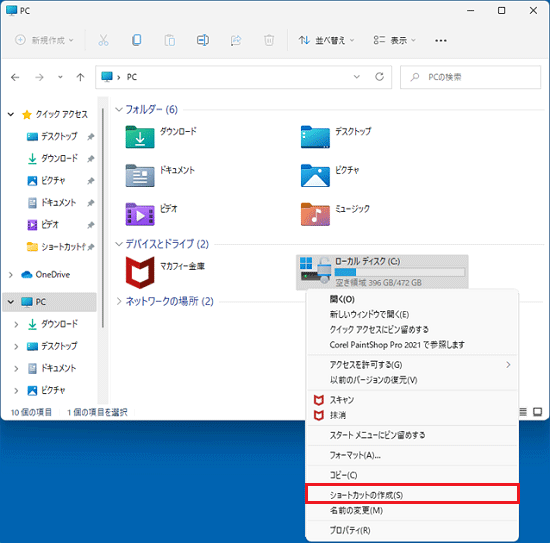
Windows 11 でショートカットを作成する方法
Windows 11 でショートカットを作成するには、次の手順に従います。
1. ショートカットを作成する場所に移動します。たとえば、デスクトップまたはスタートメニューです。
2. 空白の領域を右クリックします。
3. メニューから「新規作成」をクリックし、次に「ショートカット」をクリックします。
4. 「アイテムの場所を入力してください」というダイアログボックスが表示されます。ショートカットを作成したいアイテムの場所を入力します。たとえば、プログラムファイルの場所、Web サイトの URL、またはファイルの場所を入力します。
5. 「次へ」をクリックします。
6. ショートカットの名前を入力します。
7. 「完了」をクリックします。
ショートカットが作成されました。
ショートカットのアイコンを変更する方法
ショートカットのアイコンを変更するには、次の手順に従います。
1. ショートカットを右クリックします。
2. メニューから「プロパティ」をクリックします。
3. 「ショートカット」タブをクリックします。
4. 「アイコンの変更」をクリックします。
5. 必要なアイコンを選択して「OK」をクリックします。
6. 「適用」をクリックしてから「OK」をクリックします。
ショートカットのアイコンが変更されました。
ショートカットをフォルダに追加する方法
ショートカットをフォルダに追加するには、次の手順に従います。
1. ショートカットをコピーします。
2. フォルダを開きます。
3. フォルダ内で空白の領域を右クリックします。
4. メニューから「貼り付け」をクリックします。
ショートカットがフォルダに追加されました。
ショートカットを削除する方法
ショートカットを削除するには、次の手順に従います。
1. ショートカットを右クリックします。
2. メニューから「削除」をクリックします。
ショートカットが削除されました。
ショートカットを編集する方法
ショートカットを編集するには、次の手順に従います。
1. ショートカットを右クリックします。
2. メニューから「プロパティ」をクリックします。
3. 「ショートカット」タブをクリックします。
4. 必要に応じて、「ターゲット」フィールド、または「開始オプション」フィールドを変更します。
5. 「適用」をクリックしてから「OK」をクリックします。
ショートカットが編集されました。
Windowsでアプリのショートカットを作成するには?
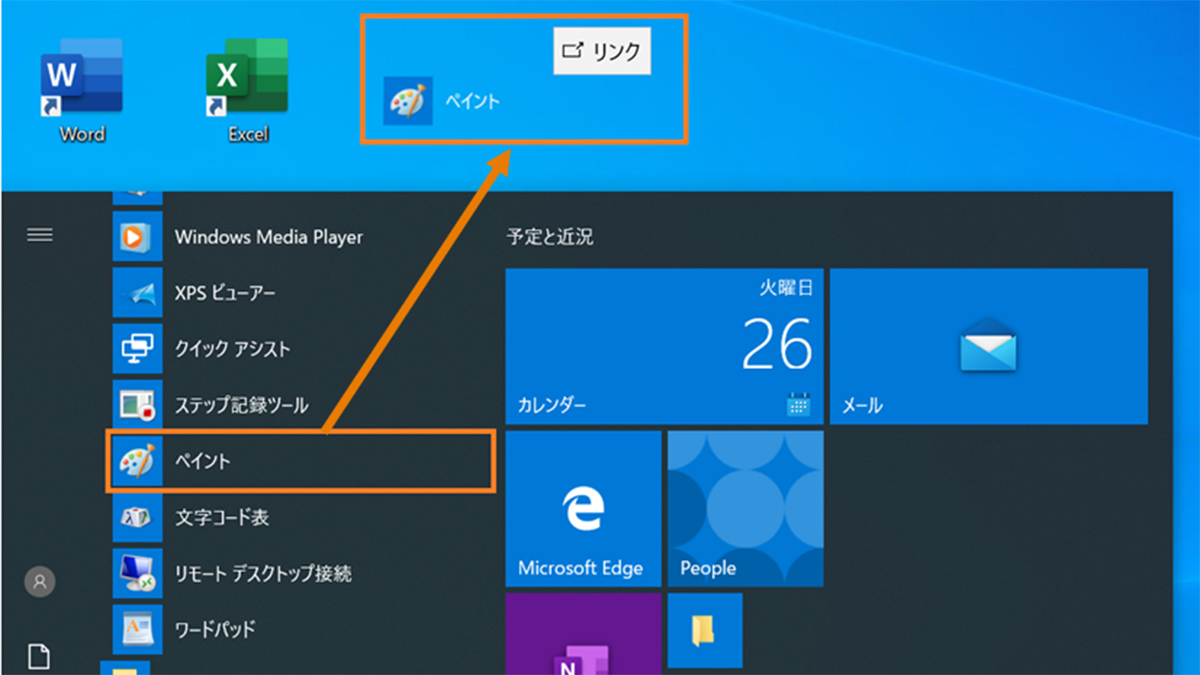
Windowsでアプリのショートカットを作成する方法
Windowsでアプリのショートカットを作成するには、いくつかの方法があります。最も一般的な方法は、次のとおりです。
1. デスクトップに直接ドラッグ&ドロップ
- スタートメニューから、ショートカットを作成したいアプリを見つけます。
- アプリのアイコンをドラッグして、デスクトップにドロップします。
- これで、デスクトップにアプリのショートカットが作成されます。
2. ファイルエクスプローラーを使用
- ファイルエクスプローラーを開き、ショートカットを作成したいアプリのフォルダに移動します。
- アプリの実行ファイル(通常は .exe ファイル)を右クリックします。
- 「送る」を選択し、「デスクトップ(ショートカットを作成)」を選択します。
- これで、デスクトップにアプリのショートカットが作成されます。
3. コンテキストメニューを使用
- スタートメニューまたはファイルエクスプローラーで、ショートカットを作成したいアプリのアイコンを右クリックします。
- コンテキストメニューから「送る」を選択し、「デスクトップ(ショートカットを作成)」を選択します。
- これで、デスクトップにアプリのショートカットが作成されます。
4. デスクトップ上で右クリック
- デスクトップ上で右クリックし、「新規」を選択します。
- 「ショートカット」を選択します。
- 「項目の場所」に、ショートカットを作成したいアプリの実行ファイルのパスを入力します。
- 「次へ」をクリックし、ショートカットの名前を入力します。
- 「完了」をクリックします。
- これで、デスクトップにアプリのショートカットが作成されます。
5. ショートカットの編集
- 作成したショートカットを右クリックし、「プロパティ」を選択します。
- 「ショートカット」タブで、ショートカットのアイコンやキーの割り当てを変更できます。
- 「変更」をクリックすると、別のアイコンを選択できます。
- 「ショートカットキー」で、ショートカットキーを設定できます。
- 「OK」をクリックして変更を保存します。
よくある質問
Windows でショートカットキーを作成する方法を教えてください。
Windows でショートカットキーを作成するには、いくつかの方法があります。最も一般的な方法は、次のとおりです。
1. キーボードショートカット を使用して、ショートカットキー を作成します。たとえば、「Ctrl + C」 を押すと、選択したテキストがクリップボードにコピーされます。これは、Windows のデフォルトのショートカットキーです。しかし、これらのショートカットキーはカスタマイズすることもできます。
2. タスクバー にある 「スタート」 ボタンを右クリックし、「設定」 を選択します。次に、「簡単アクセス」 を選択し、「キーボード」 を選択します。ここで、「キーボードショートカット」 を選択すると、カスタマイズ可能なショートカットキーのリストが表示されます。
3. ファイルエクスプローラー で、ショートカットキーを作成するファイルまたはフォルダを右クリックします。次に、「プロパティ」 を選択します。「ショートカット」 タブで、「ショートカットキー」 フィールドに、新しいショートカットキーを入力します。
ショートカットキーを作成するのに適したキーは?
ショートカットキーを作成するのに適したキーは、よく使うキーで、他のキーとの組み合わせが簡単で、誤って押してしまう可能性が低いキーです。たとえば、「Ctrl」、「Alt」、「Shift」 などのキーは、ショートカットキーに適しています。
ただし、よく使うキーでも、他のソフトウェアと競合する可能性があります。たとえば、「Ctrl + C」 は、多くのソフトウェアでコピーのショートカットキーとして使用されています。そのため、ショートカットキーを作成する前に、他のソフトウェアとの競合がないかどうかを確認することが重要です。
ショートカットキーで何ができるの?
ショートカットキーを作成することで、様々な操作を簡単に実行できるようになります。たとえば、頻繁に使用するアプリケーションを起動したり、特定のファイルやフォルダを開いたり、特定の機能を実行したりすることができます。
ショートカットキーを作成することで、作業の効率を大幅に向上させることができます。また、キーボードを頻繁に使用するユーザーにとっては、マウスの使用回数を減らすことができるため、腱鞘炎などのリスクを軽減する効果も期待できます。
ショートカットキーを削除するにはどうすればよいですか?
ショートカットキーを削除するには、作成したショートカットキーと同じ方法で、ショートカットキーを削除します。たとえば、ファイルエクスプローラー で、ショートカットキーを作成したファイルまたはフォルダを右クリックし、「プロパティ」 を選択します。「ショートカット」 タブで、「ショートカットキー」 フィールドからショートカットキーを削除します。
ただし、デフォルトのショートカットキーは削除できません。デフォルトのショートカットキーを変更するには、レジストリエディタを使用する必要があります。レジストリエディタは、Windows の設定を変更する強力なツールです。誤って設定を変更すると、Windows が起動しなくなる可能性があります。そのため、レジストリエディタを使用する前に、必ずバックアップを作成してください。