Windows でファイルを暗号化する方法!
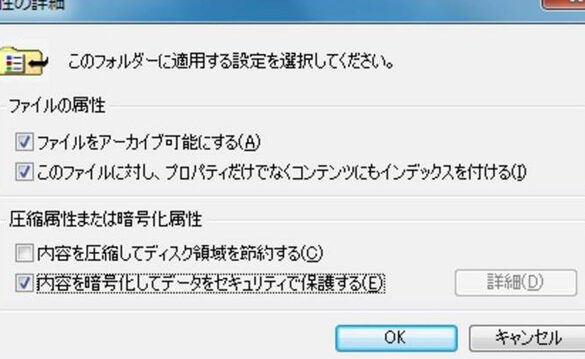
Windows を使用しているあなたは、大切なファイルを安全に保護する方法を探していますか? Windows では、強力な暗号化ツールを利用して、ファイルやフォルダを不正なアクセスから守ることができます。この記事では、Windows でファイルを暗号化する簡単な方法をステップバイステップで解説します。個人情報や機密データを安全に保つために、ぜひ読み進めてください。
Windowsでファイルを暗号化する方法!
Windowsでファイルを暗号化する方法!
1. ビットロッカードライブ暗号化を使用する
Windowsに組み込まれたBitLockerドライブ暗号化は、ハードドライブ全体または特定のパーティションを暗号化するための強力なツールです。
BitLocker は、ハードディスクドライブ、USBドライブ、SDカードなどのデバイス全体の暗号化を可能にする機能です。 これにより、不正なアクセスからデータを保護することができます。
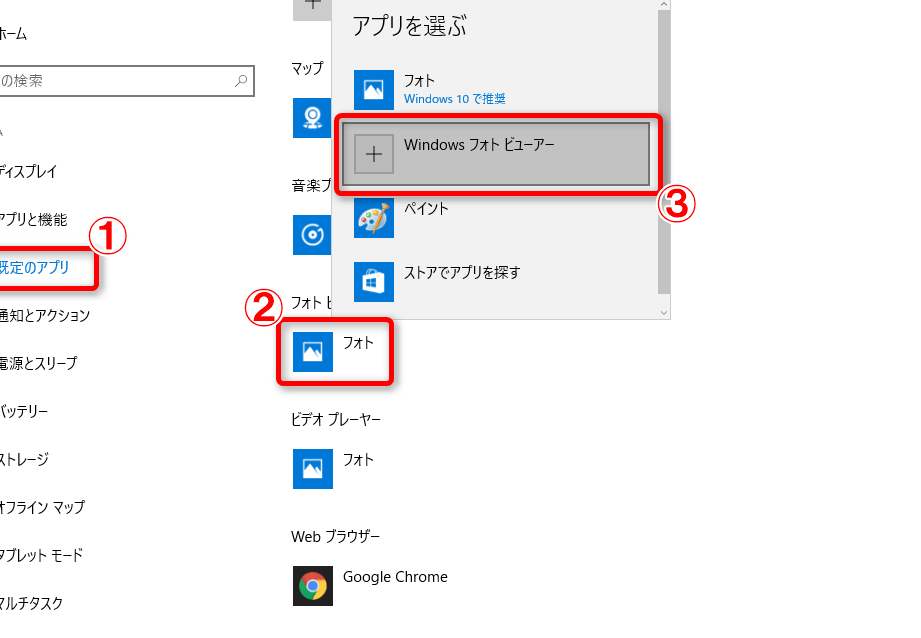
Windows フォトビューアーの設定を変更する方法!| メリット | デメリット |
|---|---|
| 強力な暗号化を提供します | すべてのデータを暗号化するため、処理に時間がかかる場合があります |
| ハードウェアベースの暗号化を使用します | Windows ProまたはEnterpriseエディションのみで利用できます |
2. ファイル暗号化ツールを使用する
7-ZipやWinZipなどのサードパーティ製ファイル暗号化ツールを使用して、個々のファイルを暗号化することもできます。
ファイル暗号化ツールは、個々のファイルを暗号化して保護するツールです。 これらのツールは、パスワードを使用してファイルを暗号化し、権限のないアクセスを防ぎます。
| メリット | デメリット |
|---|---|
| 個々のファイルを暗号化できます | 信頼できるツールを選ぶことが重要です |
| さまざまな暗号化アルゴリズムをサポートしています | 一部のツールは有料です |
3. Windowsの組み込み機能を使用する
Windowsには、ファイルやフォルダーを暗号化するための組み込み機能があります。
Windowsの組み込み機能を使用すると、ファイルやフォルダーをパスワードで保護することができます。 この機能は、基本的な暗号化を提供します。
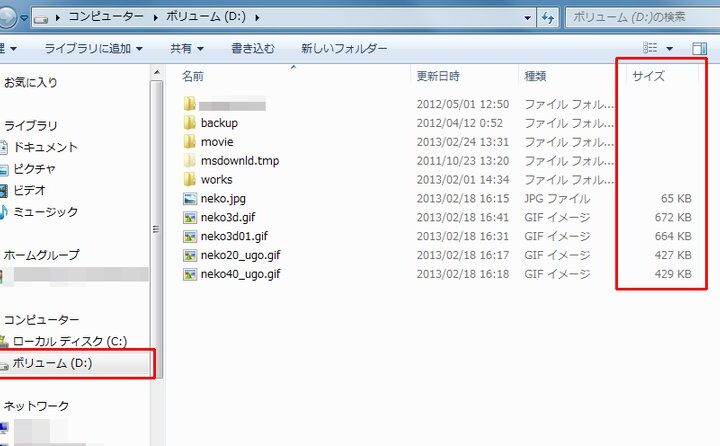
Windows でフォルダの容量を確認する方法!| メリット | デメリット |
|---|---|
| 簡単に使用できます | セキュリティがBitLockerほど強固ではありません |
| Windowsに付属しています | すべてのファイルタイプをサポートするわけではありません |
4. ファイルを圧縮して暗号化する
7-Zipなどのツールを使用して、ファイルを圧縮して暗号化することもできます。
圧縮と暗号化は、ファイルを小さくしながらセキュリティを強化するための便利な方法です。 この方法では、ファイルサイズを縮小しながら、不正なアクセスから保護することができます。
| メリット | デメリット |
|---|---|
| ファイルサイズを縮小できます | 暗号化アルゴリズムが限定されている場合があります |
| 追加のセキュリティ層を提供します | 一部のツールは有料です |
5. クラウドベースのストレージサービスを使用する
DropboxやGoogle Driveなどのクラウドストレージサービスは、ファイルの暗号化を提供しています。
クラウドストレージサービスは、ファイルの暗号化に加えて、データのバックアップと同期も提供します。 この方法では、デバイスの容量を気にせずにファイルを安全に保管することができます。
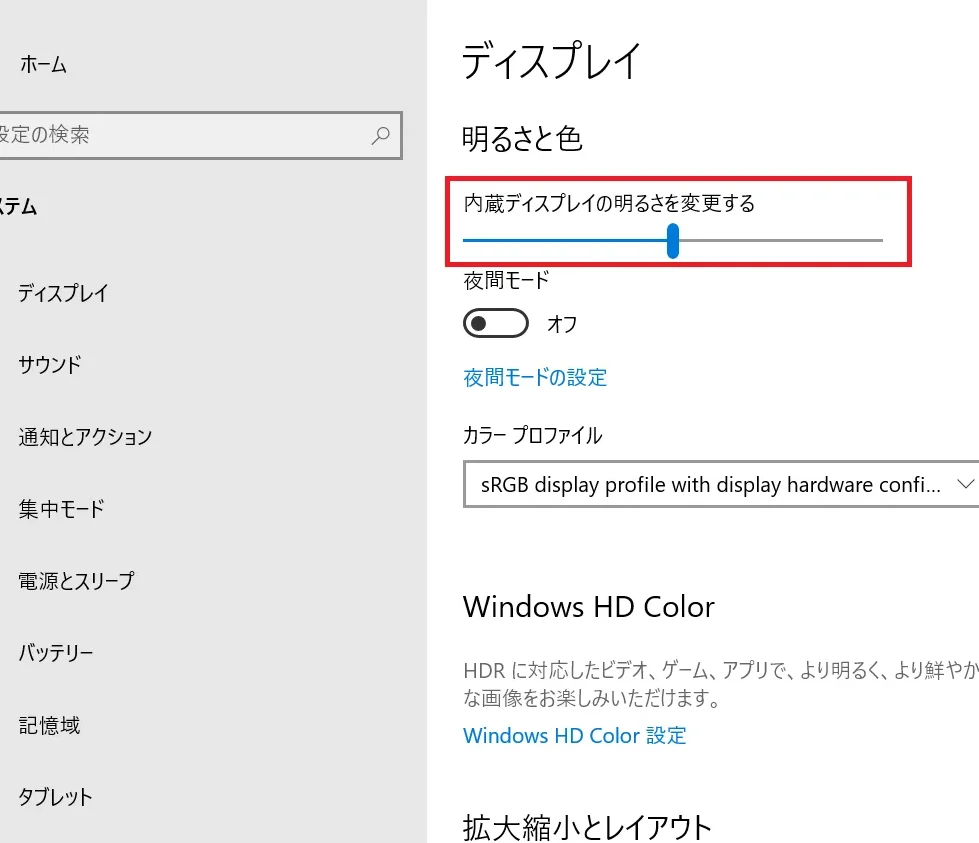
Windows でブルーライトカットを設定する方法!| メリット | デメリット |
|---|---|
| データのバックアップと同期機能を提供します | データのプライバシーに関する懸念があります |
| アクセスしやすくなっています | インターネット接続が必要です |
Windows でファイルを暗号化する方法!
あなたのデータを安全に保つためのガイド
1. Windows組み込みの暗号化ツールを使う
Windows には、BitLockerと呼ばれるファイルやドライブを暗号化するための組み込みツールが付属しています。BitLocker は、データへのアクセスを制限し、不正なアクセスからデータを保護する強力な暗号化方法を提供します。
2. ファイルを圧縮して暗号化する
7-Zip などの無料のファイル圧縮ソフトウェアを使用すると、ファイルを圧縮して暗号化できます。この方法は、個人用のファイルを保護する簡単な方法です。
3. ファイルを暗号化するためのサードパーティ製ソフトウェアを使う
VeraCrypt や AxCrypt などのサードパーティ製ソフトウェアを使用すると、高度な暗号化機能を使用してファイルを保護できます。これらのツールは、高度な暗号化アルゴリズムと、パスワード保護機能を提供します。
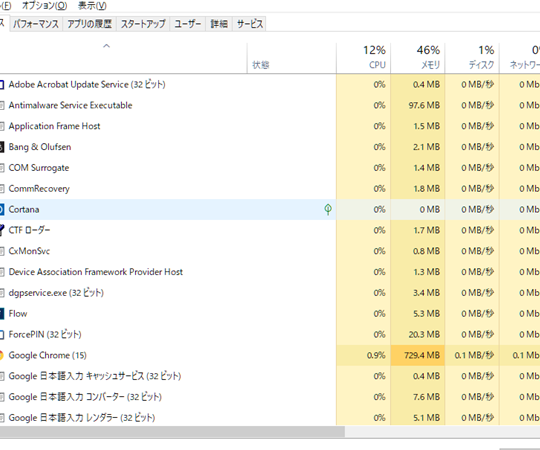
Windows のプロセスとは?種類と確認方法を解説!4. OneDrive と Dropbox などのクラウドストレージサービスを利用する
OneDrive や Dropbox などのクラウドストレージサービスは、ファイルを暗号化して安全に保存するためのオプションを提供しています。これらのサービスは、ファイルの暗号化と復号化を自動的に処理し、データを安全に保護します。
5. ファイル暗号化の重要性について学ぶ
ファイル暗号化は、データのプライバシーとセキュリティを確保するための重要な対策です。個人情報や機密データを含むファイルを保護するために、適切な暗号化方法を使用することが重要です。
よくある質問
Windowsでファイルを暗号化する方法とは?
Windowsでファイルを暗号化するには、BitLockerと呼ばれる機能を使用することができます。これは、Windowsに組み込まれた強力な暗号化ツールで、ハードディスク全体または特定のファイルやフォルダを暗号化できます。BitLockerを使用すると、パスワードまたはPINを入力しないと、暗号化されたファイルにアクセスできなくなります。BitLockerは、個人情報や機密データを保護するのに役立つ強力なツールです。
Windows でプロセス一覧を確認する方法!Windowsでファイルを暗号化するには、どんな手順を踏めばいいですか?
Windowsでファイルを暗号化するには、次の手順に従います。
1. 「コントロールパネル」を開き、「システムとセキュリティ」をクリックします。
2. 「BitLockerドライブの暗号化」をクリックします。
3. 暗号化したいドライブまたはフォルダを選択し、「BitLockerを有効にする」をクリックします。
4. パスワードまたはPINを作成し、「次へ」をクリックします。
5. 「回復キー」を作成し、安全な場所に保管してください。
6. 「暗号化を開始」をクリックします。
暗号化には時間がかかる場合がありますが、完了すると、選択したドライブまたはフォルダは暗号化されます。
Windowsで暗号化されたファイルを復号化するにはどうすればいいですか?
暗号化されたファイルを復号化するには、次の手順に従います。
1. 「コントロールパネル」を開き、「システムとセキュリティ」をクリックします。
2. 「BitLockerドライブの暗号化」をクリックします。
3. 復号化したいドライブまたはフォルダを選択し、「BitLockerを無効にする」をクリックします。
4. パスワードまたはPINを入力して、「次へ」をクリックします。
5. 「復号化を開始」をクリックします。
復号化には時間がかかる場合がありますが、完了すると、選択したドライブまたはフォルダは復号化されます。
Windowsでファイルを暗号化することのメリットは何ですか?
Windowsでファイルを暗号化することには、次のようなメリットがあります。
データの盗難を防ぐ: 暗号化されたファイルは、不正アクセスから保護されます。
プライバシーを保護: 個人情報や機密データを保護します。
セキュリティを強化: ファイルのセキュリティを向上させます。
法的要件を満たす: 特定の業界や法律では、データの暗号化が義務付けられています。