Windows でファイルの更新日時を変更する方法!
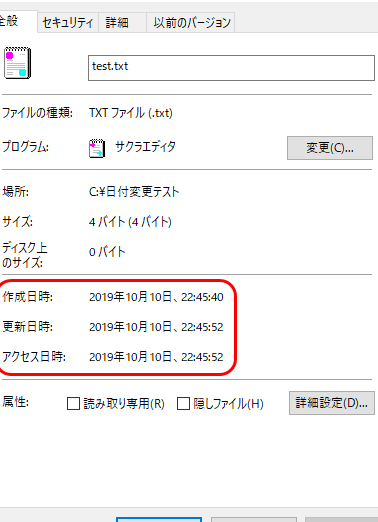
Windowsでファイルの更新日時を変更したいと思ったことはありませんか?この記事では、Windowsでファイルの更新日時を変更する方法について詳しく説明します。簡単な手順で、ファイルの更新日時を過去または未来に変更できます。このテクニックは、ファイルの整理や、ファイルの変更日時を操作する必要がある場合に役立ちます。
Windows でファイルの更新日時を変更する方法!
Windows でファイルの更新日時を変更する理由
Windows でファイルの更新日時を変更する理由はたくさんあります。たとえば、次のような場合です。
ファイルの作成日や最終更新日を最新の状態に保ちたい場合
ファイルをバックアップした日時を記録したい場合
ファイルを整理するために、日付順に並べ替えたい場合
ファイルの更新日時を変更する方法 – エクスプローラーを使う
1. ファイルエクスプローラーで、更新日時を変更したいファイルを右クリックします。
2. コンテキストメニューから「プロパティ」を選択します。
3. 「一般」タブで、日付と時刻を変更します。
4. 「OK」をクリックして変更を保存します。
| 手順 | 説明 |
|---|---|
| 1 | ファイルエクスプローラーで、更新日時を変更したいファイルを右クリックします。 |
| 2 | コンテキストメニューから「プロパティ」を選択します。 |
| 3 | 「一般」タブで、日付と時刻を変更します。 |
| 4 | 「OK」をクリックして変更を保存します。 |
ファイルの更新日時を変更する方法 – コマンドプロンプトを使う
1. コマンドプロンプトを開きます。
2. 「attrib」コマンドを使用して、ファイルの属性を変更します。
3. 「date」コマンドと「time」コマンドを使用して、日付と時刻を変更します。
| 手順 | 説明 |
|---|---|
| 1 | コマンドプロンプトを開きます。 |
| 2 | 「attrib」コマンドを使用して、ファイルの属性を変更します。 |
| 3 | 「date」コマンドと「time」コマンドを使用して、日付と時刻を変更します。 |
ファイルの更新日時を変更する方法 – PowerShellを使う
1. PowerShellを開きます。
2. 「Get-Item」コマンドを使用して、ファイルオブジェクトを取得します。
3. 「Set-ItemProperty」コマンドを使用して、ファイルの更新日時を新しい日付と時刻に変更します。
| 手順 | 説明 |
|---|---|
| 1 | PowerShellを開きます。 |
| 2 | 「Get-Item」コマンドを使用して、ファイルオブジェクトを取得します。 |
| 3 | 「Set-ItemProperty」コマンドを使用して、ファイルの更新日時を新しい日付と時刻に変更します。 |
ファイルの更新日時を変更する際の注意点
ファイルの更新日時を変更すると、ファイルの履歴が失われる可能性があります。そのため、変更する前に、必ずバックアップを取っておくことをお勧めします。
Windows フォトビューアーが開けない時の対処法!| 注意点 | 説明 |
|---|---|
| ファイルの更新日時を変更すると、ファイルの履歴が失われる可能性があります。 | 変更する前に、必ずバックアップを取っておきましょう。 |
Windows でファイルの更新日時を変更する方法!
ファイルの更新日時を変更する理由
1. ファイルの整理と管理
Windows でファイルの更新日時を変更することで、ファイルの整理と管理をより効率的に行うことができます。例えば、古いファイルの更新日時を最新に変更することで、ファイル一覧の上位に表示され、必要なファイルを見つけやすくなります。また、特定の期間に作成または更新されたファイルだけを簡単に確認できるようになります。
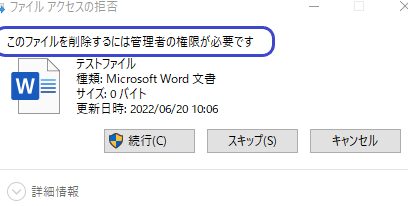
Windows でフォルダが削除できない時の対処法!2. ファイルのバックアップの管理
ファイルのバックアップを行う際に、更新日時が重要な役割を果たすことがあります。バックアップされたファイルの更新日時を最新に保つことで、最新のデータがバックアップされていることを確認できます。また、更新日時を変更することで、古いバックアップを簡単に識別し、削除することができます。
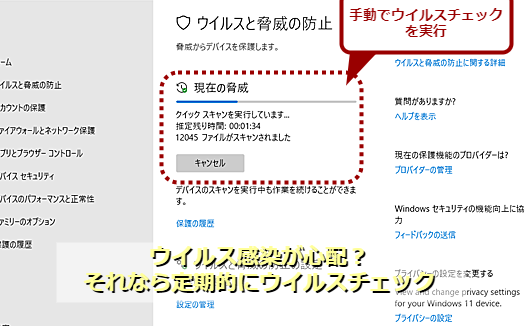
Windows でフルスキャンを実行する方法!3. ファイルの共有の効率化
ファイルの更新日時を変更することで、ファイルの共有をより効率的に行うことができます。例えば、ファイルの更新日時を共有する相手にとって分かりやすい日付に変更することで、ファイルの更新状況を明確に伝えることができます。
4. ファイルの履歴の管理
Windows でブルースクリーンが発生し、再起動しない時の対処法!ファイルの更新日時を変更することで、ファイルの履歴を管理することができます。例えば、ファイルの更新日時を日付順に並べて表示することで、ファイルの変更履歴を簡単に確認できます。
5. ファイルのセキュリティ対策
ファイルの更新日時を変更することで、ファイルのセキュリティ対策に役立つ場合があります。例えば、ファイルの更新日時を偽装することで、ファイルのアクセス制限や不正なファイルへのアクセスを防ぐことができます。
よくある質問
Windowsでファイルの更新日時を変更する方法を教えてください。
Windowsでファイルの更新日時を変更するには、いくつかの方法があります。最も一般的な方法は、ファイルまたはフォルダを右クリックして、表示されるコンテキストメニューから「プロパティ」を選択することです。プロパティウィンドウが開いたら、「一般」タブをクリックします。次に、「変更日時」の欄にある日付と時刻をクリックします。カレンダーと時計が表示されるので、変更したい日付と時刻を選択して「OK」をクリックします。これで、ファイルまたはフォルダの更新日時が変更されます。
ファイルの更新日時を以前の日時に戻すことはできますか?
はい、ファイルの更新日時を以前の日時に戻すことができます。ファイルの更新日時を変更する手順と同じ手順に従いますが、変更したい日付と時刻を過去の日時にしてください。ただし、ファイルの更新日時を変更することは、ファイルの履歴を操作することになります。そのため、変更前に必ずバックアップを作成することをお勧めします。
複数のファイルの更新日時を同時に変更することはできますか?
はい、複数のファイルの更新日時を同時に変更できます。そのためには、ファイルを選択し、右クリックして「プロパティ」を選択します。プロパティウィンドウで、「一般」タブをクリックします。次に、「変更日時」の欄にある日付と時刻をクリックします。カレンダーと時計が表示されるので、変更したい日付と時刻を選択して「OK」をクリックします。これで、選択したすべてのファイルの更新日時が変更されます。
ファイルの更新日時を変更すると、ファイルの内容も変更されますか?
いいえ、ファイルの更新日時を変更しても、ファイルの内容は変更されません。更新日時を変更するのは、ファイルが最後に変更された日時を示すタイムスタンプを変更することです。ファイルの内容は変更されません。