Windows でマザーボードを確認する方法!

Windows を使用しているパソコンのマザーボードを確認したいけど、どこを見ればいいのかわからない?この記事では、Windows でマザーボードの情報を確認する方法を分かりやすく解説します。メーカー、型番、チップセットなど、重要な情報を見つける手順をステップバイステップで説明します。ぜひ参考にして、あなたのマザーボードについて詳しく知りましょう!
Windowsでマザーボードを確認する方法!
Windowsでマザーボードを確認する方法!
1. コンピューターの製造元とモデルを確認する
Windowsでマザーボードを確認する最初のステップは、コンピューターの製造元とモデルを調べることです。これにより、マザーボードに関する情報を提供する可能性のある適切なドキュメントやオンラインリソースを見つけることができます。
コンピューターの製造元とモデルを確認するには、以下の手順に従います。
Windows のモニターが映らない時の対処法!1. スタートメニューを開き、設定をクリックします。
2. システムをクリックします。
3. バージョン情報をクリックします。
4. デバイス仕様のセクションで、デバイス名と製造元が記載されています。
| 項目 | 説明 |
|---|---|
| デバイス名 | コンピューターのモデル名です。 |
| 製造元 | コンピューターのメーカーです。 |
2. システム情報ツールを使用する
Windowsには、システム情報やハードウェアに関する詳細情報を提供するシステム情報ツールが付属しています。このツールを使用して、マザーボードに関する情報を調べることができます。
システム情報ツールを使用するには、以下の手順に従います。
1. スタートメニューでシステム情報を検索して開きます。
2. システムの概要セクションで、BIOSバージョン/日付やベースボード製品などのマザーボードに関する情報が表示されます。
| 項目 | 説明 |
|---|---|
| ベースボード製品 | マザーボードの製品名です。 |
| BIOSバージョン/日付 | BIOSのバージョンと日付です。 |
3. デバイスマネージャーを使用する
デバイスマネージャーは、コンピューターに接続されているすべてのデバイスを表示するツールです。このツールを使用して、マザーボードに関連するデバイスを確認することができます。
デバイスマネージャーを使用するには、以下の手順に従います。
1. スタートメニューでデバイスマネージャーを検索して開きます。
2. システムデバイスセクションで、ベースシステムデバイスやチップセットなどのマザーボードに関連するデバイスが表示されます。
| 項目 | 説明 |
|---|---|
| ベースシステムデバイス | マザーボードの主要なコンポーネントです。 |
| チップセット | マザーボードの主要なコントローラーです。 |
4. 第三者ツールを使用する
Windowsには、マザーボードに関する詳細情報を提供する多くの第三者ツールがあります。これらのツールは、より詳細な情報や機能を提供する場合があります。
Windows のリセットボタンの使い方!第三者ツールを使用するには、以下の手順に従います。
1. 信頼できるソフトウェアベンダーからマザーボード情報ツールをダウンロードしてインストールします。
2. ツールを実行し、マザーボードに関する情報を表示します。
| 項目 | 説明 |
|---|---|
| マザーボード情報ツール | マザーボードに関する詳細情報を提供するソフトウェアです。 |
5. マザーボードのマニュアルを確認する
コンピューターの製造元からマザーボードのマニュアルを入手できる場合があります。マニュアルには、マザーボードに関する詳細情報や仕様が記載されています。
マザーボードのマニュアルを確認するには、以下の手順に従います。
Windows のルーティングテーブルを確認する方法!1. コンピューターの製造元のウェブサイトにアクセスします。
2. サポートまたはダウンロードセクションを探します。
3. コンピューターのモデル名を使用してマニュアルを検索します。
4. マニュアルをダウンロードして確認します。
| 項目 | 説明 |
|---|---|
| マザーボードマニュアル | マザーボードに関する詳細情報を提供するドキュメントです。 |
Windowsでマザーボードを確認する方法は?
Windowsでマザーボードを確認する方法
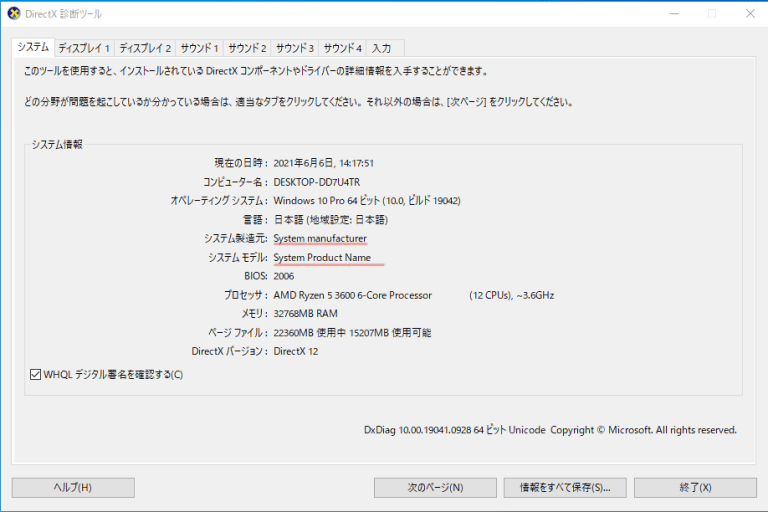
Windowsでマザーボードを確認する方法はいくつかあります。最も一般的な方法は、次の手順に従うことです。
Windows をロックさせない方法!1. Windowsキー + Rキーを押して「ファイル名を指定して実行」ダイアログボックスを開きます。
2. 「msinfo32」と入力して「OK」をクリックします。
3. 「システム情報」ウィンドウが表示されます。
4. 「システムの概要」セクションで、「ベースボード製品」と「ベースボード製造元」を確認します。
これらの情報が、マザーボードのモデル名とメーカーを示しています。
デバイスマネージャを使用する
デバイスマネージャは、Windowsにインストールされているハードウェアデバイスを管理するツールです。このツールを使用して、マザーボードに関する情報を取得することもできます。
1. Windowsキー + Xキーを押して、「デバイスマネージャ」を選択します。
2. デバイスマネージャウィンドウで、「システムデバイス」を展開します。
3. 「ベースシステムデバイス」または「チップセット」を探します。
4. これらのデバイスを右クリックして「プロパティ」を選択します。
5. 「詳細」タブで、「ハードウェアID」の値を確認します。
ハードウェアIDには、マザーボードのモデル名とメーカーに関する情報が含まれている場合があります。
BIOSまたはUEFI設定を確認する
BIOSまたはUEFI設定は、コンピュータの起動プロセスを制御する設定画面です。これらの設定画面に、マザーボードに関する情報が表示される場合があります。
1. コンピュータを起動するときに「BIOS設定」または「UEFI設定」キーを押します。
2. 設定画面で、「メイン」または「システム」セクションを確認します。
3. 「マザーボード」または「システムボード」の情報が表示される場合があります。
CPU-Zを使用する
CPU-Zは、コンピュータのハードウェア情報を表示する無料のユーティリティです。このユーティリティは、マザーボードのモデル名、メーカー、チップセット、その他の情報を提供します。
1. CPU-Zをダウンロードしてインストールします。
2. CPU-Zを起動します。
3. 「メインボード」タブで、「製造元」と「モデル」を確認します。
コマンドプロンプトを使用する
コマンドプロンプトは、Windowsでコマンドを実行するためのツールです。コマンドプロンプトを使用して、マザーボードに関する情報を取得することもできます。
1. Windowsキー + Rキーを押して「ファイル名を指定して実行」ダイアログボックスを開きます。
2. 「cmd」と入力して「OK」をクリックします。
3. コマンドプロンプトで、次のコマンドを入力します:
wmic baseboard get product,manufacturer
このコマンドは、マザーボードの製品名とメーカーを出力します。
これらの方法は、Windowsでマザーボードを確認する一般的な方法です。ただし、マザーボードに含まれる特定の情報は、コンピュータのモデルによって異なる場合があります。
マザーボードの型式を調べるには?
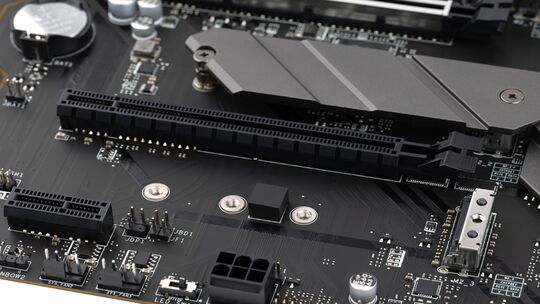
マザーボードの型式を調べる方法
マザーボードの型式を調べる方法はいくつかあります。最も一般的な方法を以下に示します。
- BIOSまたはUEFI設定から確認する: コンピュータを起動すると、通常、BIOSまたはUEFI設定に入るためのキーが表示されます。設定画面で、「System Information」や「Mainboard」などの項目を探すと、マザーボードの型式が表示されている場合があります。
- システム情報ツールを使用する: Windowsでは、「システム情報」ツールを使用することで、マザーボードの型式を含むさまざまなシステム情報を確認できます。このツールは、「スタート」メニューから検索するか、「Windowsキー + R」を押して「msinfo32」と入力することで開くことができます。
- デバイスマネージャーを使用する: デバイスマネージャーは、コンピューターに接続されているすべてのデバイスに関する情報を表示します。デバイスマネージャーを開いて「システムデバイス」を展開すると、マザーボードに関する情報が表示される場合があります。
- CPU-Zなどのソフトウェアを使用する: CPU-Zなどのソフトウェアは、マザーボードの型式を含む、コンピューターのハードウェアに関する詳細な情報を表示します。これらのソフトウェアは無料でダウンロードできます。
- マザーボードのラベルを確認する: マザーボードには、通常、製造元や型式が記載されたラベルが付いています。コンピューターを開けてマザーボードのラベルを確認してください。
マザーボードの型式を知るメリット
マザーボードの型式を知ることで、いくつかのメリットがあります。
- 互換性のあるハードウェアを特定できる: マザーボードの型式を知ることで、互換性のあるCPU、メモリ、グラフィックカードなどのハードウェアを特定できます。
- マザーボードのドライバーをダウンロードできる: マザーボードの型式が分かれば、メーカーのウェブサイトから最新のドライバーをダウンロードできます。
- マザーボードの修理や交換が容易になる: マザーボードの型式が分かれば、修理や交換が必要になった場合、適切な部品を簡単に注文できます。
マザーボードの型式が分からない場合の対処法
マザーボードの型式が分からない場合は、以下の方法を試してください。
- コンピューターの製造元に問い合わせる: コンピューターの製造元に問い合わせれば、マザーボードの型式を調べることができます。
- コンピューターの購入時の領収書を確認する: 購入時の領収書には、マザーボードの型式が記載されている場合があります。
- オンラインのハードウェア診断ツールを使用する: オンラインのハードウェア診断ツールを使用することで、マザーボードの型式を特定できる場合があります。
マザーボードの型式確認に役立つツール
マザーボードの型式確認に役立つツールをいくつか紹介します。
- CPU-Z: CPU-Zは、CPU、マザーボード、メモリなどのハードウェアに関する詳細な情報を表示する無料のソフトウェアです。
- GPU-Z: GPU-Zは、グラフィックカードに関する詳細な情報を表示する無料のソフトウェアです。
- AIDA64: AIDA64は、ハードウェアに関する詳細な情報を表示する有料のソフトウェアです。
マザーボードの型式確認に関する注意点
マザーボードの型式確認に関する注意点をいくつか紹介します。
- BIOSまたはUEFI設定の情報が最新ではない場合がある: BIOSまたはUEFI設定に表示される情報は、必ずしも最新の情報とは限りません。
- デバイスマネージャーの情報が不完全な場合がある: デバイスマネージャーは、マザーボードに関する情報が不完全な場合もあります。
- オンラインのハードウェア診断ツールは、必ずしも正確な情報を提供するとは限らない: オンラインのハードウェア診断ツールは、必ずしも正確な情報を提供するとは限りません。
マザーボードを調べるコマンドは?
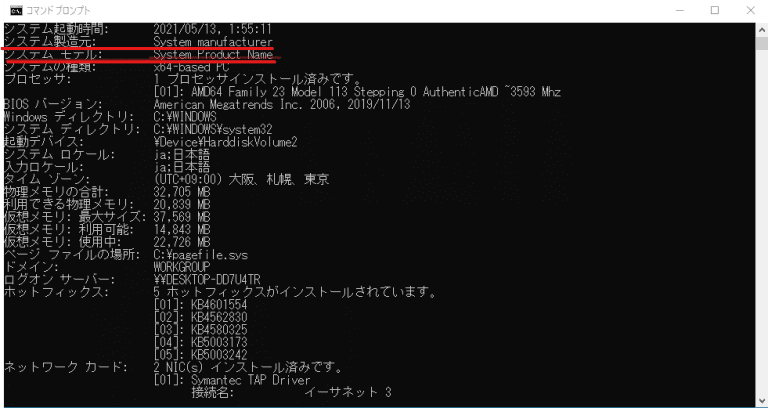
マザーボードを調べるコマンド
マザーボードの詳細を確認するために使用できるコマンドはいくつかあります。最も一般的なコマンドは、以下のとおりです。
msinfo32: このコマンドは、Windows のシステム情報ツールを起動します。このツールは、マザーボードの製造元、モデル、チップセット、BIOS バージョンなどの情報を提供します。dmidecode: このコマンドは、DMID (Desktop Management Interface) テーブルから情報を取得します。DMID テーブルには、マザーボードを含むシステムのハードウェアに関する詳細情報が含まれています。wmic baseboard get /all: このコマンドは、Windows Management Instrumentation (WMI) を使用して、マザーボードに関する情報を取得します。このコマンドは、マザーボードの製造元、製品名、シリアル番号などの情報を提供します。sudo dmidecode -t 2: このコマンドは、Linux システムで DMID テーブルからマザーボードに関する情報を取得します。このコマンドは、マザーボードの製造元、製品名、シリアル番号などの情報を提供します。- BIOS 設定ユーティリティ: BIOS 設定ユーティリティは、マザーボードに関する追加情報を見つけることができる場合があります。BIOS 設定ユーティリティにアクセスするには、コンピューターの起動時に特定のキーを押す必要があります (通常は Del または F2 キー)。
コマンドの実行方法
コマンドを実行するには、コマンドプロンプトまたはターミナルを開き、コマンドを入力して Enter キーを押します。一部のコマンドは管理者権限で実行する必要がある場合があります。管理者権限でコマンドを実行するには、コマンドプロンプトまたはターミナルを管理者として実行する必要があります。
出力結果の解釈
コマンドを実行すると、マザーボードに関する情報が表示されます。出力結果を解釈するには、コマンドのドキュメントを参照してください。また、マザーボードの製造元のウェブサイトでマザーボードの仕様書を確認することもできます。
その他のコマンド
マザーボードに関する情報を取得するために使用できるコマンドは他にもあります。これらのコマンドは、特定のオペレーティングシステムやハードウェア環境によって異なります。
追加情報
マザーボードに関する追加情報が必要な場合は、マザーボードの製造元のウェブサイトを参照してください。製造元のウェブサイトには、マザーボードの仕様書、ドライバ、マニュアルなどの情報が掲載されています。
Windows10でチップセットを確認する方法は?
Windows10 でチップセットを確認する方法
Windows10 でチップセットを確認するには、次の手順に従います。
1. 「スタート」メニュー を開き、 「設定」 を選択します。
2. 「システム」 を選択し、 「バージョン情報」 をクリックします。
3. 画面右側に 「デバイスの仕様」 が表示されます。
4. 「デバイス」 の項目の下に 「チップセット」 とその製造元が表示されます。
デバイスマネージャーを使った方法
デバイスマネージャーを使用してチップセットを確認することもできます。
1. 「スタート」メニュー を開き、 「デバイスマネージャー」 を検索して開きます。
2. 「システムデバイス」 を展開します。
3. 「チップセット」 と記載されたデバイスを確認します。
4. デバイスを右クリックし、 「プロパティ」 を選択します。
5. 「詳細」 タブを開き、 「プロパティ」 ドロップダウンリストから 「ハードウェア ID」 を選択します。
6. 「値」 フィールドに表示される文字列の中にチップセットの種類が記述されています。
コマンドプロンプトを使った方法
コマンドプロンプトを使用してチップセットを確認することもできます。
1. 「スタート」メニュー を開き、 「cmd」 を検索して開きます。
2. コマンドプロンプトで次のコマンドを実行します。
wmic baseboard get product
3. コマンドの実行結果に 「チップセット」 の情報が表示されます。
システム情報を使った方法
システム情報ツールを使用してチップセットを確認することもできます。
1. 「スタート」メニュー を開き、 「システム情報」 を検索して開きます。
2. 「システムの概要」 を展開します。
3. 「BIOS バージョン/日付」 をクリックします。
4. 「チップセット」 の情報が表示されます。
サードパーティ製ツールを使った方法
サードパーティ製のシステム情報ツールを使用することもできます。
1. 「CPU-Z」 などのシステム情報ツールをダウンロードしてインストールします。
2. ツールを実行すると、システムの情報が詳細に表示されます。
3. 「メインボード」 タブに 「チップセット」 の情報が表示されます。
よくある質問
Windowsでマザーボードを確認する方法って?
Windowsでマザーボードを確認するには、いくつか方法があります。最も簡単な方法は、「システム情報」 を確認することです。これは、Windowsの組み込みツールで、コンピューターのハードウェアに関する情報を表示します。システム情報を表示するには、「Windowsキー + R」 を押して「msinfo32」と入力し、Enterキーを押します。システム情報ウィンドウが開いたら、「システム概要」 を確認してください。ここには、マザーボードの「製造元」 と 「モデル」 が表示されます。
マザーボードの型番ってどこで確認できるの?
マザーボードの型番は、システム情報以外にも、いくつかの場所で見つけることができます。
BIOS設定: コンピューターを起動するときに、「Deleteキー」 または 「F2キー」 を押してBIOS設定に入ります。BIOS設定の「メイン」 タブや 「System Information」 タブで、マザーボードの型番を確認することができます。
マザーボードのラベル: マザーボード自体に、型番が記載されているラベルが貼られている場合があります。マザーボードは通常、コンピューターケースの中にあり、CPUやメモリなどの他の部品を取り外さないと見えない場合が多いですが、マザーボードのラベルが見つかる場合があります。
コンピューターのドキュメント: コンピューターを購入した際に付属していたマニュアルやドキュメントにも、マザーボードの型番が記載されている場合があります。
マザーボードのスペックってどうすればわかるの?
マザーボードのスペックは、「CPU-Z」 などの無料のソフトウェアを使用して確認できます。CPU-Zは、コンピューターのハードウェア情報を詳細に表示してくれるツールです。CPU-Zをダウンロードしてインストールしたら、「Mainboard」 タブを開きます。ここには、マザーボードの「チップセット」 や 「BIOSバージョン」 などの情報が表示されます。
マザーボードを交換したいんだけど、どうすればいいの?
マザーボードを交換するには、いくつかの手順が必要です。
1. コンピューターの電源を切る: 電源コードを抜いて、静電気によるダメージを防ぎましょう。
2. コンピューターケースを開ける: コンピューターケースの側面にあるネジを外して、ケースを開きます。
3. 古いマザーボードを取り外す: 古いマザーボードを固定しているネジを外し、マザーボードを取り外します。
4. 新しいマザーボードを取り付ける: 新しいマザーボードをケースに固定し、ネジで固定します。
5. 他の部品を接続する: CPU、メモリ、ストレージなどの他の部品を新しいマザーボードに接続します。
6. コンピューターの電源を入れる: コンピューターの電源コードを接続し、電源を入れます。
マザーボードを交換する際は、静電気対策 をしっかりと行いましょう。静電気が発生すると、マザーボードが破損してしまうことがあります。また、マザーボードの取り付けには、正しい手順 を踏むことが重要です。マザーボードを交換する際は、説明書をよく読んでから作業を行ってください。