Windows で「応答なし」が頻発する時の対処法!
Windows を使用している際に、頻繁に「応答なし」が表示されて困っていませんか? この記事では、Windows で「応答なし」が発生する原因と、その対処法を分かりやすく解説します。原因別に具体的な解決策をステップごとにご紹介しますので、ぜひ参考にしてみてください。
Windows で「応答なし」が頻発する時の対処法!
Windows が頻繁に「応答なし」になる場合の対処法
1. タスクマネージャーでリソース使用状況を確認する
Windows が頻繁に「応答なし」になる原因として、CPU、メモリ、ハードディスクなどのリソースが不足していることが考えられます。タスクマネージャーでリソース使用状況を確認し、どのプロセスがリソースを過剰に消費しているかを確認しましょう。
| 項目 | 説明 |
|---|---|
| CPU 使用率 | CPU が常に 100% に近い場合は、CPU リソース不足が原因と考えられます。 |
| メモリ使用率 | メモリ使用率が 80% を超える場合は、メモリ不足が原因と考えられます。 |
| ディスク使用率 | ハードディスクの空き容量が不足している場合、パフォーマンスが低下する可能性があります。 |
2. 不要なプロセスを終了する
タスクマネージャーで、リソースを過剰に消費しているプロセスを特定し、終了することで、Windows の応答性を改善できる場合があります。
Windows で文字がギザギザになる時の対処法!| 項目 | 説明 |
|---|---|
| プロセス終了 | 不要なプロセスを終了することで、リソースを解放できます。 |
| スタートアップ項目 | 起動時に自動的に起動する不要なプログラムを無効化することで、リソース使用量を抑えることができます。 |
3. ウイルス対策ソフトのチェックを行う
ウイルス感染によって、Windows が頻繁に「応答なし」になる場合があります。ウイルス対策ソフトを最新の状態に保ち、定期的なスキャンを行いましょう。
| 項目 | 説明 |
|---|---|
| ウイルス対策ソフトの最新化 | 最新のウイルス定義ファイルでスキャンすることで、最新のバグやウイルスに対応できます。 |
| フルスキャン | ハードディスク全体をスキャンすることで、隠れたウイルスを検出できます。 |
4. ドライバーの更新
古いまたは互換性のないドライバーは、Windows のパフォーマンスに悪影響を及ぼすことがあります。デバイスマネージャーでドライバの更新状況を確認し、最新版に更新しましょう。
| 項目 | 説明 |
|---|---|
| デバイスマネージャー | デバイスマネージャーで、デバイスのドライバの更新状況を確認できます。 |
| ドライバの最新版 | メーカーのウェブサイトから最新版のドライバをダウンロードしてインストールできます。 |
5. Windows の更新
Windows のアップデートには、パフォーマンスの改善やバグの修正が含まれています。Windows Update を定期的に実行し、最新の更新を適用しましょう。
| 項目 | 説明 |
|---|---|
| Windows Update | Windows Update を実行することで、最新のパッチやセキュリティ更新を適用できます。 |
| 最新の機能更新プログラム | 最新の機能更新プログラムには、パフォーマンス向上や新機能が含まれています。 |
Windowsが応答なしになるときの対策は?
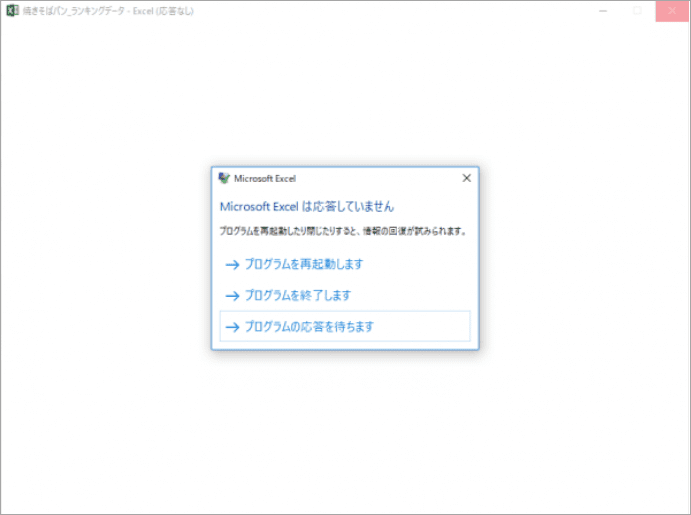
Windowsが応答しなくなったときの対処法
Windowsが応答しなくなった場合、焦る気持ちはわかりますが、落ち着いて以下の対処法を試してみてください。これらの手順は、Windowsがフリーズしたり、動かなくなったりした場合に役立ちます。
1. タスクマネージャーを開く
Windowsが応答しなくなった場合、まずタスクマネージャーを開いてみてください。タスクマネージャーは、実行中のプログラムやプロセスを管理し、応答していないプログラムを終了させることができます。タスクマネージャーを開くには、以下のいずれかの方法を使用してください。
- キーボードの「Ctrl + Alt + Delete」キーを同時に押します。
- タスクバーを右クリックし、「タスクマネージャー」をクリックします。
2. 応答していないプログラムを終了する
タスクマネージャーが開いたら、「プロセス」タブをクリックし、応答していないプログラムを見つけます。プログラムを選択し、「タスクの終了」をクリックします。
Windows の検索履歴を削除する方法!- 応答していないプログラムを見つける。
- プログラムを選択する。
- 「タスクの終了」をクリックする。
3. Windowsを再起動する
タスクマネージャーで応答していないプログラムを終了しても改善が見られない場合は、Windowsを再起動してみてください。再起動は、Windowsを完全にシャットダウンし、再び起動することで、システムのリフレッシュを行うことができます。
- 「スタート」ボタンをクリック。
- 「電源」ボタンをクリック。
- 「再起動」をクリック。
4. セーフモードで起動する
Windowsが正常に起動できない場合は、セーフモードで起動してみてください。セーフモードは、Windowsを最低限のドライバとプログラムで起動するモードです。セーフモードで起動することで、問題の原因となっているプログラムやドライバを特定することができます。
- Windowsを起動時に「F8」キーを押し続ける。
- 「セーフモード」を選択。
5. システムの復元を実行する
Windowsが応答しなくなった原因が特定できない場合は、システムの復元を実行してみてください。システムの復元は、Windowsの設定やファイルを以前の状態に戻すことができます。復元ポイントは、Windowsの更新やプログラムのインストールを行う前に自動的に作成されます。
- 「スタート」ボタンをクリック。
- 「すべてのプログラム」をクリック。
- 「アクセサリ」をクリック。
- 「システムツール」をクリック。
- 「システムの復元」をクリック。
- 復元ポイントを選択。
- 「次へ」をクリック。
パソコンが応答しないときの対処法は?

パソコンが応答しなくなった場合、焦らずに以下の対処法を試してみてください。
1. 強制終了
パソコンが完全にフリーズしてしまい、マウスやキーボードからの操作を受け付けない場合は、強制終了が有効です。
- 電源ボタンを長押しして、パソコンを強制的にシャットダウンします。
- 電源が切れたら、再度電源を入れて起動してみてください。
2. タスクマネージャーの確認
パソコンが動作が遅くなったり、フリーズする場合は、タスクマネージャーでCPUやメモリ使用率を確認してみましょう。
- タスクマネージャーを開きます。(Ctrl+Shift+Escキー)
- 「パフォーマンス」タブでCPUやメモリ使用率を確認します。
- 使用率が異常に高い場合は、負荷の高いプロセスを終了させてみてください。
3. ソフトウェアのアップデート
古いソフトウェアは、バグやセキュリティ上の脆弱性によってパソコンが不安定になる場合があります。
Windows で画面を反転させる方法!- 最新のソフトウェアバージョンにアップデートしてみてください。
- Windows Updateやアプリケーションのアップデート機能を利用して、最新の状態に保ちましょう。
4. ハードウェアの確認
パソコンが応答しない原因がハードウェアにある可能性もあります。
- メモリやハードディスクに問題がないか確認しましょう。
- パソコンの電源ケーブルがしっかりと接続されているか、コンセントに問題がないかを確認しましょう。
5. ウイルスチェック
ウイルス感染によってパソコンが不安定になる場合があります。
- ウイルス対策ソフトを最新の状態に保ち、定期的にスキャンを実行しましょう。
- 怪しいファイルやウェブサイトにアクセスしないように注意しましょう。
パソコンが頻繁にフリーズするときの対策は?
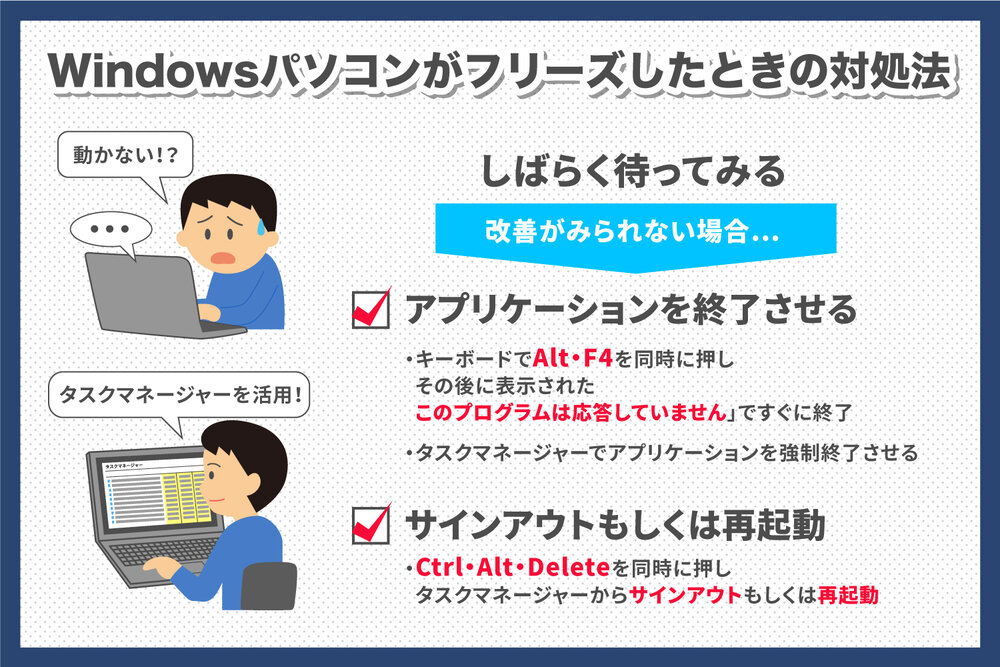
パソコンが頻繁にフリーズしてしまうのは、非常に困ったものです。原因は様々で、ソフトウェアの問題、ハードウェアの故障、ウイルス感染など、考えられる原因は数多くあります。
ここでは、パソコンが頻繁にフリーズするときの対策について、詳しく解説していきます。
1. ソフトウェア関連のトラブル
ソフトウェア関連のトラブルは、パソコンのフリーズの原因として非常に多く見られます。
- 最新のドライバをインストールする: ドライバは、パソコンのハードウェアとソフトウェアを連携させる重要な役割を担っています。古いドライバは、パソコンの動作を不安定にさせる可能性がありますので、最新版に更新するようにしましょう。
- 不要なソフトウェアを削除する: 不要なソフトウェアは、パソコンの動作を遅くさせたり、フリーズの原因となることがあります。不要なソフトウェアは、すべてアンインストールするようにしましょう。
- マルウェア対策ソフトを導入する: マルウェアは、パソコンの動作を遅くさせたり、フリーズの原因となることがあります。マルウェア対策ソフトを導入して、パソコンを保護しましょう。
- OSのアップデートを行う: OSのアップデートには、セキュリティの強化や性能向上など、多くのメリットがあります。最新のOSにアップデートすることで、パソコンの安定性を高めることができます。
2. ハードウェアの故障
ハードウェアの故障も、パソコンのフリーズの原因として考えられます。
- ハードディスクのチェックを行う: ハードディスクの故障は、パソコンのフリーズの原因となる可能性があります。ハードディスクのチェックツールを使用して、エラーがないか確認しましょう。
- メモリのチェックを行う: メモリの故障も、パソコンのフリーズの原因となる可能性があります。メモリのチェックツールを使用して、エラーがないか確認しましょう。
- CPUの温度を確認する: CPUの温度が高すぎると、パソコンがフリーズする原因となります。CPUの温度を確認し、必要であれば冷却ファンを交換しましょう。
3. 熱暴走
パソコンが熱くなりすぎてフリーズしてしまう現象を、熱暴走といいます。
- パソコンの通風を確保する: パソコンの周囲に十分なスペースを確保し、通風を良くしましょう。パソコンの排熱口が塞がれていないか確認しましょう。
- 冷却ファンを掃除する: 冷却ファンに埃が溜まると、冷却効率が低下し、熱暴走の原因となります。定期的に冷却ファンを掃除しましょう。
- 冷却パッドを使用する: 冷却パッドを使用することで、パソコンの温度を下げることができます。
4. 電源関連のトラブル
電源関連のトラブルも、パソコンのフリーズの原因となります。
- 電源ユニットのチェックを行う: 電源ユニットの故障は、パソコンのフリーズの原因となる可能性があります。電源ユニットのチェックツールを使用して、エラーがないか確認しましょう。
- 電源ケーブルの接続を確認する: 電源ケーブルがしっかりと接続されているか確認しましょう。
- 停電対策を行う: 停電が発生すると、パソコンがフリーズしたり、データが破損したりする可能性があります。停電対策として、UPS(無停電電源装置)を導入しましょう。
5. その他のトラブル
上記以外にも、様々な原因が考えられます。
- ウイルス感染: ウイルス感染は、パソコンの動作を不安定にさせたり、フリーズの原因となることがあります。ウイルス対策ソフトを導入して、パソコンを保護しましょう。
- ハードウェアの互換性問題: パソコンに新しくハードウェアを追加した際に、互換性がないためにフリーズする場合があります。ハードウェアの互換性を確認しましょう。
- ソフトウェアの競合: 複数のソフトウェアが同時に動作することで、競合が発生し、フリーズする場合があります。競合するソフトウェアを特定し、解決策を検討しましょう。
エクスプローラーが頻繁に応答なしになるのはなぜですか?
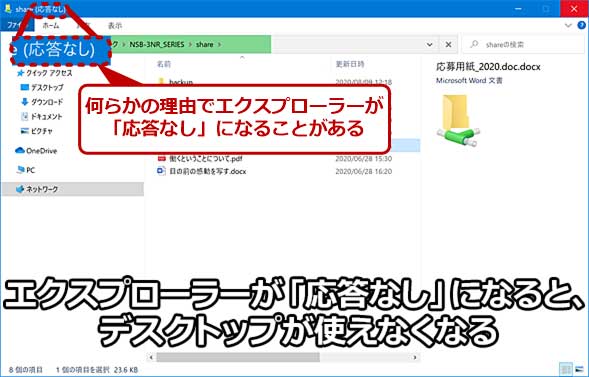
エクスプローラーが頻繁に応答なしになる原因
エクスプローラーが頻繁に「応答なし」になる理由は、様々な要因が考えられます。これらの要因は、システムリソースの不足から、破損したファイル、ウイルス感染、またはハードウェアの問題に至るまで、多岐にわたります。
メモリ不足
エクスプローラーは、多くのプロセスとファイルの管理を担うため、多くのメモリを消費します。他のアプリケーションが大量のメモリを使用している場合、またはシステムに十分なメモリがない場合、エクスプローラーは応答しなくなる可能性があります。
- 他のアプリケーションを終了して、エクスプローラーに必要なメモリを解放します。
- コンピューターのメモリを増やすことを検討します。
ディスクの空き容量不足
ハードディスクの空き容量が不足すると、エクスプローラーが動作するのに必要なデータの読み書きが遅くなり、応答しなくなる可能性があります。
- 不要なファイルを削除して、ハードディスクの空き容量を増やします。
- 別のハードディスクにデータを移行することも有効です。
破損したファイル
エクスプローラーが使用するシステムファイルやユーザーファイルが破損すると、エラーが発生し、応答しなくなる可能性があります。
- システムファイルチェッカー (SFC) を実行して、システムファイルを修復します。
- 問題のあるファイルを削除して、新しいファイルに置き換えます。
ウイルス感染
ウイルスやマルウェアに感染すると、システムパフォーマンスが低下し、エクスプローラーを含む様々なアプリケーションが応答しなくなることがあります。
- ウイルス対策ソフトを最新の状態に保ち、定期的にスキャンを実行します。
- 信頼できないファイルやウェブサイトを開かないように注意します。
よくある質問
Windows で「応答なし」が頻発する時の対処法!ってどんなものがあるの?
Windows で「応答なし」が頻繁に発生する場合、さまざまな原因が考えられます。一般的な対処法としては、以下のものが挙げられます。
- タスクマネージャー を開き、CPU やメモリ使用率の高いプロセスを終了させる。
- ウイルス対策ソフト を最新版に更新し、スキャンを実行する。
- ハードディスクの空き容量 を確保する。
- ドライバの更新 を行う。
- Windows の更新 を行う。
- システムの復元 を試す。
- クリーンインストール を検討する。
これらの対処法を試しても改善が見られない場合は、専門業者に相談 することをおすすめします。
「応答なし」の原因が特定できないんだけど、どうすればいいの?
「応答なし」の原因を特定するのが難しい場合は、以下の手順を試してみてください。
- 安全モード で起動し、問題が再現するか確認する。
- システムの復元ポイント を作成し、問題発生前の状態に戻してみる。
- イベントビューア でエラーログを確認する。
- ハードウェア に問題がないか確認する。
- ソフトウェアの互換性 を確認する。
これらの手順を実行しても解決しない場合は、Windows の再インストール を検討する必要があるかもしれません。
「応答なし」はどのタイミングで起こることが多いの?
「応答なし」が発生しやすいタイミングは、以下の通りです。
- 特定のアプリケーション を起動した時
- 複数のアプリケーション を同時に実行している時
- インターネットに接続 している時
- ハードディスクのアクセス が集中している時
- ゲーム をプレイしている時
これらのタイミングで「応答なし」が発生する場合は、該当する原因 を特定し、適切な対処法を試す必要があります。
「応答なし」が頻繁に起こると、パソコンが壊れるの?
「応答なし」が頻繁に発生しても、必ずしもパソコンが壊れるわけではありません。しかし、放置するとパソコンのパフォーマンスが低下 したり、データが破損 する可能性があります。
「応答なし」の原因を早期に突き止め、適切な対処を行うことで、パソコンの寿命を延ばすことができます。