Docker 環境構築を簡素化!Windows Docker Compose 入門

Docker 環境構築は、開発効率向上やシステムの可搬性向上に役立つ技術ですが、初心者にとっては設定や管理が煩雑です。そんな問題を解消するために、Windows で Docker を簡単に構築・管理できるツールとして Docker Compose があります。本稿では、Windows 環境での Docker Compose の基本的な使い方を紹介し、Docker 環境構築を簡素化する方法を説明します。
Windows Docker Compose で Docker 環境構築を簡素化する
Windows Docker Compose を使用することで、 Docker 環境構築の複雑さを軽減することができます。 Docker Compose は、アプリケーションのインフラストラクチャーを定義するためのツールであり、複数のコンテナーの管理を簡単にすることができます。
Windows での Docker Compose のインストール
Windows での Docker Compose のインストールは簡単です。まず、 Docker をインストールする必要があります。次に、 Docker Compose をインストールするために、以下のコマンドを実行します。 `pip install docker-compose`
Windows 構成デザイナーとは?使い方を解説!Docker Compose ファイルの作成
Docker Compose ファイルは、yaml 形式で作成されます。このファイルには、アプリケーションのインフラストラクチャーに関する設定が記載されます。例えば、以下は、 Web アプリケーション用の Docker Compose ファイルの例です。 version: ‘3’ services: web: build: . ports: – 80:80 depends on: – db environment: – DATABASE URL=postgres://user:pass@db:5432/database db: image: postgres environment: – POSTGRES USER=user – POSTGRES PASSWORD=pass – POSTGRES DB=database volumes: – db-data:/var/lib/postgresql/data volumes: db-data:
DockerCompose コマンドの使用
Docker Compose コマンドは、 DockerCompose ファイルに基づいてコンテナーを管理するために使用されます。例えば、以下は、コンテナーの起動コマンドです。 `docker-compose up` また、以下は、コンテナーの停止コマンドです。 `docker-compose down`
Windows での Docker 環境構築の利点
Windows での Docker 環境構築には、以下のような利点があります。
| 利点 | 説明 |
|---|---|
| 高速な開発 | Docker を使用することで、開発環境の構築を高速化할ことができます。 |
| 簡単な運用 | Docker Compose を使用することで、コンテナーの管理を簡単にすることができます。 |
| 高可用性 | Docker を使用することで、高可用性のシステムを構築することができます。 |
Windows での Docker 環境構築の注意点
Windows での Docker 環境構築には、以下のような注意点があります。
Windows で画面を動画として録画する方法!| 注意点 | 説明 |
|---|---|
| パフォーマンスの問題 | Windows での Docker のパフォーマンスは、 Linux より低下する場合があります。 |
| セキュリティーの問題 | Docker を使用することで、セキュリティーの問題が生じる場合があります。 |
Docker Composeコマンドはどこで実行しますか?

Docker Composeコマンドは、コンテナ化されたアプリケーションのビルド、実行、管理を行うためのツールです。このコマンドは、プロジェクトのディレクトリー内で実行する必要があります。
実行環境の指定
Docker Composeコマンドを実行するには、プロジェクトのディレクトリー内に`docker-compose.yml`ファイルが必要です。このファイルには、コンテナ化されたアプリケーションの設定情報が記載されています。docker-compose.ymlファイルがあるディレクトリーでコマンドを実行することで、正しくコンテナ化されたアプリケーションをビルド、実行、管理することができます。
コマンドの実行例
以下は、Docker Composeコマンドの実行例です。
Windows で使える画面録画ソフトおすすめ5選!- `docker-compose up`: コンテナ化されたアプリケーションをビルド、実行します。
- `docker-compose down`: コンテナ化されたアプリケーションを停止、削除します。
- `docker-compose ps`: コンテナ化されたアプリケーションの状態を確認します。
エラーハンドリング
Docker Composeコマンドを実行する際には、エラーが発生する場合があります。エラーハンドリングを行うことで、エラーの原因を特定、対処することができます。エラーハンドリングを行うためには、`docker-compose`コマンドに`–verbose`オプションを付加することで、エラーメッセージを詳細に取得することができます。
WindowsでDockerは使えますか?
Windowsでは、Dockerを使用することができます。ただし、Windows 10やWindows Server 2016以降のバージョンで、Microsoftが提供するハイパーバイザーを使用する必要があります。Docker Desktop for Windowsというソフトウェアをインストールすることで、Windows上でDockerを使用することができます。
WindowsでのDockerの制限
WindowsでDockerを使用する場合、以下のような制限があります。
耳でWindowsを操作! 読み上げ機能を使いこなす方法とは?- Hyper-Vを有効にする必要があります。Hyper-Vは、Windowsのハードウェア仮想化技術であり、Dockerを使用するために必要です。
- Windows 10 HomeやWindows 8.1以降では、Dockerを使用することができません。
- ローカルでのみDockerを使用することができます。リモートホストにはアクセスできません。
Docker Desktop for Windowsの機能
Docker Desktop for Windowsには、以下のような機能があります。
- Docker Engineをインストールして、Dockerを使用することができます。
- Kubernetesを使用することができます。
- Volumeを使用して、コンテナーのデータを永続化することができます。
WindowsでDockerを使用する利点
WindowsでDockerを使用する利点として、以下のようなものがあります。
- 開発環境を簡単に構築することができます。
- コンテナーを使用して、異なる環境でアプリケーションを実行することができます。
- DevOpsを実現することができます。
Dockerの開発環境構築手順は?
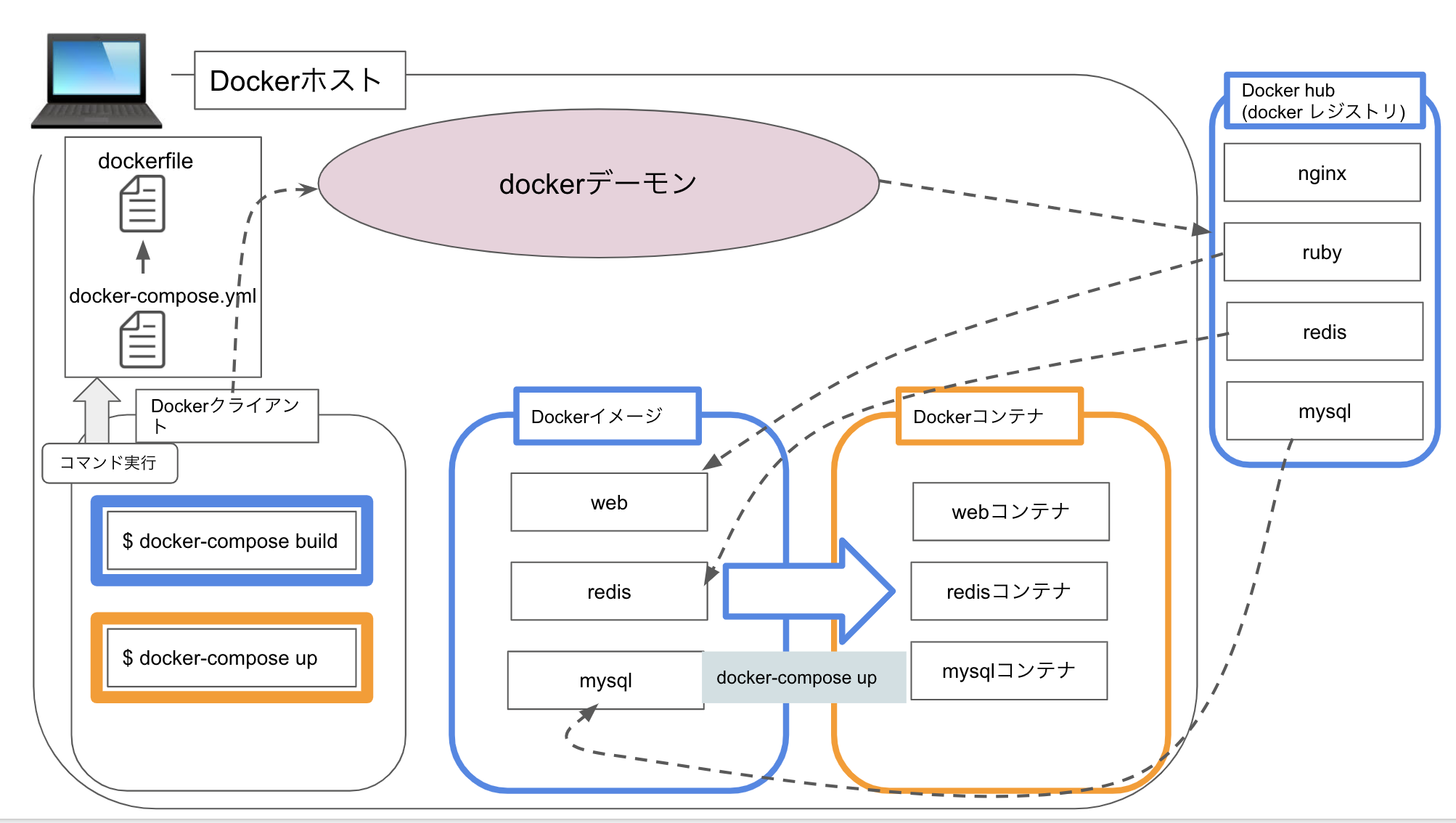
Dockerは、コンテナ仮想化技術を使用してアプリケーションの開発環境を構築する (;; development environment)exterity장이高いツールです。以下は、Dockerを使用した開発環境構築の基本的な手順です。
懐かしのあの音も! Windows起動音を自分好みにカスタマイズステップ1:Dockerのインストール
まず、Dockerをインストールする必要があります。インストール方法はOSによって異なります。
- Windowsの場合、公式サイトからDocker Desktop for Windowsをダウンロードし、インストールします。
- Macの場合、公式サイトからDocker Desktop for Macをダウンロードし、インストールします。
- Linuxの場合、パッケージマネージャーを使用してDockerをインストールします。
ステップ2:イメージの作成
Dockerイメージは、コンテナーの起動に必要なファイルや設定を含む_basis_です。以下は、イメージの作成方法です。
- Dockerfileを作成し、ビルドするための設定を記述します。
- docker buildコマンドを使用して、Dockerfileからイメージを作成します。
- docker tagコマンドを使用して、イメージにタグを付与します。
ステップ3:コンテナーの作成と起動
作成したイメージを使用して、コンテナーを起動します。
- docker runコマンドを使用して、コンテナーを起動します。
- コンテナーのポート番号を指定して、外部からアクセスできるように設定します。
- docker execコマンドを使用して、コンテナー内部でコマンドを実行します。
Dockerはいつから有償化されるのですか?
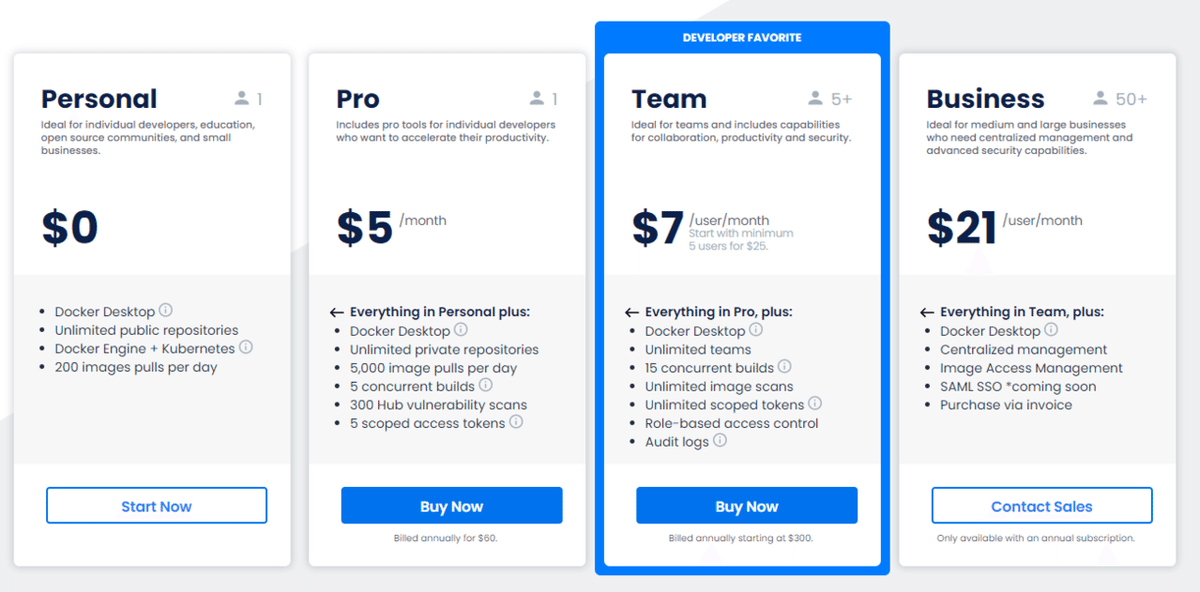
Dockerは、2013年に米国の Docker Inc. によって創設されたオープンソースのコンテナ仮想化プラットフォームです。現在、私たちは、Dockerの有償化について気遣っています。
Dockerの有償化の背景
Dockerの有償化は、コミュニティーの成長や商用化の要求など、複雑な要因が絡み合っています。コンテナの普及に伴い、Docker Inc. は企業向けのサービスやサポートを提供するようになり、商用化の機運が高まってきたためです。
Dockerの有償化される機能
Dockerが有償化される機能は、以下の通りです。
- Enterprise Edition:企業向けの機能強化版。
- サポート・サービス:24時間365日のサポートや、技術サポートなど。
- セキュリティー・ソリューション:コンテナーのセキュリティーを強化するためのソリューション。
Dockerの有償化の影響
Dockerの有償化が、開発者や企業に与える影響は大きいです。
- 開発者は、コスト的な負担が生じる可能性があります。
- 企業は、コンテナーの導入や展開に際して、追加コストを支払う必要があります。
- また、オープンソースの精神と、有償化の目的が衝突する可能性もあります。
よくある質問
Docker 環境構築が難しいのはなぜですか?
Docker 環境構築において、多くの人は設定ファイルの作成やコンテナーの管理に詰まるところありません。そんな時、Windows Docker Compose を使うことで環境構築を大幅に簡素化することができます。Docker Compose により、設定ファイルを一元化し、コンテナーの起動や停止を簡単に行うことができます。
Windows で Docker を使うには何が必要ですか?
Windows で Docker を使うには、WSL 2 や Docker Desktop などの特殊な環境設定が必要になります。また、docker compose コマンドを使用するには、Compose をインストールする必要があります。Windows Docker Compose 入門は、そうした環境設定やインストール方法を包括的にカバーしています。
Docker Compose と Docker Desktop の違いは何ですか?
Docker Compose と Docker Desktop は、それぞれ異なる役割を担っています。Docker Compose は、設定ファイルを基にコンテナーの起動や停止を管理するツールであり、Docker Desktop は、Windows で Docker を使用するための統合環境です。Windows Docker Compose 入門では、Docker Compose を使って環境構築を簡素化する方法を学ぶことができます。
Docker 環境構築を簡素化するためのTipsは何ですか?
Windows Docker Compose 入門では、Docker 環境構築を簡素化するための様々なTipsを提示しています。例えば、docker-compose.yml ファイルを使用して設定ファイルを一元化する方法や、ports を使用してコンテナーのポートフォワーディングを行う方法などを紹介しています。これらのTipsを学ぶことで、Docker 環境構築をより簡単にできるようになります。