Windows資格情報レジストリを徹底解説! セキュリティ対策も万全に
Windowsのセキュリティにおいて、資格情報レジストリは重要な役割を担っています。しかし、その仕組みやセキュリティ対策については、あまり知られていません。この記事では、Windows資格情報レジストリの仕組みを詳しく解説し、安全に利用するためのセキュリティ対策についても詳しく解説していきます。資格情報レジストリについて深く理解することで、より安全なWindows環境構築に役立ちます。
Windows資格情報レジストリを徹底解説! セキュリティ対策も万全に
Windows資格情報レジストリ: 深掘り解説とセキュリティ対策
1. Windows資格情報レジストリとは?
Windows資格情報レジストリは、Windowsオペレーティングシステムがユーザーのログイン情報やパスワードなどの機密情報を安全に保存するために使用するデータベースです。このレジストリには、ユーザーがウェブサイト、ネットワーク共有、アプリケーションにアクセスするために使用する資格情報が格納されます。
| 項目 | 説明 |
|---|---|
| 資格情報 | ユーザー名、パスワード、証明書などのログインに必要な情報 |
| 機密情報 | セキュリティ上のリスクとなるため、適切な保護が必要です |
2. Windows資格情報レジストリの役割
Windows資格情報レジストリは、ユーザーのログイン情報を安全に保存することに加えて、以下の役割を果たします。
Windows標準機能で簡単録画! 音声もバッチリ録音する方法 自動ログイン:ユーザーがウェブサイトやネットワーク共有にアクセスする際に、資格情報を手動で入力する必要をなくします。
資格情報管理:ユーザーが複数のアカウントの資格情報を管理しやすくします。
アプリケーションとの連携:アプリケーションがユーザーの資格情報にアクセスして認証を行うことを可能にします。
| 役割 | 説明 |
|---|---|
| 自動ログイン | ユーザーの利便性向上、手動入力の手間を削減 |
| 資格情報管理 | 複数のアカウントの情報を一元管理、セキュリティ向上 |
| アプリケーションとの連携 | アプリケーションへのスムーズなアクセス、セキュリティ機能強化 |
3. Windows資格情報レジストリのセキュリティリスク
Windows資格情報レジストリは、機密情報を保存するため、適切なセキュリティ対策が必須です。不正なアクセスやマルウェア感染によって、以下のリスクが発生する可能性があります。
資格情報の盗難:不正アクセスによって、ユーザーのログイン情報が盗難される可能性があります。
アカウント乗っ取り:盗まれた資格情報を使用して、ユーザーのアカウントが乗っ取られる可能性があります。
データ漏洩:マルウェア感染によって、資格情報が外部に漏洩する可能性があります。
| リスク | 説明 |
|---|---|
| 資格情報の盗難 | 不正アクセスによるログイン情報の窃取 |
| アカウント乗っ取り | 盗まれた資格情報を利用したアカウントの不正利用 |
| データ漏洩 | マルウェアによる外部への機密情報流出 |
4. Windows資格情報レジストリのセキュリティ対策
Windows資格情報レジストリのセキュリティを強化するために、以下の対策を講じることが重要です。
さくらVPSでWindows環境を構築! 初心者でも安心のステップバイステップガイド 強力なパスワードの使用:予測しにくい複雑なパスワードを設定する。
多要素認証の有効化:パスワードに加えて、スマートフォンやメールアドレスなどの別の認証方法を使用する。
マルウェア対策ソフトの導入:最新の状態に保ち、定期的なスキャンを行う。
Windows Updateの適用:セキュリティパッチを常に最新の状態にする。
不要な資格情報の削除:使用しない資格情報は定期的に削除する。
| 対策 | 説明 |
|---|---|
| 強力なパスワードの使用 | 推測されにくい複雑なパスワード設定、セキュリティ向上 |
| 多要素認証の有効化 | パスワードに加えた追加認証によるセキュリティ強化 |
| マルウェア対策ソフトの導入 | マルウェア感染からの保護、セキュリティ対策の強化 |
| Windows Updateの適用 | 最新のパッチ適用による脆弱性対策 |
| 不要な資格情報の削除 | 不要な情報削除によるセキュリティリスクの低減 |
5. Windows資格情報レジストリの管理
Windows資格情報レジストリは、資格情報マネージャーを使用して管理することができます。資格情報マネージャーは、ユーザーが資格情報を作成、編集、削除、表示、エクスポートを行うためのツールです。
| 管理方法 | 説明 |
|---|---|
| 資格情報マネージャー | 資格情報の作成、編集、削除、表示、エクスポートなどを管理するためのツール |
Windowsの資格情報を残さない方法はありますか?
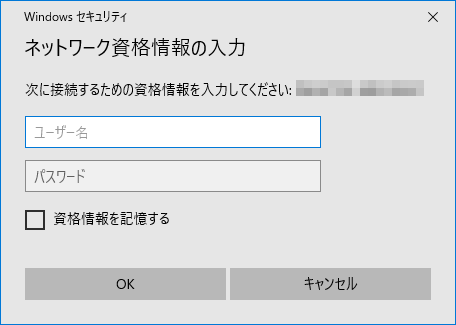
Windowsの資格情報を残さない方法はいくつかあります。これは、セキュリティ上の懸念がある場合や、他のユーザーがコンピューターを使用する場合に役立ちます。
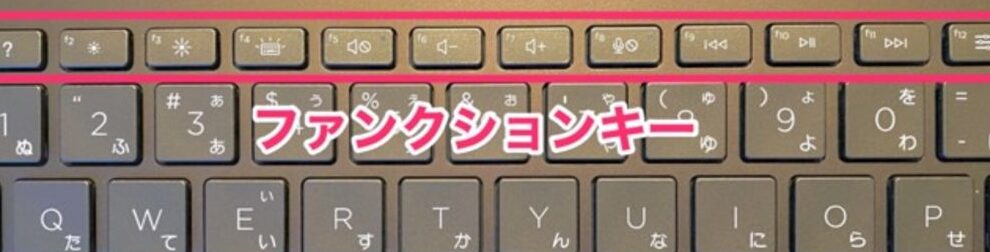
ファンクションキーを使いこなす!Windows Fn キー 設定 変更方法資格情報の自動保存を無効にする
Windowsは、ユーザーがログインするたびに資格情報を自動的に保存します。この機能を無効にすることで、資格情報は保存されなくなります。
1. 「コントロールパネル」を開きます。
2. 「ユーザーアカウント」をクリックします。
3. 「ユーザーアカウントの管理」をクリックします。
4. 「資格情報マネージャー」をクリックします。
5. 「Windows資格情報」タブを選択します。
6. 資格情報を削除するか、「資格情報の保存を要求する」チェックボックスをオフにします。
パスワードマネージャーを使用する
パスワードマネージャーは、すべてのパスワードを安全に保存するのに役立ちます。パスワードマネージャーは、強力なパスワードを生成し、すべてのウェブサイトやアプリケーションで異なるパスワードを使用することをお勧めします。
1. 信頼できるパスワードマネージャーをダウンロードしてインストールします。
2. アカウントを作成し、パスワードマネージャーにログインします。
3. パスワードを保存します。パスワードマネージャーは、パスワードを安全に保管し、自動的にログインします。
資格情報を含むファイルの暗号化
資格情報を含むファイルは、暗号化することで保護できます。暗号化は、ファイルの内容を読み取りまたは変更できないようにします。
1. 「ファイルエクスプローラー」で、暗号化したいファイルを選択します。
2. 「右クリック」して、「プロパティ」を選択します。
3. 「全般」タブで、「詳細設定」をクリックします。
4. 「コンテンツの暗号化」チェックボックスをオンにします。
5. 「OK」をクリックします。
アカウントの自動ログインを無効にする
Windowsは、自動的にログインするように設定できます。この設定を無効にすることで、ユーザーが毎回ログインする必要があります。
1. 「コントロールパネル」を開きます。
2. 「ユーザーアカウント」をクリックします。
3. 「ユーザーアカウントの管理」をクリックします。
4. 「アカウントの自動ログイン」をクリックします。
5. 「アカウントの自動ログインを無効にする」をクリックします。
複数のユーザーアカウントを作成する
複数のユーザーアカウントを作成することで、それぞれのユーザーは独自の資格情報を持つことができます。これは、異なるユーザーが同じコンピューターを使用する場合に便利です。
1. 「コントロールパネル」を開きます。
2. 「ユーザーアカウント」をクリックします。
3. 「新しいアカウントの作成」をクリックします。
4. アカウントの名前を入力します。
5. アカウントの種類を選択します。
6. 「アカウントの作成」をクリックします。
Windowsの資格情報はどこに保存されますか?
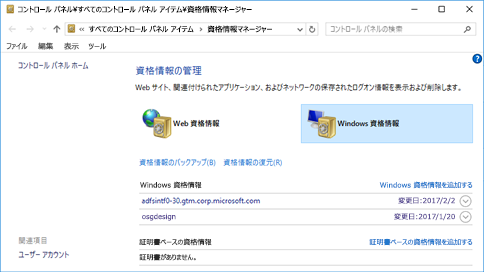
Windowsの資格情報は、主に次の場所に保存されます。
- ローカルコンピュータ上の資格情報マネージャー: Windowsの資格情報マネージャーは、ローカルコンピュータに資格情報を暗号化して保存します。これには、ネットワークパスワード、Webサイトのログイン情報、およびその他の資格情報が含まれます。
- レジストリ: Windowsレジストリは、オペレーティングシステムの設定、アプリケーションデータ、および資格情報などの重要な情報を保存するデータベースです。資格情報は、レジストリの特定の場所に保存されます。
- セキュリティアカウントマネージャー(SAM)データベース: SAMデータベースは、ローカルコンピュータ上のユーザーアカウントの情報を保存します。これには、パスワード、グループメンバーシップ、およびその他のアカウント関連情報が含まれます。
- Active Directory: ドメイン環境では、Active Directoryはユーザーアカウント、グループ、コンピュータなどの情報を保存する中央データベースです。資格情報は、Active Directoryのユーザーアカウントオブジェクトに保存されます。
- その他の場所: 特定のアプリケーションは、独自の資格情報ストアを保持する場合があります。これらのストアは、アプリケーションの構成ファイル、データベース、またはその他の場所に配置される可能性があります。
資格情報マネージャーの場所
Windowsの資格情報マネージャーは、ローカルコンピュータの資格情報を保存する場所です。資格情報マネージャーにアクセスするには、次の手順に従います。
- [コントロールパネル] を開き、[ユーザーアカウント] をクリックします。
- [資格情報の管理] をクリックします。
- [Windows資格情報] タブをクリックします。
資格情報マネージャーには、[資格情報名]、[ユーザー名]、[パスワード]、[資格情報の種類]、[資格情報の保存場所] などの情報が表示されます。
レジストリにおける資格情報
Windowsレジストリは、オペレーティングシステムの設定やアプリケーションデータなど、重要な情報を保存するデータベースです。資格情報は、レジストリの特定の場所に保存されます。
- HKEY_LOCAL_MACHINESOFTWAREMicrosoftWindowsCurrentVersionCredential Manager: このレジストリキーは、資格情報マネージャーの資格情報を保存する場所です。
- HKEY_USERS.DEFAULTSoftwareMicrosoftWindowsCurrentVersionCredential Manager: このレジストリキーは、すべてのユーザーの資格情報を保存する場所です。
SAMデータベースにおける資格情報
SAMデータベースは、ローカルコンピュータ上のユーザーアカウントの情報を保存します。これには、パスワード、グループメンバーシップ、およびその他のアカウント関連情報が含まれます。
- SAMデータベースは、C:WindowsSystem32configSAM にあります。
- SAMデータベースは、セキュリティアカウントマネージャーによって管理されます。
Active Directoryにおける資格情報
ドメイン環境では、Active Directoryはユーザーアカウント、グループ、コンピュータなどの情報を保存する中央データベースです。資格情報は、Active Directoryのユーザーアカウントオブジェクトに保存されます。
- Active Directoryは、ドメインコントローラと呼ばれるサーバーに保存されます。
- Active Directoryは、LDAPプロトコルを使用してアクセスされます。
Windowsの資格情報を削除するとどうなる?
Windowsの資格情報を削除すると、さまざまな影響が生じます。具体的には、以下のようなことが起こります。
アカウントへのアクセスが不可能になる
- Windowsアカウントに関連付けられたパスワードやPINが削除され、アカウントにアクセスできなくなります。
- ローカルアカウントの場合、パスワードを忘れるとアカウントにアクセスできなくなります。
- Microsoftアカウントの場合、パスワードを忘れるとアカウントへのアクセスが制限され、パスワードのリセットが必要になります。
アプリケーションやサービスへのアクセスが制限される
- 資格情報が保存されているアプリケーションやサービスにアクセスできなくなります。
- 例えば、Webサイトへのログイン、メールクライアントのアカウント設定、ネットワークドライブへのアクセスなどができなくなります。
- 資格情報マネージャーに保存されている資格情報も削除されるため、以前にアクセスしたWebサイトやサービスへのログイン情報を失う可能性があります。
セキュリティ上のリスクが発生する
- 資格情報を削除すると、セキュリティリスクが高まります。
- 不正アクセスやデータ漏洩の危険性が高まります。
- 特に、重要な情報や機密情報を保存している場合は、資格情報を削除する前に十分な注意が必要です。
データの損失が発生する可能性がある
- 資格情報が削除されると、関連するデータも失われる可能性があります。
- 例えば、メールボックスやドキュメント、設定ファイルなどが失われる可能性があります。
- バックアップを作成しておくことが重要です。
システムの動作に影響が出る
- 資格情報が削除されると、システムの動作に影響が出ることがあります。
- 特定の機能が使用できなくなる、アプリケーションが正常に動作しなくなるなどの問題が発生する可能性があります。
- システムの安定性やパフォーマンスに影響を与える可能性があります。
Windowsセキュリティの資格情報を確認する方法は?
Windows セキュリティの資格情報を確認する方法
Windows セキュリティの資格情報を確認するには、いくつかの方法があります。
1. Windows セキュリティアプリを使用する
1. Windows キーを押して、「Windows セキュリティ」と入力します。
2. 「Windows セキュリティ」アプリを開きます。
3. 「デバイス セキュリティ」をクリックします。
4. 「資格情報」をクリックします。
5. 「資格情報マネージャー」が開きます。
2. コントロールパネルを使用する
1. Windows キーを押して、「コントロールパネル」と入力します。
2. 「コントロールパネル」を開きます。
3. 「ユーザーアカウント」をクリックします。
4. 「資格情報の管理」をクリックします。
5. 「資格情報マネージャー」が開きます。
3. コマンドプロンプトを使用する
1. Windows キーを押して、「cmd」と入力します。
2. コマンドプロンプトを開きます。
3. 「cmdkey /list」と入力してEnterキーを押します。
4. コンピュータに保存されているすべての資格情報が表示されます。
4. PowerShell を使用する
1. Windows キーを押して、「PowerShell」と入力します。
2. PowerShell を開きます。
3. 「Get-Credential」と入力してEnterキーを押します。
4. コンピュータに保存されているすべての資格情報が表示されます。
5. レジストリを使用する
1. Windows キーを押して、「regedit」と入力します。
2. レジストリエディタを開きます。
3. 次のキーに移動します。
`HKEY_CURRENT_USERSoftwareMicrosoftWindowsCurrentVersionCredentials`
4. 右側のペインに、コンピュータに保存されているすべての資格情報が表示されます。
注意: レジストリはシステムの重要な部分です。 レジストリを編集する際には十分に注意してください。 編集ミスは、コンピュータの動作に深刻な影響を与える可能性があります。
よくある質問
Windows資格情報レジストリとは何ですか?
Windows資格情報レジストリは、ユーザー名、パスワード、ドメインなどの資格情報を安全に格納するWindowsの機能です。これにより、ユーザーは頻繁に資格情報を手動で入力する必要がなくなり、システムへのアクセスを容易にします。資格情報レジストリは、Windows Credential Managerによって管理され、暗号化され、保護されています。
Windows資格情報レジストリの役割は何ですか?
Windows資格情報レジストリは、さまざまなシナリオで重要な役割を果たします。例えば、ネットワーク共有へのアクセス、Webサイトへのログイン、リモートデスクトップ接続、VPN接続、ワイヤレスネットワークへの接続などです。これらのシナリオにおいて、資格情報レジストリは、ユーザーが資格情報を繰り返し入力する必要なく、自動的に認証を処理します。
Windows資格情報レジストリを安全に保つにはどうすればよいですか?
Windows資格情報レジストリは、強力なパスワードの使用、定期的なパスワードの変更、不要な資格情報の削除、マルウェア対策ソフトウェアのインストール、Windowsの最新の状態への更新などのセキュリティ対策によって保護できます。さらに、資格情報マネージャーを使用することで、資格情報を安全に管理することができます。
Windows資格情報レジストリを管理するにはどうすればよいですか?
Windows資格情報レジストリは、Windows Credential Managerを使用して管理できます。Credential Managerは、資格情報を追加、編集、削除、表示することができます。さらに、コマンドプロンプトまたはPowerShellを使用して、資格情報レジストリを管理することもできます。ただし、コマンドラインインターフェースの使用には、ある程度の専門知識が必要です。