アルバム情報を正確に!Windows Media Player アルバム 情報 反映 されない 問題解決
Windows Media Playerですらアルバム情報が正しく反映されない問題に遭遇する人が多いようです。那ら umbrella 型のアルバムアートや曲名、アルバムタイトルなど、音楽ファイルには様々な情報が付加されています。しかし、Windows Media Player 上でこれらの情報を正しく表示させるには幾つかの設定や操作が必要です。この記事では、アルバム情報が正しく反映されない問題を解消するための対処法を紹介します。
アルバム情報を正確に!Windows Media Player アルバム 情報 反映 されない 問題解決
Windows Media Player でアルバム情報が正しく反映されない問題は、音楽ファイルのメタデータやアルバムアートワークの不整合によるものです。この問題を解決するためには、アルバム情報の整合性を確保する必要があります。
原因:メタデータの不整合
メタデータとは、音楽ファイルに含まれる曲名、アルバム名、artist 名などの情報を指します。Windows Media Player はこのメタデータを基にしてアルバム情報を反映します。しかし、メタデータが不整合している場合、アルバム情報が正しく反映されません。
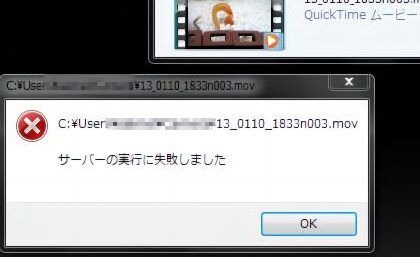
再生エラーを解決!Windows Media Player サーバー の 実行 に 失敗 しま した 場合の対処法| メタデータの項目 | 内容 |
|---|---|
| 曲名 | 曲名が異なる場合、アルバム情報が反映されません |
| アルバム名 | アルバム名が異なる場合、アルバム情報が反映されません |
| artist 名 | artist 名が異なる場合、アルバム情報が反映されません |
対策:メタデータの整合化
メタデータを整合化するためには、音楽ファイルのメタデータを一括して編集する必要があります。 Windows Media Player では、複数の音楽ファイルを一括してメタデータを編集することができます。
対策:アルバムアートワークの追加
アルバムアートワークとは、アルバムのジャケット画像を指します。Windows Media Player はアルバムアートワークを基にしてアルバム情報を反映します。しかし、アルバムアートワークが存在しない場合、アルバム情報が正しく反映されません。
対策:Windows Media Player の設定変更
Windows Media Player の設定を変更することで、アルバム情報の反映を改善することができます。オプションメニューで、アルバム情報の反映設定を確認してください。
対策:サードパーティー ツールの使用
サードパーティー ツールを使用することで、アルバム情報の反映を改善することができます。メタデータ エディターやアルバムアートワーク マネージャーなどのツールがあります。これらのツールを使用することで、アルバム情報の整合性を確保することができます。
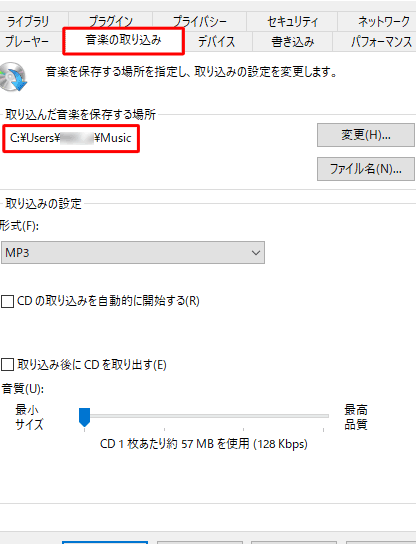
CD から音楽を取り込もう!Windows Media Player 取り込み できない 問題解決Windows Media Playerでアルバム情報が表示されないのはなぜですか?
メタデータの欠如
Windows Media Playerでアルバム情報が表示されない場合、まずメタデータの欠如を疑う必要があります。メタデータとは、音楽ファイルに付加される情報であり、タイトル、アーティスト名、アルバム名などを含みます。この情報がzioneされていないと、Windows Media Playerはアルバム情報を表示できません。メタデータを追加するには、音楽ファイルを選択し、プロパティを開き、詳細タブでメタデータを編集することができます。
ファイル形式の問題
Windows Media Playerでアルバム情報が表示されない場合、ファイル形式の問題も考えられます。MP3やWMA形式のファイルは、メタデータをサポートしていますが、FLACやAPE形式のファイルはサポートしていません。これらの形式のファイルを使用している場合は、アルバム情報が表示されない場合があります。
プレイヤーの設定
Windows Media Playerでアルバム情報が表示されない場合、プレイヤーの設定も確認する必要があります。
動画再生ができない!?Windows MP4 再生 対応状況と対策- Windows Media Playerを開き、[ツール]メニューをクリックします。
- [オプション]を選択し、[ライブラリ]タブを開きます。
- [アルバム情報の取得]チェックボックスをオンにします。
この設定を行うことで、Windows Media Playerはアルバム情報を取得し、表示するようになります。
メディアプレーヤーでアルバムアートが反映されないのはなぜですか?

アルバムアートをメディアプレーヤーに反映させるには、アルバムアート自体の形式やサイズに問題がある場合があります。jpgやpngなどの画像形式が一般的ですが、メディアプレーヤーによってはサポートされていない形式を使用している可能性があります。また、アルバムアートのサイズが大きすぎて読み込み不能になる場合もあります。
アルバムアートが反映されない原因
メディアプレーヤーの設定に問題がある場合、アルバムアートが反映されません。
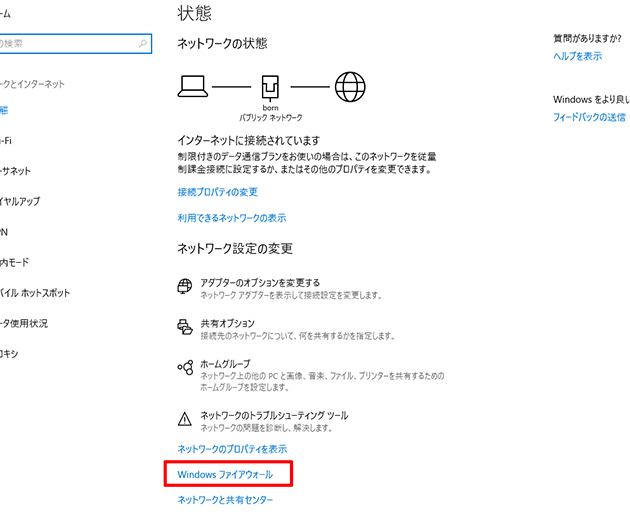
競合を解消!Windows Port 解放:確認と設定変更- メディアプレーヤーのアルバムアート表示設定がOFFになっている場合
- メディアプレーヤーのバージョンが古くアルバムアート表示に対応していない場合
- メディアプレーヤーにアルバムアートを保存するためのストレージ容量が足りていない場合
アルバムアートを反映させるための対処法
アルバムアートをメディアプレーヤーに反映させるには、以下のような対処法があります。
- アルバムアートの形式をjpgやpngに変更する
- アルバムアートのサイズを小さくする
- メディアプレーヤーのアルバムアート表示設定をONにする
アルバムアートに関するTips
アルバムアートに関するTipsとして、以下のようなことが挙げられます。
- アルバムアートを300x300px程度のサイズにすることで、メディアプレーヤーでの表示を確実にする
- アルバムアートをRGBモードで保存することで、色のidelityを高める
- アルバムアートにEXIF情報を埋め込むことで、メディアプレーヤーでの情報の表示を活用する
Windows Media Playerで手動でアルバム情報を編集するには?
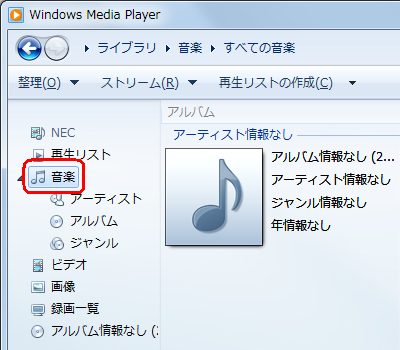
Windows Media Playerで手動でアルバム情報を編集するには、まず、Windows Media Playerを開き、編集したいアルバムを選択します。その後、「ファイル」メニューから「プロパティ」を選択し、アルバム情報編集画面を開きます。
不要なプログラムを削除!Windows SAC:仕組みと注意点アルバム情報編集画面の操作
アルバム情報編集画面では、アルバムのタイトル、アルバムアート、ジャンル、リリース年などを編集することができます。
- アルバムタイトルの編集:アルバムのタイトルを左側のフィールドに直接入力します。
- アルバムアートの登録:アルバムアートを登録するには、「アルバムアート」をクリックし、画像ファイルを選択します。
- ジャンルの編集:ジャンルを選択するには、「ジャンル」をクリックし、ドロップダウンメニューから選択します。
複数のアルバム情報を一括編集する方法
複数のアルバム情報を一括編集するには、「ファイル」メニューから「複数のプロパティ」を選択します。複数のアルバムを選択し、「OK」をクリックします。その後、アルバム情報編集画面で、複数のアルバム情報を一括編集することができます。
- アルバムの選択:複数のアルバムを選択するには、 Shift キーを押しながらアルバムを選択します。
- プロパティの選択:複数のプロパティを選択するには、「プロパティ」をクリックし、ドロップダウンメニューから選択します。
- 一括編集:アルバム情報編集画面で、複数のアルバム情報を一括編集します。
編集結果の保存
アルバム情報の編集結果を保存するには、「保存」をクリックします。編集結果はすぐに反映され、アルバム情報が更新されます。
- 編集結果の保存:アルバム情報編集画面で、「保存」をクリックします。
- 編集結果の確認:アルバム情報が更新されたことを確認します。
- 編集結果の共有:編集結果を共有するには、「共有」をクリックします。
メディアプレーヤーでアルバム情報を取得するには?
メディアプレーヤーでアルバム情報を取得するには、以下の方法があります。
方法1:ID3タグを使用
ID3タグは、MP3ファイルに埋め込まれたメタデータです。メディアプレーヤーでは、このタグを読み取り、アルバム情報を取得できます。例えば、Windows Media PlayerやiTunesなどのメディアプレーヤーでは、ID3タグに基づいてアルバム情報を表示しています。
- メディアプレーヤーでMP3ファイルを読み取ります。
- ID3タグを解析し、アルバム情報を取得します。
- アルバム情報をメディアプレーヤーのインターフェースに表示します。
方法2:音楽情報サイトを使用
音楽情報サイトsuch as Last.fmやDiscogsなどのウェブサイトでは、アルバム情報を提供しています。メディアプレーヤーでは、これらのサイトをアクセスし、アルバム情報を取得できます。
- メディアプレーヤーで音楽情報サイトにアクセスします。
- アルバム情報をサイトから取得します。
- アルバム情報をメディアプレーヤーのインターフェースに表示します。
方法3:アルバム情報をローカルに保存
ローカル保存することで、メディアプレーヤーではアルバム情報を取得できます。例えば、アルバム情報をテキストファイルやデータベースに保存し、メディアプレーヤーで読み取ります。
- アルバム情報をローカルに保存します。
- メディアプレーヤーでローカルに保存されたアルバム情報を読み取ります。
- アルバム情報をメディアプレーヤーのインターフェースに表示します。
よくある質問
Windows Media Playerでアルバム情報が反映されないのは何故ですか?
Windows Media Playerでアルバム情報が反映されない場合、alah アルバムタグ の設定が不適切である可能性があります。アルバムタグには、アルバムのタイトル、アーティスト名、ジャンルなどを設定することができます。ただし、タグの設定が不適切であると、アルバム情報が正しく反映されません。また、アルバムのフォルダー構成やファイル名の設定も影響する場合があります。正しいアルバムタグの設定や、フォルダー構成、ファイル名の設定を確認することで、アルバム情報が正しく反映されるようになります。
アルバム情報を正確にするためにはどのように設定すればよいですか?
アルバム情報を正確にするためには、アルバムタグ の設定を正しく行う必要があります。まず、Windows Media Playerの設定画面で、アルバムタグの編集画面を開きます。次に、アルバムのタイトル、アーティスト名、ジャンルなどを正しく入力します。また、アルバムのフォルダー構成やファイル名の設定も適切に行う必要があります。例えば、アルバムのフォルダー名をアルバムのタイトルに、ファイル名をトラック番号や曲名に設定することが有効です。こうすることで、アルバム情報が正しく反映されるようになります。
Windows Media Playerのアルバム情報反映機能はどのように働きますか?
Windows Media Playerのアルバム情報反映機能は、メタデータ を読み取り、アルバム情報を反映するしくみです。メタデータには、アルバムのタイトル、アーティスト名、ジャンルなどが含まれています。Windows Media Playerは、メタデータを読み取り、アルバム情報を反映するために使用します。また、アルバムのフォルダー構成やファイル名の設定もメタデータの読み取りに影響します。正しいメタデータの設定や、フォルダー構成、ファイル名の設定を行うことで、アルバム情報が正しく反映されるようになります。
アルバム情報を正確に反映させるためには、どのような点に注意すべきですか?
アルバム情報を正確に反映させるためには、アルバムタグ の設定やフォルダー構成、ファイル名の設定に注意する必要があります。また、アルバムのジャンルやアーティスト名の設定も適切に行う必要があります。例えば、アーティスト名を「AICHI」ではなく「愛知」に設定することで、アルバム情報が正しく反映されるようになります。また、アルバムのタイトルやトラック番号の設定も適切に行う必要があります。こうすることで、アルバム情報が正しく反映されるようになります。