
社内ネットワークを構築!Windows Server ドメイン 参加 設定方法

Windows Server ドメインに参加することで、社内のネットワークを安全かつ効率的に運営することができます。特に、中小企業など规模の小さい組織にとっては、ドメイン参加によるセキュリティーの 強化やリソースの共有化が大きなメリットをもたらします。しかし、ドメイン参加の設定方法については、初めて挑戦する.baomidou多い企業にとっては、戸惑いの多い技術 Barrierがあります。この記事では、Windows Server ドメイン参加の設定方法について、初心者にもわかりやすく解説します。
社内ネットワークを構築!Windows Server ドメイン 参加 設定方法
Windows Server ドメイン 参加 設定方法は、社内ネットワークを構築するために不可欠な技術です。这 तकで、社内ネットワークのセキュリティや運用効率を高めることができます。
ドメイン コントローラーの設定
ドメイン コントローラーは、社内ネットワークの中心的なサーバーで、ドメイン 内の全てのコンピューターを管理します。那は、 Active Directory を使用して、ユーザーアカウントやグループの管理を行うことができます。ドメイン コントローラーの設定では、ドメインの名前やドメイン コントローラーの役割を設定します。
適切なライセンス数を知ろう!Windows Server ライセンス 計算 方法| 設定項目 | 説明 |
|---|---|
| ドメイン名 | ドメインの名前を設定します。 |
| ドメイン コントローラーの役割 | ドメイン コントローラーの役割を設定します。 |
クライアント コンピューターの参加設定
クライアント コンピューターは、ドメイン に参加することで、ドメイン コントローラーに管理されます。那は、ドメイン内のリソースにアクセスすることができます。クライアント コンピューターの参加設定では、クライアント コンピューターのドメイン参加設定を行います。
| 設定項目 | 説明 |
|---|---|
| ドメイン名 | ドメインの名前を設定します。 |
| ドメイン コントローラーのアドレス | ドメイン コントローラーのアドレスを設定します。 |
Active Directory の設定
Active Directory は、ドメイン 内のユーザーアカウントやグループを管理するためのツールです。Active Directory の設定では、ドメイン内のユーザーアカウントやグループを設定します。
| 設定項目 | 説明 |
|---|---|
| ユーザーアカウント | ドメイン内のユーザーアカウントを設定します。 |
| グループ | ドメイン内のグループを設定します。 |
ドメイン ポリシーの設定
ドメイン ポリシーは、ドメイン 内のコンピューターの設定を管理するためのツールです。ドメイン ポリシーの設定では、ドメイン内のコンピューターの設定を管理します。
| 設定項目 | 説明 |
|---|---|
| セキュリティ ポリシー | ドメイン内のセキュリティ ポリシーを設定します。 |
| ネットワーク ポリシー | ドメイン内のネットワーク ポリシーを設定します。 |
トラブルシューティング
トラブルシューティングは、ドメイン 内の問題を解決するための技術です。トラブルシューティングでは、ドメイン 内の問題を解決します。
Windows 愛 をアピール!Windows T シャツ:個性的なデザイン集| トラブルシューティング 項目 | 説明 |
|---|---|
| ドメイン コントローラーのエラー | ドメイン コントローラーのエラーを解決します。 |
| クライアント コンピューターのエラー | クライアント コンピューターのエラーを解決します。 |
サーバーをドメインに参加させるには?
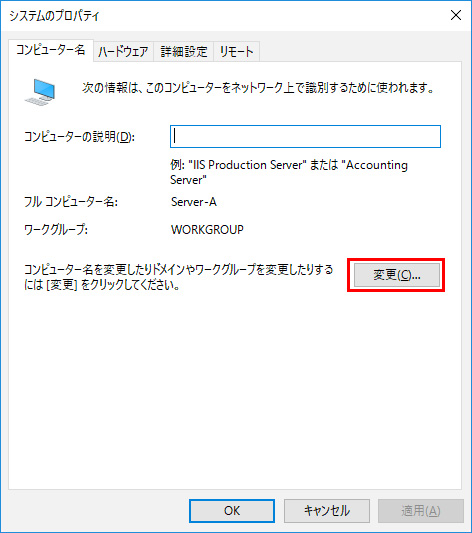
サーバーをドメインに参加させるには、まず、ドメインコントローラーにサーバーを参加させるための準備を整えなければなりません。具体的には、サーバー側でドメイン参加のための設定を実施し、ドメインコントローラー側ではサーバーの参加を許可する設定を実施する必要があります。
ドメイン参加のメリット
サーバーをドメインに参加させることで、以下のようなメリットが得られます。
- セキュリティーの向上:ドメインに参加したサーバーは、ドメインのセキュリティーポリシーに準拠するため、セキュリティーの向上が期待できます。
- リソースの共有:ドメイン参加したサーバーでは、ドメイン内のリソースを共有することができます。
- 管理の簡略化:ドメイン参加したサーバーでは、管理が簡略化され、運用効率が向上します。
ドメイン参加の手順
サーバーをドメインに参加させるには、以下の手順を踏みます。
TeX 環境構築!Windows TeX インストール 方法- ドメインコントローラーの設定:ドメインコントローラー側で、サーバーの参加を許可する設定を実施します。
- サーバーの設定:サーバー側で、ドメイン参加のための設定を実施します。
- 参加の確認:サーバーがドメインに正常に参加していることを確認します。
ドメイン参加後の設定
サーバーをドメインに参加させた後、以下のような設定を実施する必要があります。
- グループポリシーの適用:ドメインのグループポリシーをサーバーに適用します。
- リソースのマッピング:ドメイン内のリソースをサーバーにマッピングします。
- セキュリティーの設定:ドメインのセキュリティーポリシーに準拠するための設定を実施します。
ネットワークのドメイン参加とは?
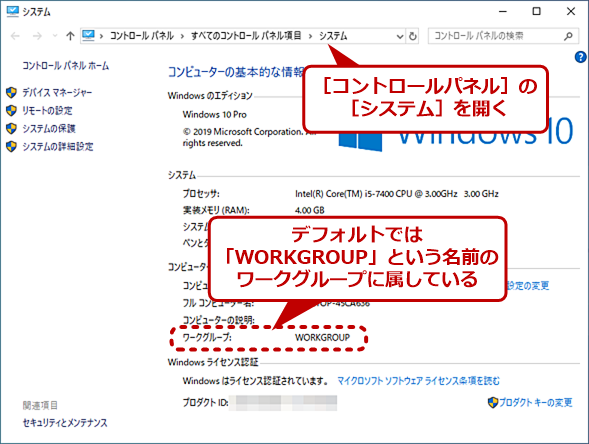
ネットワークのドメイン参加とは、コンピューターネットワークにおけるドメインという概念に参加し、共通の設定や資源を共有することを指します。ドメインとは、ネットワーク上での一つのグループや組織を指し、ドメインコントローラーと呼ばれるサーバーが管理しています。
ドメイン参加のメリット
ドメイン参加には、以下のようなメリットがあります。
ポータブル Windows を作成!Windows To Go Rufus:使い方解説- セキュリティーの向上:ドメイン参加によって、共通のセキュリティーポリシーを適用できるため、ネットワークのセキュリティーを向上させることができます。
- 資源の共有:ドメイン参加によって、共通の資源を共有できるため、効率的に資源を利用することができます。
- 管理の簡略化:ドメイン参加によって、ネットワークの管理を簡略化できるため、ITスタッフの負担を軽減することができます。
ドメイン参加のしくみ
ドメイン参加のしくみは、以下のようになります。
- ドメインコントローラーの設定:ドメインコントローラーサーバーにドメインの設定を行います。
- クライアントの参加:クライアントPCはドメインコントローラーに参加し、ドメインの設定を受け取ります。
- 認証の実施:ドメインコントローラーはクライアントPCに対する認証を実施し、ドメイン内の資源にアクセスする権限を付与します。
ドメイン参加の注意点
ドメイン参加には、以下のような注意点があります。
- セキュリティーの脆弱性:ドメイン参加によって、セキュリティーの脆弱性が生じるおそれがあります。
- 資源の競合:ドメイン参加によって、資源の競合が生じるおそれがあります。
- 管理の複雑化:ドメイン参加によって、ネットワークの管理が複雑化するおそれがあります。
Windowsがドメインに参加しているか確認する方法は?
Windowsがドメインに参加しているか確認する方法は、以下の通りです。
ToDo 管理をデスクトップで!Windows ToDo デスクトップ アプリ:おすすめ3選コンピューターのプロパティーから確認
コンピューターのプロパティーからドメイン参加の確認を行うことができます。システムのプロパティーを開き、「コンピューター名」タブを選択し、「ドメイン」欄にドメイン名が表示されているか確認します。また、「ドメイン参加の状態」欄に「ドメインに参加しています」というメッセージが表示されているか確認します。
- Windowsキー + Pause/Breakキーを押下して、システムのプロパティーを開きます。
- 「コンピューター名」タブを選択します。
- 「ドメイン」欄や「ドメイン参加の状態」欄を確認します。
コマンドプロンプトから確認
コマンドプロンプトからドメイン参加の確認を行うこともできます。systeminfo コマンドレットを使用してドメイン参加の状態を確認します。
- コマンドプロンプトを開きます。
- systeminfo コマンドレットを実行します。
- 出力結果にドメイン名やドメイン参加の状態が表示されているか確認します。
ドメインコントローラーから確認
ドメインコントローラーからドメイン参加の確認を行うこともできます。Active Directory ユーザーとコンピューターを使用してドメイン参加の状態を確認します。
- ドメインコントローラーにログオンします。
- Active Directory ユーザーとコンピューターを開きます。
- コンピューター名を検索し、ドメイン参加の状態を確認します。
ドメイン参加に対応しているOSは?
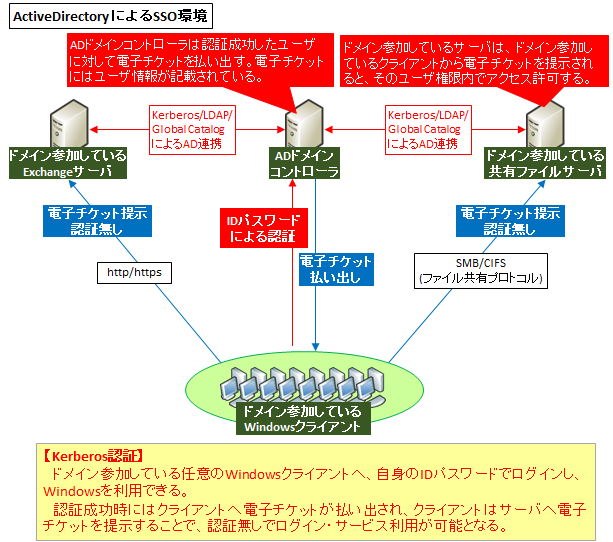
ドメイン参加に対応しているOSは、WindowsやLinux、Unix系のOSです。ドメイン参加とは、コンピュータがドメインに所属し、ドメインコントローラーから管理されることを指します。
Windowsにおけるドメイン参加
Windowsでは、Active Directoryを使用してドメイン参加を実現します。Active Directoryは、ドメインコントローラーに保存された情報を基にして、ユーザー認証やアクセス権限の管理を行います。具体的には、以下の手順でドメイン参加を実現します。
- ドメインコントローラーに参加するために必要な情報を取得
- コンピュータをドメインに加入
- ドメインポリシーに基づいてコンピュータを設定
Linuxにおけるドメイン参加
Linuxでは、Sambaを使用してドメイン参加を実現します。Sambaは、Windowsのドメインコントローラーとの互換性を保つことで、Linuxコンピュータをドメインに加入させることができます。具体的には、以下の手順でドメイン参加を実現します。
- Sambaをインストール
- ドメインコントローラーとの通信を設定
- ドメインポリシーに基づいてコンピュータを設定
Unix系OSにおけるドメイン参加
Unix系OSでは、NFSやKerberosを使用してドメイン参加を実現します。NFSを使用することで、ドメインコントローラーのファイルシステムを共有することができ、Kerberosを使用することで、ドメインコントローラーとの認証を行うことができます。具体的には、以下の手順でドメイン参加を実現します。
- NFSをインストール
- Kerberosを設定
- ドメインポリシーに基づいてコンピュータを設定
よくある質問
社内ネットワークを構築する際、Windows Server ドメイン参加の設定方法は何か?
Windows Server ドメイン参加設定は、社内ネットワークを安全かつ効率的に構築するために不可欠なステップです。ドメイン参加とは、Windows Server を中心としたネットワーク環境において、ユーザーやコンピューターを一元化管理するための技術です。この設定を行うことで、 パスワードの統一管理やファイル共有、プリンター共有など、社内の資源を効率的に共有することができます。
Windows Server ドメイン参加の設定にはどのような要件がありますか?
Windows Server ドメイン参加の設定には、ドメインコントローラーの設置、Active Directoryの構築、ドメイン参加ポリシーの設定など、複数の要件があります。ネットワークインフラの整備も必要不可欠です。また、セキュリティーの考慮も重要です。例えば、パスワードポリシーの設定やファイアウォールの構築など、社内のセキュリティーを高めるための対策を講じる必要があります。
社内ネットワークを構築するために、Windows Server ドメイン参加の設定は必須ですか?
社内ネットワークを構築するためには、Windows Server ドメイン参加の設定は必須とは言えません。小規模のネットワークや peer-to-peer ネットワークでは、ドメイン参加の設定は不要かもしれません。ただし、大規模なネットワークや複雑なネットワーク構成では、ドメイン参加の設定が必須です。なぜなら、ドメイン参加の設定を行うことで、セキュリティーや効率性を高めることができるからです。
Windows Server ドメイン参加の設定を行うには、どのようなスキルや知識が必要ですか?
Windows Server ドメイン参加の設定を行うには、Windows Serverの基礎知識やネットワークインフラの知識が必要です。Active Directoryの構築やドメイン参加ポリシーの設定など、ドメイン参加の設定に関する知識も必要不可欠です。また、トラブルシューティングのスキルも必要です。なぜなら、ドメイン参加の設定にはトラブルが発生する場合があり、それを解消するためにスキルが必要だからです。


